サイト関連設定
この章では、"サイト" の設定方法について説明します。
サイト関連設定 概要
ナレッジとナレッジを利用する担当者をまとめる単位を "サイト" といいます。
サイトで作成したナレッジは、そのサイト内で利用できます。ゲストや担当者は、[ナレッジ管理] 画面からサイトにアクセスすることで、ナレッジの検索、作成を行うことができます。
サイトは、次の手順で利用準備します。
- サイトを作成する。
- サイトの設定項目を設定する。
- サイトを公開する。公開すると、他の担当者もこのサイトにアクセスできるようになります。
次に、2 で設定するサイト設定項目について概要を説明します。
サイトに設定できる項目の概要
サイト設定項目の概要をまとめます。各設定の詳細については、章の後半で説明します。
- ポイント
-
- この章では、外部ページを利用する場合のみ設定が必要な項目には、 マークを付けます。
利用担当者
このサイトに所属する担当者です。
利用ナレッジ分類
ナレッジ分類は、ナレッジの内容によりナレッジ内の項目を変化させるための設定です。
ナレッジ分類には、初期設定として、"FAQ" や "文書" などが用意されています。担当者がナレッジを作成する時には、最初にナレッジ分類を選択します。ここで、たとえば "FAQ" を選ぶと "質問" と "回答" が含まれるナレッジ画面が、"文書" を選ぶとまた別のナレッジ画面が開きます。これにより、担当者はナレッジの内容に合ったナレッジ画面を最初から開くことができます。
利用カテゴリ
カテゴリは、担当者がナレッジ登録時に指定できる項目で、ナレッジの分類を示します。カテゴリの例としては、"国内"、"海外" などが考えられます。カテゴリを指定してナレッジ登録することにより、たとえば "海外" ナレッジだけの検索、レポート集計ができるようになります。
利用製品
製品は、担当者がナレッジ登録時に指定できる項目で、どの製品に関係したナレッジかを登録することができます。製品を指定してナレッジ登録することにより、製品を条件としたナレッジ検索・レポート集計ができるようになります。
コンテンツファイル
ナレッジにはファイルを添付することができます。また、ナレッジ本文にファイルを挿入することもできます。
複数のナレッジで同じファイルを利用する場合は、ナレッジを作成するたびに担当者がファイルをアップロードするのではなく、[コンテンツファイル] マスターで管理者が事前にファイルをアップロードしておくと便利です。ナレッジ作成時にファイルをアップロードする手間が省けます。
共通利用URL
ナレッジを作成する際には、インターネット上や共有ディレクトリ内の関連資料名を併記することがよくあります。共通利用URLを設定することで、よく利用する共有ディレクトリ名を簡単に呼び出せるようになります。
利用ナレッジシール
このサイトで利用するナレッジシールです。ナレッジシールを使うと、担当者はナレッジに "社外秘"、"持ち出し禁止" などの目立つ印を付けることができるようになります
利用業務グループ
サイトでは、[ナレッジ管理] - [コール] でコールを検索することもできます。ここでは、どの業務グループのコールを検索対象とするかを、指定できます。
コメント種類
コメント種類は、コメントのテンプレートを登録しておく機能です。この機能を使うと、"ナレッジ作成依頼" など、コメント登録が想定される状況について、事前に書いて欲しい事柄をテンプレート化しておくことができます。
利用ナレッジ作成設定
ナレッジ作成設定は、ナレッジ内の項目の初期値を事前に作成しておく機能です。ナレッジを登録する担当者の入力の手間を軽減することができます。
承認フロー
承認フローは、ナレッジ公開に関して他の担当者の承認を受ける時に利用する機能です。承認する担当者、順番をフローとして事前に管理者が決めることができます。
メール通知設定
承認依頼、承認完了、承認却下された時に、担当者に通知メールを送信する機能です。
デザインフォーマット設定
コンテンツ情報の一部の項目には、HTML タグを使ってフォーマット (表示形式) を付けることができます。[デザインフォーマット設定] では、HTML タグのデザインを CSS でカスタマイズできます。
ダウンロード理由
担当者がナレッジ添付ファイルをダウンロードする際に "ダウンロード理由" の選択が必須となります。ここでは、ダウンロード理由の選択肢を設定できます。機密性のある添付ファイルを扱う場合に利用する機能です。
外部サイト利用者
インターネット経由で外部ページにアクセスし、ナレッジを検索するユーザを登録します。
リソースセット
外部ページを構成するテンプレート HTML ファイル、CSS ファイル、画像ファイルの "まとまり" を指します。リソースセットを変更すると、外部ページのデザインを変更することができます。
サジェスト除外キーワード
FastAnswer2 には、ユーザが検索条件を入力している途中でキーワード候補を自動的に表示する "サジェスト機能" があります。[サジェスト除外キーワード設定] では、"解約" などのネガティブなキーワードをサジェスト対象から除外することができます。
注目のキーワード
外部ページでは、ユーザがよく検索するキーワードが "注目のキーワード" として自動表示されます。これに加えて、[注目のキーワード] マスタを利用すると、注目のキーワードとして表示されるキーワードを管理者が事前に指定することができます。
SEキーワード
SE は、検索エンジン (Search Engine) の略です。SEO 対策の一環として、Web ページのタイトル、見出しテキストにナレッジのキーワードを指定することができます。ナレッジのキーワードを見出しに含めることで、その Web ページ (ナレッジ) とキーワードの関連が検索エンジンの検索データベースに登録されやすくなります。
- 各種仕様詳細
- SEO 対策の詳細については、以下を参照してください。
- 「ナレッジ仕様 - 外部ページ SEO 対策一覧」
Webフォーム設定
"Webフォーム" とは、外部ページに "入力フォーム" を表示する機能を指します。外部サイト利用者がこのフォームで投稿した内容は、コール保存やメール転送ができます。
検索タグ
このサイトで利用する "検索タグ" です。検索タグは、頻繁に利用する重要な検索条件を検索タグとして登録しておくと、ユーザは、 1 クリックでその検索ができるようになります。
サイトは、[操作] - [公開開始] をクリックすることで、利用できるようになります。
- ポイント
-
- [公開開始] をクリックすると、[サイトステータス] が "公開中" となります。
- "非公開" のサイトを利用することはできません。ただし、"停止中サイト利用権限" がある担当者は、"非公開" のサイトを利用することができます。
この章では、サイトに関連する情報、設定として、次についても説明します。
同義語
同じ意味として検索される用語 (同義語) を登録することができます。
例えば、"パンフレット" と "カタログ" などを登録しておくと、"パンフレット" の検索結果に "カタログ" の結果も含まれるようになります。
ニュース
ナレッジ管理にログインしている担当者にニュースを配信することができます。複数の担当者に素早く情報を伝えることができます。
ページビュー
ナレッジ情報やコール情報が参照された回数をサイトごとに確認できます。
SMTP設定
SMTP 設定は、メール通知を受け取る際に利用します。
サイトマップダウンロード
サイトマップファイルのダウンロードは、SEO 対策の 1 つとして提供されている機能です。このファイルは、自社の Web サイトを検索エンジンに登録する時に利用します。
外部ページの URL について
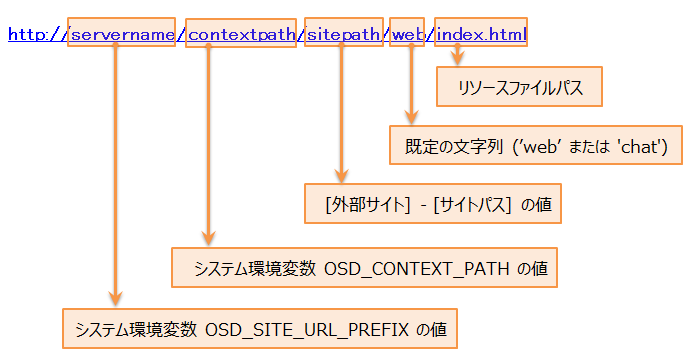
外部ページの URL は、複数の設定値を組み合わせた文字列です。各設定値が URL 内のどの部分に対応するかについて説明します。
外部ページでのアンケート表示について
外部ページでは、ナレッジ詳細の下にアンケートが表示されます。このアンケートの設定、アンケート結果の保存場所について説明します。
次に、[サイト設定] 画面のイメージを載せます。
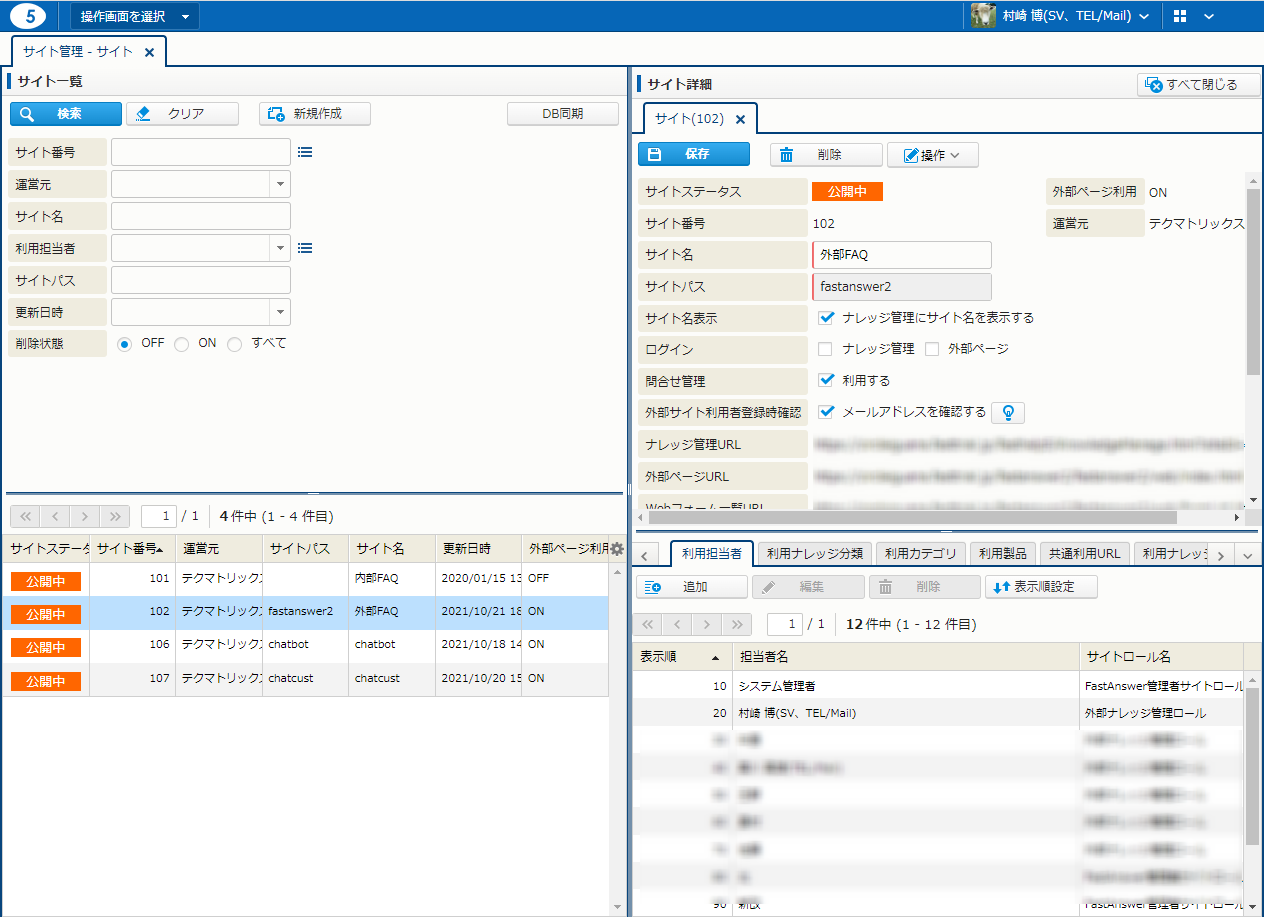
次のセクションからは、個々の処理、設定項目の詳細について説明します。
サイトを作成する
サイトを作成するには、[マスタ管理] - [サイト管理] - [サイト] で [新規作成] をクリックします。
外部ページを利用するサイトを作成する
インターネット上の利用者からのナレッジ検索を受け付けるには、"通常のサイト" ではなく、"外部ページを利用するサイト" を作成する必要があります。
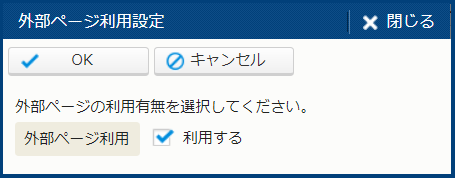
"外部ページを利用するサイト" を作成する場合は、[サイト] を新規作成する時に、[外部ページ利用] - [利用する] をクリックしてください。
- 運用ガイド
- 外部ページには、インターネットからアクセスするための URL を設定する必要があります。この URL について詳しくは、以下を参照してください。
- 「サイト関連設定 - 外部ページの URL について」
- ポイント
-
- 外部ページ利用有無は、一度設定すると変更することはできません。
- インターネットからサイトにアクセスする利用者を "外部サイト利用者" と呼びます。
[利用担当者] を設定する
利用担当者とは、このサイトにログイン可能な担当者を指します。担当者の権限は、サイトロールを使って指定します。
- 運用ガイド
- サイトロールの設定手順については、以下を参照してください。
- 「セキュリティ関連設定 - [サイトロール] を登録する」
- ポイント
-
- サイトロールは、サイト内での、担当者の操作可否、参照範囲の権限を表します。[サイトロール] の内容を変更することで、ナレッジに関する権限 (参照権限、新規権限、削除権限など) を細かく制御できます。
- 利用担当者には、[参考検索履歴] で対象とする担当者も指定できます。[参考検索履歴] を設定すると、[ナレッジ管理] - [ナレッジ検索] で他の担当者が入力したキーワードを確認することができます。これにより、検索が上手な担当者が使っている検索キーワードを参考に見ることができます。
- FA利用ガイド
- 参考検索履歴について詳しくは、以下を参照してください。
- 「ナレッジを検索する - ナレッジを検索する - 検索履歴の確認」
- 担当者以外のユーザとしては、"ゲスト" があります。初期設定では、ゲストはログイン認証なしにサイトにアクセスできます。ゲストからのアクセスを許可する場合は、[利用担当者] タブで、担当者 "ゲスト" を追加してください。
- FA利用ガイド
- 担当者とゲストの違いについては、以下を参照してください。
- 「はじめに - FastAnswer2 へのログイン」
- また、ナレッジ管理にログインなしでアクセスできる設定をしている場合は、内部的にはゲストを利用してログインしているため、[利用担当者] としてゲストを追加しておく必要があります。ゲストが存在しない場合は、"このサイトは利用できません。" というエラーメッセージがログイン画面に表示されます。その場合でも、登録されている利用担当者のログイン情報を入力することで、ログインすることができます。
- ゲストの権限を変更するには、"FastAnswerゲストサイトロール" を変更してください。
[ナレッジ分類] を設定する
ナレッジ分類は、ナレッジ情報の種類を示します。担当者がナレッジを作成する際には、最初に [ナレッジ分類] を選択します。 ナレッジの内容によりナレッジに含まれる項目は自然と異なりますが、ナレッジ分類を指定することで担当者は必要な項目が含まれたナレッジ画面を最初から開くことができます。
ナレッジ分類は、[サイト詳細] - [利用ナレッジ分類] タブで設定します。
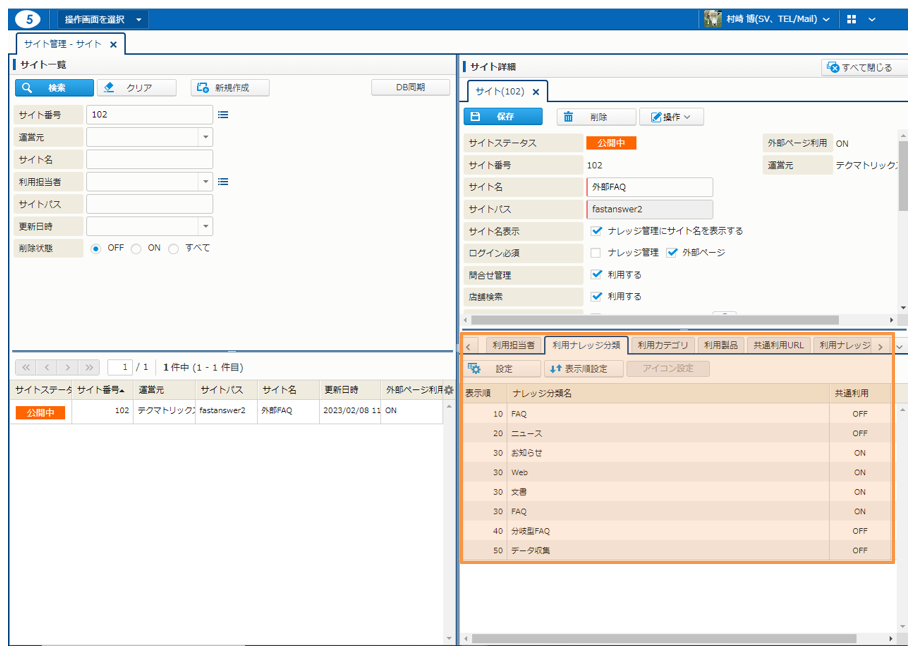
初期設定として、次のナレッジ分類が設定されています。ナレッジ分類を自分で追加することもできます。
| ナレッジ分類 | 初期設定で含まれる項目 |
|---|---|
| FAQ | 質問、回答 |
| お知らせ | 見出し、本文 |
| 文書 | Office 文書 や PDF |
| Web | タイトル、URL、本文 |
| 医薬製品情報 | 製品名、一般名、薬効分類名など |
| 医薬製品文書 | (初期設定項目なし) |
| 医療文献 | ISSN、雑誌名、巻など |
ナレッジ分類には、次の情報を設定できます。
ナレッジオプションタイプ
ナレッジ分類ごとに入力項目を追加できます。ナレッジ検索時に検索対象とする項目、検索結果一覧に表示する項目を選択できます。
利用サイト
このナレッジ分類を利用するサイトを指定します。
ナレッジ分類種別
ナレッジ分類内でさらに細かくナレッジを分類したい場合に利用します。
転記項目
ナレッジとコールは、互いに転記することができます。ナレッジからコール、コールからナレッジの両方向の転記が可能です。[転記項目] では、転記する時に、ナレッジとコールの項目のどれをどれにコピーするかを指定します。[転記項目] を指定していない項目は、転記ができません。
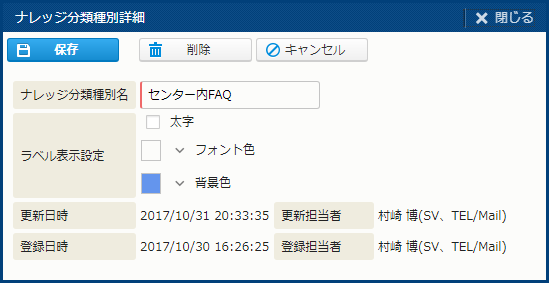
次に、[サイト管理] - [ナレッジ分類] - [ナレッジ分類種別] で [新規作成] をクリックすると表示されるサブウィンドウのイメージを載せます。ナレッジ分類種別は、このサブウィンドウで作成します。
- メニュー別機能
- ナレッジ分類の設定手順については、以下を参照してください。
- 「サイト管理 - ナレッジ分類 - [ナレッジ分類] を登録・編集する」
- ナレッジ分類の削除手順については、以下を参照してください。
- 「サイト管理 - ナレッジ分類 - [ナレッジ分類] を削除する」
- 各種仕様詳細
- ナレッジ分類の初期データ詳細については、以下を参照してください。
- 「初期データ - ナレッジ分類」
- ポイント
-
- [ナレッジ分類] では、ラベルのフォント色、背景色を設定できます。
- フォント色、背景色を変更することで、視認性を高め、"見つけやすい" ナレッジを作成することができます。
- ナレッジ分類の設定をコピーし、別のナレッジ分類を作成することができます。
- ナレッジに添付されているファイルのダウンロードを実行しようとするユーザに対して [ダウンロード理由] サブウィンドウを表示し、ここで "理由" を選択するとダウンロードに進めるという機能があります。機密性のある添付ファイルへのアクセスを管理するために導入された機能ですが、この機能を有効にするかどうかもナレッジ分類ごとに選択できます。利用しない場合は、[ナレッジ分類詳細] エリア - [ダウンロード理由を表示する] のチェックを外してください。これにより、ナレッジ分類が "医療文献" の場合のみ、[ダウンロード理由] サブウィンドウを表示するという使い分けができるようになります。
- 運用ガイド
- [ダウンロード理由] については、以下を参照してください。
- 「サイト関連設定 - [ダウンロード理由] を設定する」
各設定項目について以下に詳細を説明します。
[ナレッジオプション] を設定する
[ナレッジオプション] を利用することで、ナレッジ分類に入力項目を追加できます。
たとえば、"FAQ" ナレッジ分類には、初期値として "質問"、"回答" 項目がありますが、ここに "備考" 項目を追加する、という使い方が考えられます。
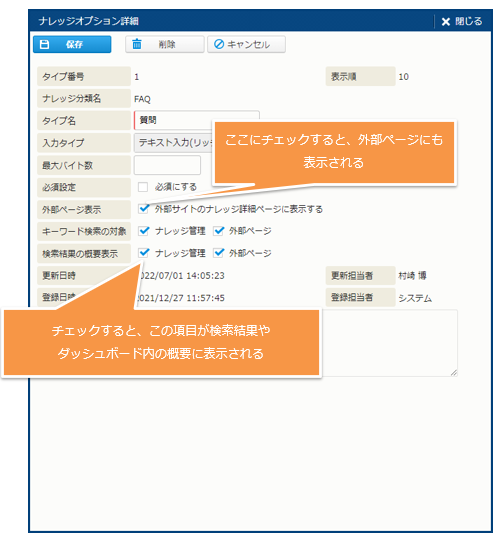
次に、[ナレッジオプション詳細] サブウィンドウのイメージを載せます。ナレッジオプションの詳細は、このサブウィンドウで設定します。
- ポイント
-
- [外部ページ表示] をチェックすると、該当項目が外部ページのナレッジ詳細ページにも表示されます。"ナレッジ管理 (社内) だけで利用したい項目" の場合は、ここをオフにしてください。オフにすることで、外部ページ (顧客) には表示されなくなります。
- [キーワード検索の対象] をチェックすると、該当項目がキーワード検索の対象となります。
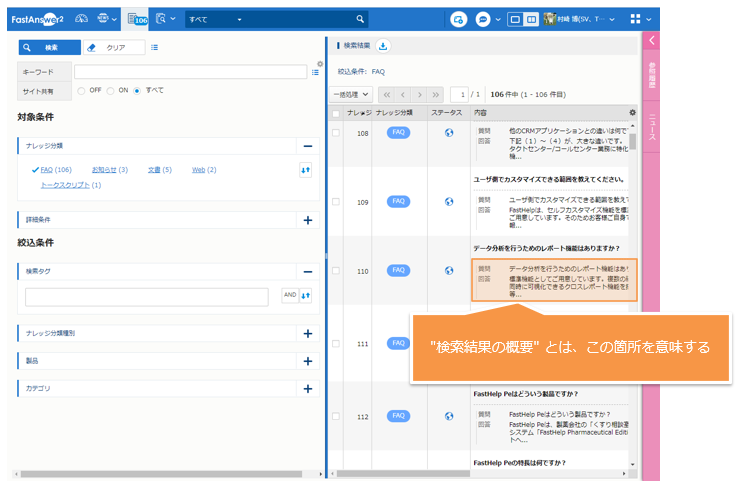
- [検索結果の概要表示] をチェックすると、該当項目が検索結果の概要として表示されます。
- 入力タイプによっては、[必須設定] が表示されます。このチェックボックスをクリックすると、この項目の入力を必須にできます。担当者が、必須にした項目を入力せずに先に進もうとすると、入力エラーとなります。
- 入力タイプに、 "テキスト入力(1行)"、 "テキスト入力(複数行)"、 "テキスト入力(リッチテキスト)" を選んだ場合は、[プレースホルダ] が設定できます。ここには、入力のヒントとなる文字列を指定してください。この文字列は、入力項目にグレー表示されます。
- 入力タイプに、"選択リスト" を選んだ場合は、[未選択値] が表示されます。ここには、担当者が値を選択しなかった時に自動的に選択される値を指定できます。
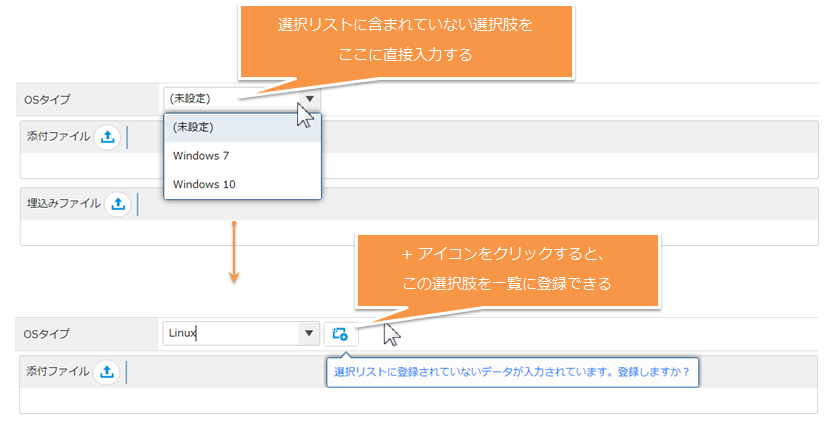
- 入力タイプに、"選択リスト" を選んだ場合、[データ一覧に含まれていないテキストの入力を許可する] を選択できます。これをチェックすると、選択リストに含まれない選択肢を担当者が入力した場合に、"選択リストに登録されていないデータが入力されています。登録しますか?" というメッセージが表示されます。ここで担当者が "+" アイコンをクリックすると、選択リストに該当データが追加されます。担当者画面でこのメッセージが表示されているイメージを下に載せます。
- 入力タイプに、"URL/ファイルパス" を選択した場合は、URL / ファイルパスを指定できます。
[利用サイト] を設定する
[利用サイト] では、このナレッジ分類を利用するサイトを指定できます。
[ナレッジ分類種別] を設定する
[ナレッジ分類種別] を利用することで、ナレッジ分類についてさらに細分化された分類項目を追加できます。
たとえば、"ITトラブル" ナレッジ分類に関して、"ハードウェア"、"ソフトウェア"、"ネットワーク" ナレッジ分類種別を設定することで、"ネットワークに関する IT トラブル" を検索条件に指定できるようになります。
- ポイント
-
- [ナレッジ分類種別] は、担当者がナレッジを新規作成する際に [ナレッジ分類] と一緒に選択項目として表示されます。
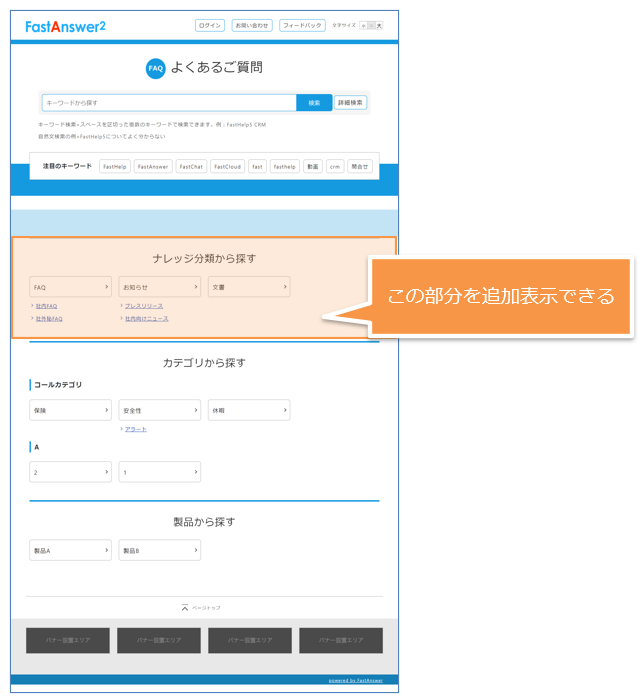
外部ページトップページにナレッジ分類も表示させる
外部ページのトップページにナレッジ分類を検索条件として追加することができます。これには、サイト環境変数 OSD_LAYOUT_SETTING を利用します。
- 運用ガイド
- サイト環境変数 OSD_LAYOUT_SETTING の設定手順については、以下を参照してください。
- 「サイト関連設定 - 環境変数について - サイト環境変数」
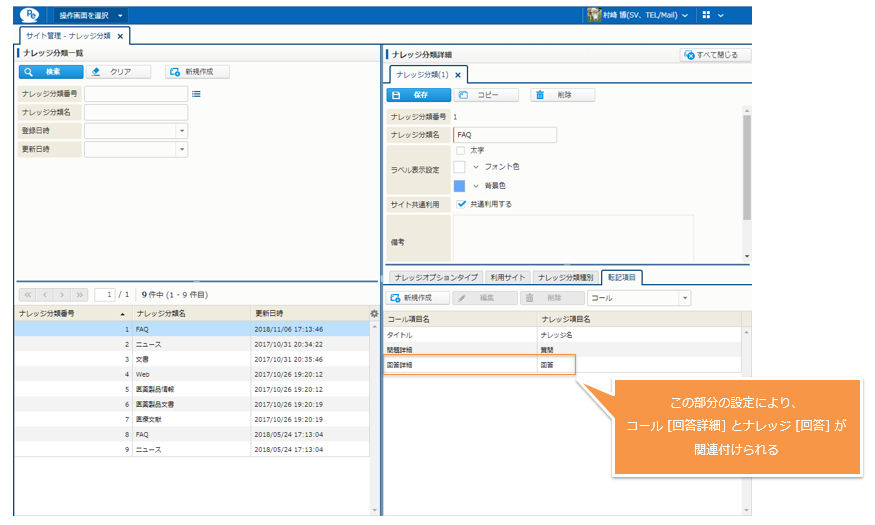
[転記項目] を設定する
ナレッジとコールは、転記 (情報のコピー) が可能です。ナレッジからコール、コールからナレッジの両方向の転記が可能です。
[ナレッジ分類] - [転記項目] では、転記する時に、ナレッジとコールの項目のどれをどれにコピーするかを指定できます。
たとえば、ナレッジ項目 [ナレッジ名] をコール項目 [タイトル] に転記するという指定ができます。
次に、転記項目を設定するサブウィンドウのイメージを載せます。
- ポイント
-
- コールとナレッジで情報を共有することで、顧客からの問い合わせ対応 ( = コール) をもとに、ナレッジを作成、公開できるようになります。
- 転記設定がない状態で担当者が転記をしようとすると、エラーメッセージが表示され、転記に失敗します。
- 担当者が実行する転記処理は、それぞれ次のボタンから実行します。
- ナレッジからコールへの転記の場合、 [ナレッジ管理] - [ナレッジ] 画面 - [転記] ボタン
- コールからナレッジへの転記の場合、[コール管理] - [コール詳細] 画面 - [操作] - [ナレッジ作成] ボタン
- メニュー別機能
- 転記項目の設定手順については、以下を参照してください。
- 「サイト管理 - ナレッジ分類 - [転記項目] を設定する」
[カテゴリ] を設定する
カテゴリは、担当者がナレッジ登録時に指定できる項目で、ナレッジの分類を示します。カテゴリの例としては、"国内"、"海外" などが考えられます。カテゴリを指定してナレッジ登録することにより、たとえば "海外" ナレッジだけの検索、レポート集計ができるようになります。
カテゴリは、[サイト詳細] - [利用カテゴリ] タブで設定します。設定の流れは、次のとおりです。
- カテゴリ分類を追加
[業務管理] - [カテゴリ分類] で、カテゴリ分類を追加します。 - カテゴリ分類にカテゴリを追加
[業務管理] - [コールカテゴリ] で、1 で作成したカテゴリ分類に対して、個々のカテゴリを追加します。 - カテゴリ分類をサイトに設定
[サイト設定] - [サイト] で、サイトにカテゴリを設定します。
- メニュー別機能
- カテゴリ分類の追加手順については、以下を参照してください。
- 「業務管理 - カテゴリ分類 - [カテゴリ分類] を登録・編集する」
- メニュー別機能
- カテゴリの設定手順については、以下を参照してください。
- 「業務管理 - コールカテゴリ - [コールカテゴリ] を登録・編集する」
- ポイント
-
- カテゴリでは、階層構造 (選択肢 A の中に選択肢 A-1、A-1 の中に A-1-1 が含まれる構造) の選択肢を作成できます。
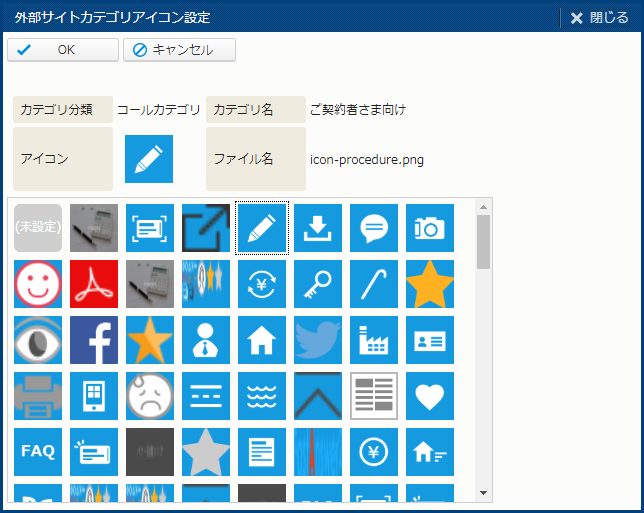
カテゴリにアイコンを設定する
カテゴリの先頭にアイコンを表示することができます。表示するアイコンは、サイトの [利用カテゴリ] タブで選択します。
- メニュー別機能
- カテゴリや製品にアイコンを設定する手順については、以下を参照してください。
- 「サイト管理 - サイト - カテゴリや製品にアイコンを設定する」
- ポイント
-
- アイコン一覧には、リソースセット内のファイルが表示されます。リソースセット内のアイコンファイルの場所は、システム環境変数 OSD_SITE_CATEGORY_ICON_URL_PREFIX で指定されています。この環境変数の初期値は、"images/" です。そのため、初期値を変更していなければ、"images/" 内のファイルがアイコン一覧に表示されることになります。
- [テンプレートリソースセット] には、最初からアイコンがたくさん用意されています。その中から、アイコンを選択、利用できます。
- 独自のアイコンを追加することもできます。その場合は、サイトのリソースセットにアイコンファイルをアップロードしてください。ファイルは、システム環境変数 OSD_SITE_CATEGORY_ICON_URL_PREFIX で指定している場所に保存してください。
[製品] を設定する
製品は、担当者がナレッジ登録時に指定できる項目で、ナレッジに関連する製品を示します。製品を指定してナレッジ登録することにより、製品を条件としたナレッジ検索・レポート集計ができるようになります。
製品は、[サイト詳細] - [製品] タブで設定します。
- メニュー別機能
- [製品] の設定手順については、以下を参照してください。
- 「製品管理 - 製品 - [製品] を登録・編集する」
- ポイント
-
- 製品をサイトに登録する前に、[製品管理] - [製品] で製品を登録する必要があります。
登録した製品を [サイト詳細] - [利用製品] に設定すると、このサイトでこの製品が利用できるようになります。
- 製品をサイトに登録する前に、[製品管理] - [製品] で製品を登録する必要があります。
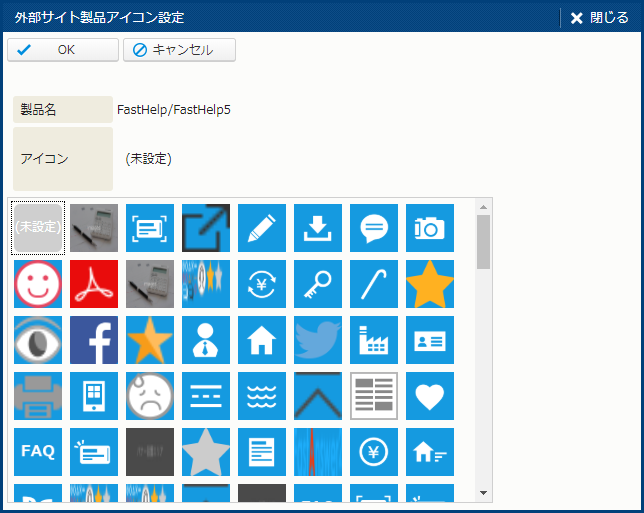
製品にアイコンを設定する
製品の先頭にアイコンを表示することができます。表示するアイコンは、サイトの [利用製品] タブで選択します。
- メニュー別機能
- カテゴリや製品にアイコンを設定する手順については、以下を参照してください。
- 「サイト管理 - サイト - カテゴリや製品にアイコンを設定する」
- ポイント
-
- アイコン一覧には、リソースセット内のファイルが表示されます。リソースセット内のアイコンファイルの場所は、システム環境変数 OSD_SITE_ITEM_ICON_URL_PREFIX で指定されています。この環境変数の初期値は、"images/" です。そのため、初期値を変更していなければ、"images/" 内のファイルがアイコン一覧に表示されることになります。
- [テンプレートリソースセット] には、最初からアイコンがたくさん用意されています。その中から、アイコンを選択、利用できます。
- 独自のアイコンを追加することもできます。その場合は、サイトのリソースセットにアイコンファイルをアップロードしてください。ファイルは、システム環境変数 OSD_SITE_ITEM_ICON_URL_PREFIX で指定している場所に保存してください。
[コンテンツファイル] を設定する
ナレッジにはファイルを添付することができます。また、ナレッジ本文にファイルを挿入することもできます。
複数のナレッジで同じファイルを利用する場合は、ナレッジを作成するたびに担当者がファイルをアップロードするのではなく、[コンテンツファイル] マスターで管理者が事前にファイルをアップロードしておくと便利です。ナレッジ作成時にファイルをアップロードする手間が省けます。
- ポイント
-
- コンテンツファイルに登録したファイルは後で差し替えることもできます。マニュアル等のファイルが改定された場合に便利です。
次のイメージで、コンテンツファイルを挿入する時にクリックするアイコン、自分の PC からファイルをアップロードする時にクリックするアイコンの場所を示します。
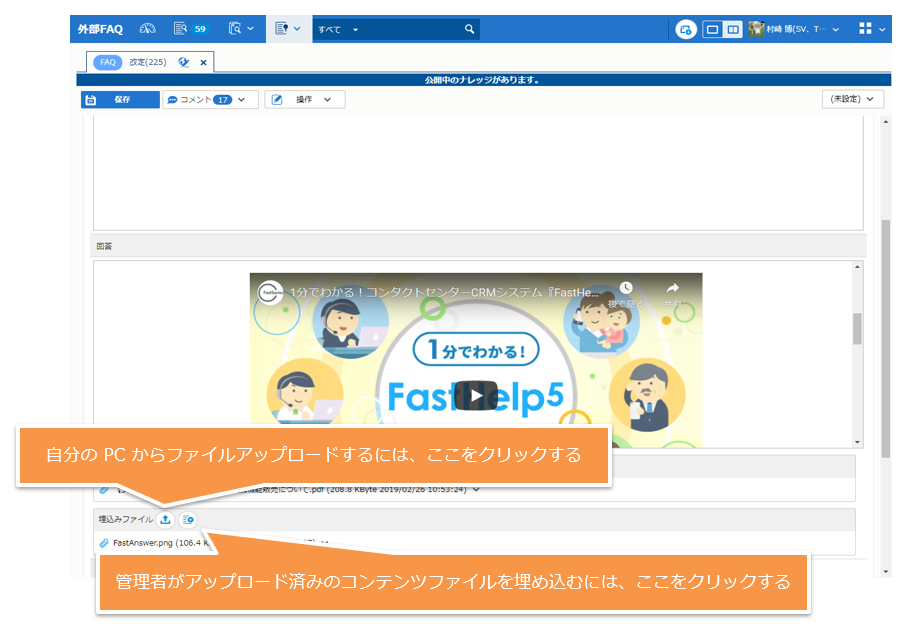
[共通利用URL] を設定する
ナレッジには、インターネット上や共有ディレクトリ内の関連資料を [外部URL] として併記することができます。[共通利用URL] マスタでよく利用する URL、共有ディレクトリ名を事前に登録しておくと、ナレッジ作成時にはプルダウンを使って URL、共有ディレクトリ名を簡単に呼び出せるようになります。
次に、[ナレッジ編集] 画面で [共通利用URL] が表示される部分 (オレンジ色の枠で囲んだ部分) のイメージを載せます。
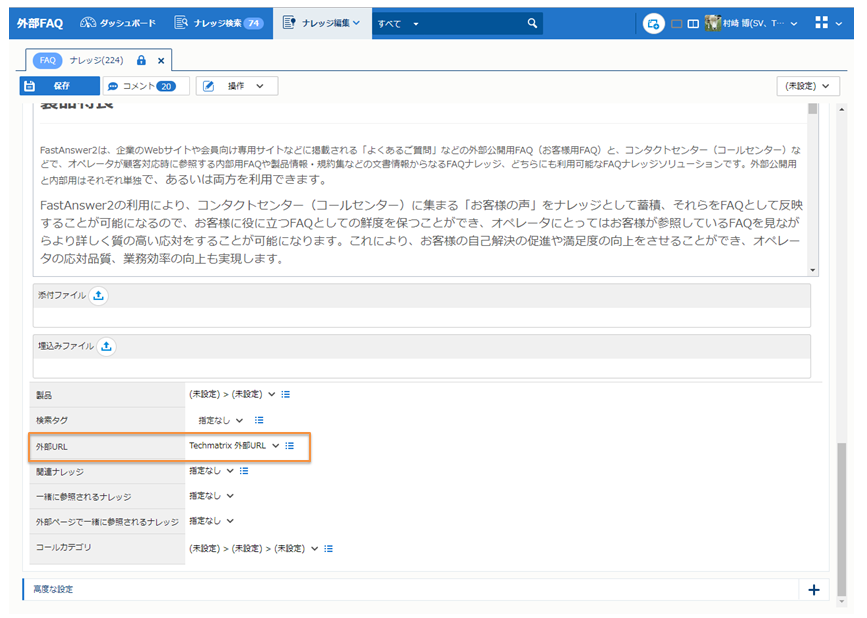
- ポイント
-
- [共通利用URL] には、URL や 共有ディレクトリを次のいずれかの形式で指定してください。指定内容の最後には、"/" や "\" のディレクトリ区切りを指定してください。
- http://servername.com/path/
- https://servername.com/path/
- file://fileserver/divisionName/directoryName/
- \\fileserver\divisionName\directoryName\
- 共通利用URL を設定しておくことで、インターネット上の URL や共有ディレクトリの場所が移動した場合にも、マスタの設定値を変更するだけで対応できます。マスタの設定変更は、各ナレッジに自動的に反映されます。
- [共通利用URL] には、URL や 共有ディレクトリを次のいずれかの形式で指定してください。指定内容の最後には、"/" や "\" のディレクトリ区切りを指定してください。
- ポイント
-
- ブラウザの初期設定によっては、ブラウザからローカルファイルへのアクセス自体が許可されていない可能性があります。そのため、共有ディレクトリのファイルが開けない場合は、ブラウザの設定もあわせてご確認ください。
[ナレッジシール] を設定する
[ナレッジシール] を設定すると、担当者はナレッジに "社外秘"、"持ち出し禁止" などの印を付けることができるようになります。
ナレッジシールは、[サイト管理] - [ナレッジシール] 画面で設定します。
- メニュー別機能
- ナレッジシールの設定手順については、以下を参照してください。
- 「サイト管理 - ナレッジシール」
- ポイント
-
- ナレッジシールのラベルは、色の変更、フォントを太字にするなどのカスタマイズができます。重要度の高いナレッジシールはより目立たせることができます。
[業務グループ] を設定する
FastHelp5 と FastAnswer2 の両方を利用する場合、[ナレッジ管理] から FastHelp5 のコールを検索できます。
[サイト詳細] - [利用業務グループ] に設定されている業務グループのコールが検索対象となります。
以下の 2 つの条件を満たしているコールが検索対象となります。
- サイトに設定されている業務グループのコールである。
- FastAnswer2 に公開されているコールである。これは、コールの [ケースメイン] - [操作] - [ナレッジ管理で参照可能にする] で設定可能。
[コメント種類] を設定する
コメント種類は、コメントのテンプレートを登録しておく機能です。この機能を使うと、"ナレッジ作成依頼" など、コメント登録が想定される状況について、事前に書いて欲しい事柄をテンプレート化しておくことができます。
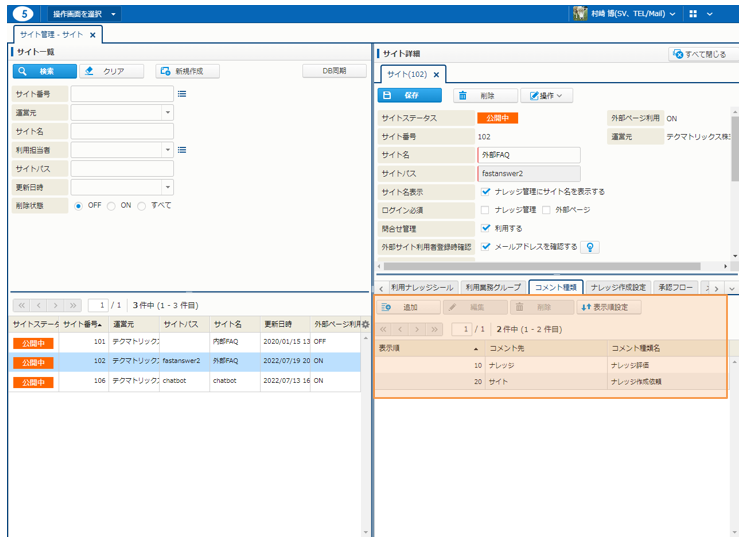
[コメント先] には、"サイト" と "ナレッジ" の 2 つがあります。
サイト
サイト全体に関するコメントです。例えば、ナレッジ作成依頼、ダッシュボード修正依頼などが考えられます。[ナレッジ管理] のグローバルナビから登録するコメントです。
ナレッジ
ナレッジに対するコメントです。[ナレッジ管理] - [ナレッジ情報] から登録するコメントです。
次に、担当者がサイトコメントを登録している場面のイメージを載せます。
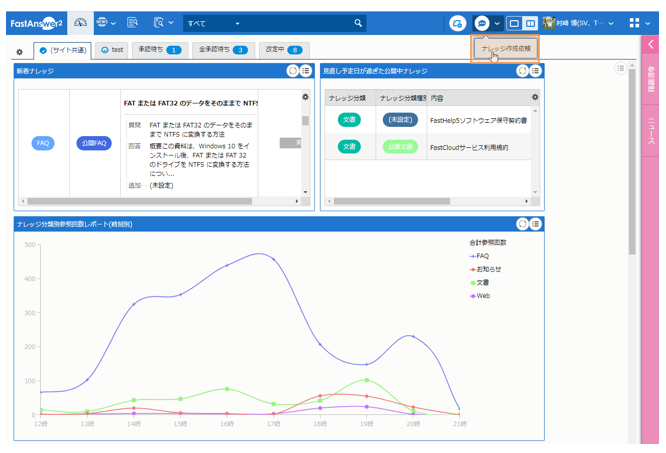
[ナレッジ作成設定] を設定する
ナレッジ作成設定は、ナレッジの項目初期値を事前に作成しておく機能です。ナレッジ作成設定を利用することによって、ナレッジを登録する担当者の入力の手間を軽減することができます。
- メニュー別機能
- ナレッジ作成設定の設定手順については、以下を参照してください。
- 「サイト管理 - サイト - [ナレッジ作成設定] を設定する」
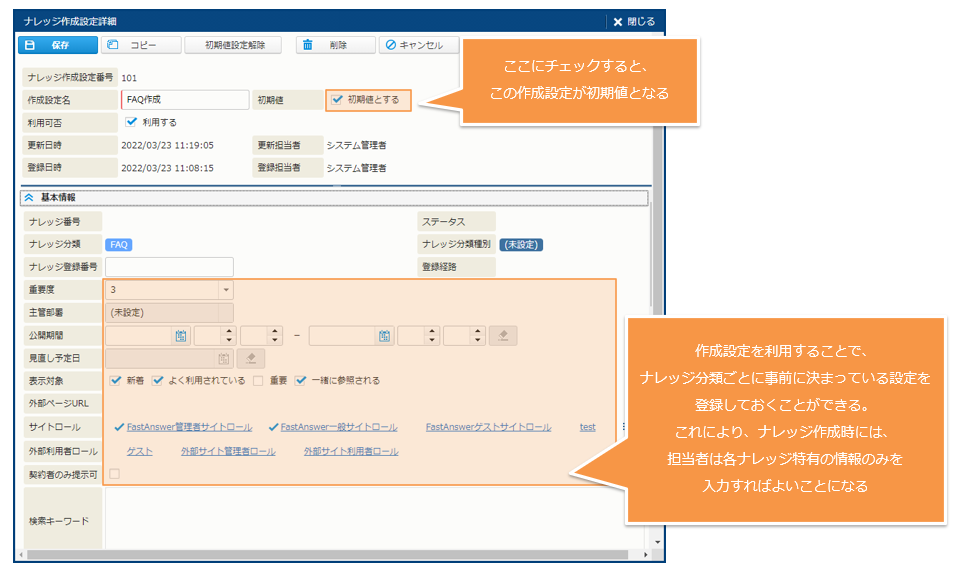
- ポイント
-
- ナレッジ作成設定は、ナレッジ分類とナレッジ分類種別ごとに作成する必要があります。
- ナレッジ分類とナレッジ分類種別ごとに、初期値 (最初から選択されている値) を指定することができます。
[承認フロー] を設定する
"承認" は、ナレッジ公開に関して他の担当者の承認を受ける時に利用する機能です。
"承認フロー" を設定すると、承認依頼先担当者の一覧を管理者が事前に設定しておくことができます。(承認フローを設定しない場合は、承認依頼担当者が依頼時に依頼先担当者を決めます。)
次に、[承認フロー詳細] サブウィンドウのイメージを載せます。承認フローは、このサブウィンドウで作成します。
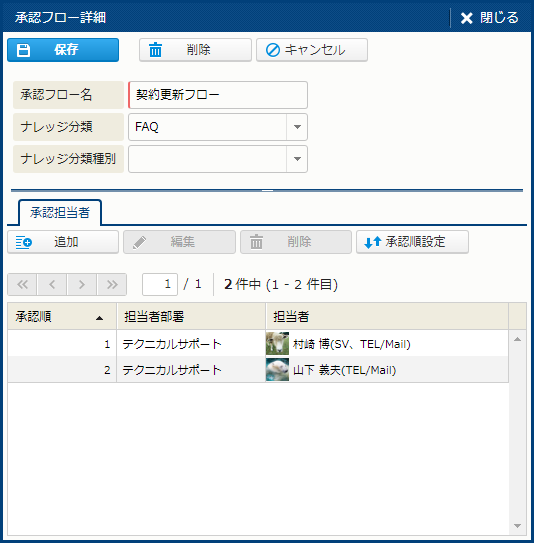
承認依頼先担当者名としては、担当者部署か担当者名を指定します。担当者部署を指定した場合は、その担当者部署で承認権限を持つ担当者は誰でも承認できます。
- メニュー別機能
- 承認フローの設定手順については、以下を参照してください。
- 「サイト管理 - サイト - [承認フロー] を作成する」
- ポイント
-
- 承認フローは、ナレッジ分類やナレッジ分類種別と関連付けて保存できます。たとえば、ナレッジ分類 "FAQ" と "承認フローA" が関連付けられている場合、ナレッジ分類が "FAQ" のナレッジを承認依頼する時には、"承認フローA" が自動的に利用されます。
- ナレッジ分類を指定せずに承認フローを作成することもできます。この場合、この承認フローは、サイトのすべてのナレッジ分類、ナレッジ分類種別のナレッジに利用されます。ただし、該当するナレッジ分類やナレッジ種別を指定した承認フローが他にある場合は、該当する承認フローが利用されます。
- ナレッジ分類を指定しない汎用的な承認フローを最初に 1 つ作成することをおすすめします。別の承認フローを利用したい状況がある場合は、ナレッジ分類ごとの承認フローを追加作成してください。
[メール通知設定] を設定する
[メール通知設定] では、ナレッジ承認のステータス変化についてメールで通知する設定を行えます。
初期設定では、通知メールは、依頼元担当者に送信されます。
承認依頼通知
ナレッジの公開承認依頼が発生したタイミングで通知します。
継続承認依頼通知
ナレッジの公開承認依頼が発生したタイミングで通知します。
承認却下通知
ナレッジの公開が却下されたタイミングで通知します。
承認完了通知
ナレッジの公開が承認されたタイミングで通知します。
ナレッジアラート通知
ナレッジの見直し予定日が近い場合、過ぎている場合に、通知します。
外部サイト利用者新規登録メールアドレス確認通知
外部サイト利用者がユーザー仮登録をした結果、本人確認のために本登録URLを示すメールが送信された場合に通知します。
外部サイト利用者メールアドレス変更通知
外部サイト利用者が登録メールアドレスを変更したタイミングで通知します。
外部サイト利用者ユーザ名・パスワード忘れ通知
外部サイト利用者がユーザー名やパスワードを忘れたため再設定したタイミングで通知します。
次に、[メール通知設定] サブウィンドウのイメージを載せます。メール通知設定は、このサブウィンドウで作成します。
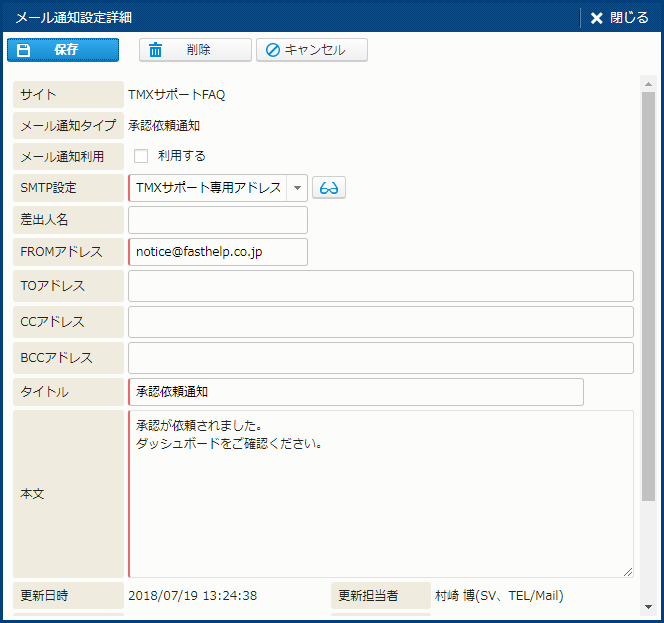
- メニュー別機能
- メール通知の設定手順については、以下を参照してください。
- 「サイト管理 - サイト - [メール通知] を設定する」
- ポイント
-
- 通知メールの宛先 (TOアドレス) は、[通知メール詳細] サブウィンドウの [TOアドレス] で指定したアドレス + 承認依頼元担当者になります。[TOアドレス] が未指定の場合は、承認依頼元担当者にのみ、通知メールが送信されます。
- 担当者が通知メールを受信するには、メール通知設定に加え、担当者に以下が設定されている必要があります。
- [サイト利用メンバ詳細] で [メールで通知] が オンに設定されている。
- [担当者] 画面 [担当者詳細] エリアで [メールアドレス1] が設定されている。
- メール通知設定は、[メール通知利用] をオンにすることで、利用可能状態になります。オフの場合は、必要項目が設定されていても、実際の通知メールは送信されません。 [本文] には、メール予約記号を指定できます。
- メール通知設定の新規作成時 および 変更時は、必ず、サービスの再起動 (停止、起動) を行う必要があります。
- メニュー別機能
- サービスの再起動手順については、以下を参照してください。
- 「サービス管理 - サービス設定 - [通常サービス] を手動で操作する - [通常サービス] を一括停止する」
- 「サービス管理 - サービス設定 - [通常サービス] を手動で操作する - [通常サービス] を一括起動する」
- ナレッジアラート通知には、予約記号を指定できます。
- 各種仕様詳細
- ナレッジアラートメール通知予約記号の詳細については、以下を参照してください。
- 「予約記号一覧 - ナレッジアラートメール通知予約記号一覧」
[デザインフォーマット設定] を設定する
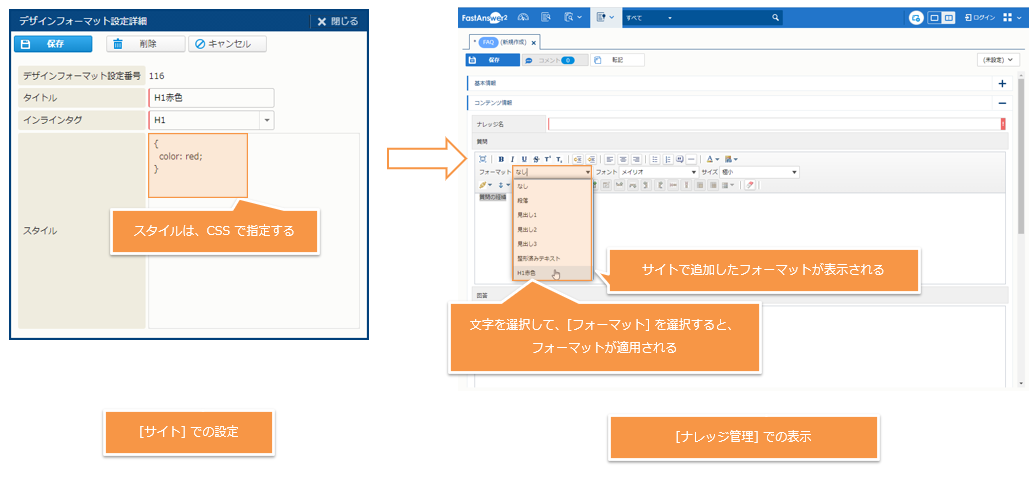
ナレッジコンテンツ情報では、HTML エディタを使って "見出し1" や "段落" などのフォーマット (表示形式) を指定することができます。フォーマットを適用することで、"見出し1" は大きいフォントで、"段落" は標準フォントで表示されるようになり、情報が読み取りやすくなります。
[デザインフォーマット設定] を利用すると、フォーマットで適用される表示形式をカスタマイズすることができます。たとえば、"見出し1" はフォントを大きくするだけではなく、色を赤にする、などのカスタマイズが可能になります。その場合、最初から用意されている "見出し1" を直接カスタマイズするのではなく、色を赤にした "見出し1" を別に作成することも可能です。
カスタマイズは、[デザインフォーマット設定] サブウィンドウで行います。
次に設定中のイメージと設定された内容を利用している [ナレッジ管理] のイメージを載せます。
- ポイント
-
- フォーマットを指定できるのは、コンテンツ情報の中でも [入力タイプ] が "テキスト入力(リッチテキスト)" になっている項目です。
- メニュー別機能
- [デザインフォーマット設定] の設定手順については、以下を参照してください。
- 「サイト管理 - サイト - [デザインフォーマット設定] を設定する」
- FA利用ガイド
- [ナレッジ管理] でフォーマットを適用する手順については、以下を参照してください。
- 「ナレッジを作成する - ナレッジを作成する - 作成時に設定する項目について - コンテンツ情報 - 文字にフォーマット情報を追加する」
[ダウンロード理由] を設定する
[ダウンロード理由] を設定すると、[ナレッジ管理] で担当者がナレッジ添付ファイルをダウンロードする際にダウンロード理由 ("お客様に提出" や "社内利用" など) を選択しなければならなくなります。
- ポイント
-
- ダウンロード理由を選択しない場合は、ダウンロードできません。
- 選択したダウンロード理由は、ダウンロード履歴の一部として記録されます。
- ダウンロード履歴は、CSV ファイルとしてダウンロードできます。
- メニュー別機能
- ダウンロード履歴のダウンロード手順については、以下を参照してください。
- 「データ管理 - ダウンロード処理」
[外部サイト利用者] を設定する
[外部サイト利用者] では、外部ページをインターネット経由で利用するユーザを設定することができます。
設定の流れは、次のとおりです。
- 外部サイト利用者を追加
[サイト管理] - [サイト利用者] で、外部サイト利用者を追加します。 - 外部サイトに外部サイト利用者を追加
[サイト管理] - [サイト] - [サイト利用者] タブ で、1 で作成した外部サイト利用者を追加します。
- メニュー別機能
- 外部サイト利用者の設定手順については、以下を参照してください。
- 「サイト管理 - 外部サイト利用者 - [サイト利用者] を登録する」
- ポイント
-
- 外部サイト利用者は、運営元に所属します。そのため、外部サイト利用者を作成するときには、最初に運営元を指定します。
- [外部サイト利用者オプション] を運営元に登録すると、その運営元の外部サイト利用者に入力項目を追加することができます。例えば、外部サイト利用者に、[会社名] などの独自項目を増やしたいときに便利です。
- [外部利用者オプション] の運営元への登録は、[業務管理] - [運営元] - [運営元詳細] エリア - [外部サイト利用者オプション] タブで行います。
- 利用者は、標準的な方法 (外部ページでユーザ名とパスワードの認証を受ける方法) 以外に、LDAP を利用してログインすることもできます (LDAP 認証連携オプションが利用可能な場合)。
- "標準的な方法" と LDAP のどちらで認証を受けるかは、利用者ごとに設定します。
- 標準的なログイン方法の場合、外部ページから利用者が自分でユーザ登録することができます。ユーザ登録した内容は、[外部サイト利用者] タブに表示されます。
また、利用者は、自分の [ユーザ情報] (パスワードも含む) を自分で変更することができます。 - ユーザ情報を変更する機能は、画面設定ではオフにすることはできません。オフにするには、[リソースセット] を修正する必要があります。修正方法については、導入担当者にご相談ください。
- LDAP を利用する利用者は、パスワードの変更を自分ではできません。そのため、このような利用者には、ユーザ情報を変更する機能は画面表示されません。
外部サイト利用者とアカウントポリシー
担当者と同じように、外部サイト利用者にも "アカウントポリシー" を設定することができます。アカウントポリシーでは、パスワードの有効期間、パスワードの文字数、ログイン名と同じパスワードを登録可能か、などのパスワードに関連するルールを指定できます。
外部サイト利用者に設定できるアカウントポリシーは "外部サイトアカウントポリシー" (アカウントポリシー番号 2) のみです。これは、"外部サイトアカウントポリシー" の設定が、すべての外部サイト利用者に自動的に適用されることを意味します。
外部サイトアカウントポリシーは、初期設定として最初から作成されています。
"外部サイトアカウントポリシー" で、[ログイン失敗許容回数] を指定している場合は、利用者がここで指定した回数を超えてログインを失敗すると、ログイン不可となります。担当者の場合は、[ログイン失敗回数リセット期間] により時間が経過すると失敗回数がリセットされる設定も可能ですが、外部サイト利用者の場合は、この設定はありません。そのため、ログインを再度可能にする場合は、管理者が [サイト管理] - [外部サイト利用者] 画面で [使用可能にする] をクリックする必要があります。
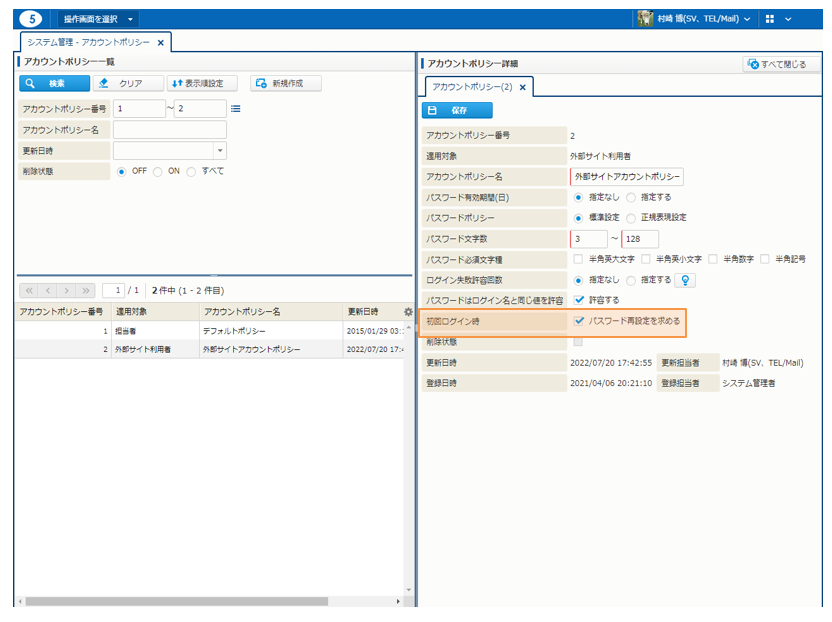
"外部サイトアカウントポリシー" では、[初回ログイン時] - [パスワード再設定を求める] という項目が表示されます。これは、[外部サイト利用者] 画面で新規利用者を作成したときの初期値 ( [パスワード設定] - [次回ログイン時設定させる] ) を指定するための項目です。初回ログイン時にパスワード再設定を必須とする状況が多い場合は、チェックしておくと便利です。
- ポイント
-
- [初回ログイン時] - [パスワード再設定を求める] は、利用者新規作成時の初期値を指定するためだけの項目です。作成済みの利用者の設定には影響しない点にご注意ください。
- 運用ガイド
- 初回ログイン時のパスワード再設定機能については、以下を参照してください。
- 「サイト関連設定 - [外部サイト利用者] を設定する - 初回ログイン時にパスワードの再設定を必須とするには」
- [初回ログイン時] - [パスワード再設定を求める] は、利用者新規作成時の初期値を指定するためだけの項目です。作成済みの利用者の設定には影響しない点にご注意ください。
- 運用ガイド
- アカウントポリシーの詳細、設定手順については、以下を参照してください。
- 「セキュリティ関連設定 - [アカウントポリシー] を設定する」
- 各種仕様詳細
- 外部サイトアカウントポリシーの内容については、以下を参照してください。
- 「初期データ - システム管理-アカウントポリシー - 外部サイトアカウントポリシー」
- ポイント
-
- 外部サイト利用者向けアカウントポリシーは、システム全体で 1 件のみ可能です。そのため、初期設定で作成されている "外部サイトアカウントポリシー" に追加して別の外部サイト利用者向けポリシーを作ることはできません。
- "外部サイトアカウントポリシー" は、削除できません。ポリシーの内容変更は可能です。
利用者がパスワードを自分で再設定できるようにするには
外部サイト利用者が、外部ページのパスワードを忘れた場合、通常、管理者にパスワード再設定を依頼します。利用者の人数が多い場合は、管理者にはこの対応が大きな負担となります。
そのような状況では、外部サイト利用者が自分でパスワードを再設定できるようにサイト設定をすることをお勧めします。その際、本人を認証する手段として "メールアドレス" を利用することになるため、外部サイト利用者は登録時にメールアドレスの入力が必須となる点にご注意ください。
この機能を使うには、次の設定が必要です。
- [サイト管理] - [サイト] 画面で、[外部サイト利用者登録時確認] - [メールアドレスを確認する] をチェック。
- [サイト詳細] - [メール通知設定] タブ - [外部サイト利用者ユーザ名・パスワード忘れ通知] のメール通知タイプが有効となっている。
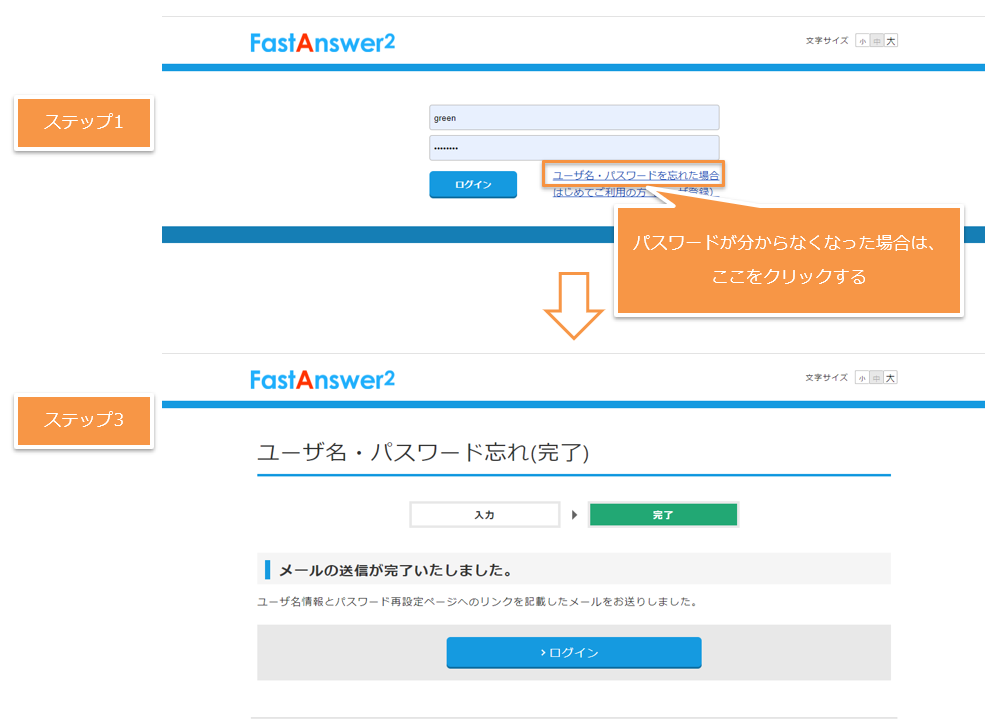
利用者がパスワードを自分で再設定する際の流れは、次のとおりです。利用者と FastAnswer2 の間でのやり取りで処理が完了します。
- 利用者が、外部ページログイン画面の [ユーザ名・パスワードを忘れた場合] をクリックします。
- 表示された [ユーザ名・パスワード忘れ] 画面で、メールアドレスを入力します。
- 指定したメールアドレスに、パスワード再設定ページへのリンクが記載されたメールが送信されます。
- 利用者は、受信したメールに記載された URL をクリックします。
- 表示された [パスワード再設定] ページでパスワードを再設定します。
- ポイント
-
- [メールアドレスを確認する] をチェックした場合、パスワード再設定だけではなく、他の "ユーザー登録に関連する手続き" に関してもメールアドレスを利用した認証が行われます。
- このような "ユーザー登録に関連する手続き" には次があります。
- ユーザー登録
- 登録内容変更
- パスワード再設定
- ログインに LDAP を利用するユーザは、自分でパスワードを設定することはできません。
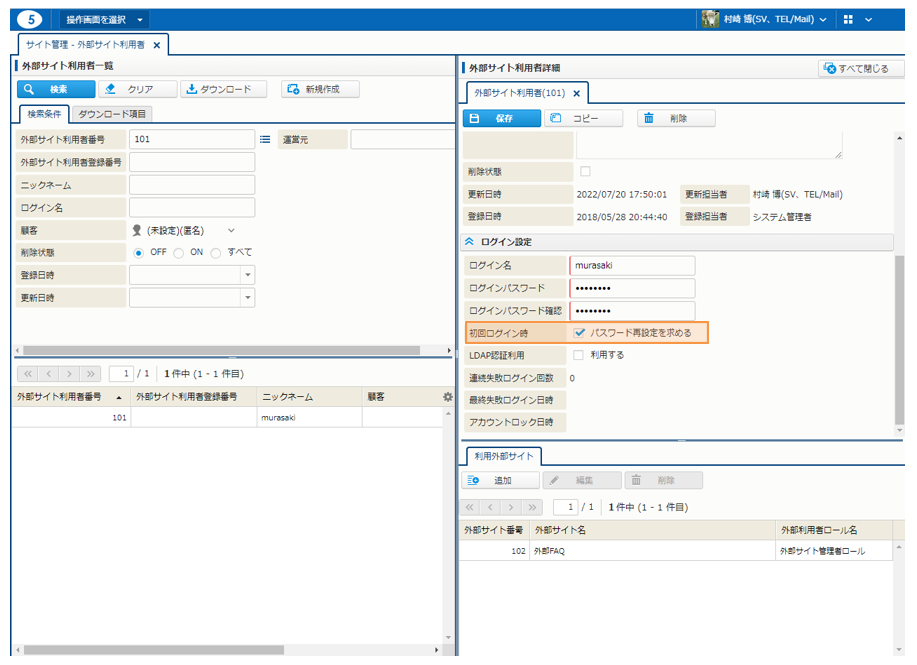
初回ログイン時にパスワードの再設定を必須とするには
初期パスワードを使って初回ログインすると、すぐにパスワードの再設定が自動的に求められるという設定も可能です。これにより利用者は初期パスワードを使い続けることはできなくなるため、セキュリティレベルを高めることができます。
この機能を使うには、次の設定が必要です。
- [サイト管理] - [外部サイト利用者] 画面で、[初回ログイン時] - [パスワード再設定を求める] をチェック。
- ポイント
-
- この機能は、外部サイト利用者ごとにオンオフが可能です。
- 外部ページ (サイト) ごとのオンオフはできません。
- [初回ログイン時] - [パスワード再設定を求める] の初期値は、[システム管理] - [アカウントポリシー] - [アカウントポリシー詳細] - [初回ログイン時] - [パスワード再設定を求める] の設定と連動します。
- 運用ガイド
- 外部サイトアカウントポリシーについては、以下を参照してください。
- 「サイト関連設定 - [外部サイト利用者] を設定する - 外部サイト利用者とアカウントポリシー」
[リソースセット] をサイトに設定する
"リソースセット" とは、外部ページを構成するテンプレート HTML ファイル、CSS ファイル、画像ファイルのまとまりを指します。リソースセットを変更すると、外部ページのデザインを変更することができます。
- ポイント
-
- FastAnswer2 標準のリソースセット (fta 形式) があらかじめ用意されています。標準のリソースセットをそのまま利用する場合も、リソースセットの設定は必要です。
- 標準のリソースセットは、"Webアクセシビリティ対応"、"レスポンシブデザイン対応"、"SEO 対策" の各種対応対策済みです。
- 運用ガイド
- 各種対応内容については、以下を参照してください。
- 「サイト概要 - サイトの種類 - 外部サイト - 外部ページ」
- 標準のリソースセットを変更して利用することもできます。
基本的な設定の流れは、次のとおりです。
- テンプレートリソースセットを作成します。
- ステップ 1 で作成したテンプレートリソースセットをサイトに設定します。サイトに設定されたテンプレートリソースセットは、("テンプレート" ではなくなるため) "リソースセット" と呼ばれます。
- ポイント
-
- ステップ 1 を省略して、サイトにリソースセットを直接設定することも可能です。
[テンプレートリソースセット] を作成する
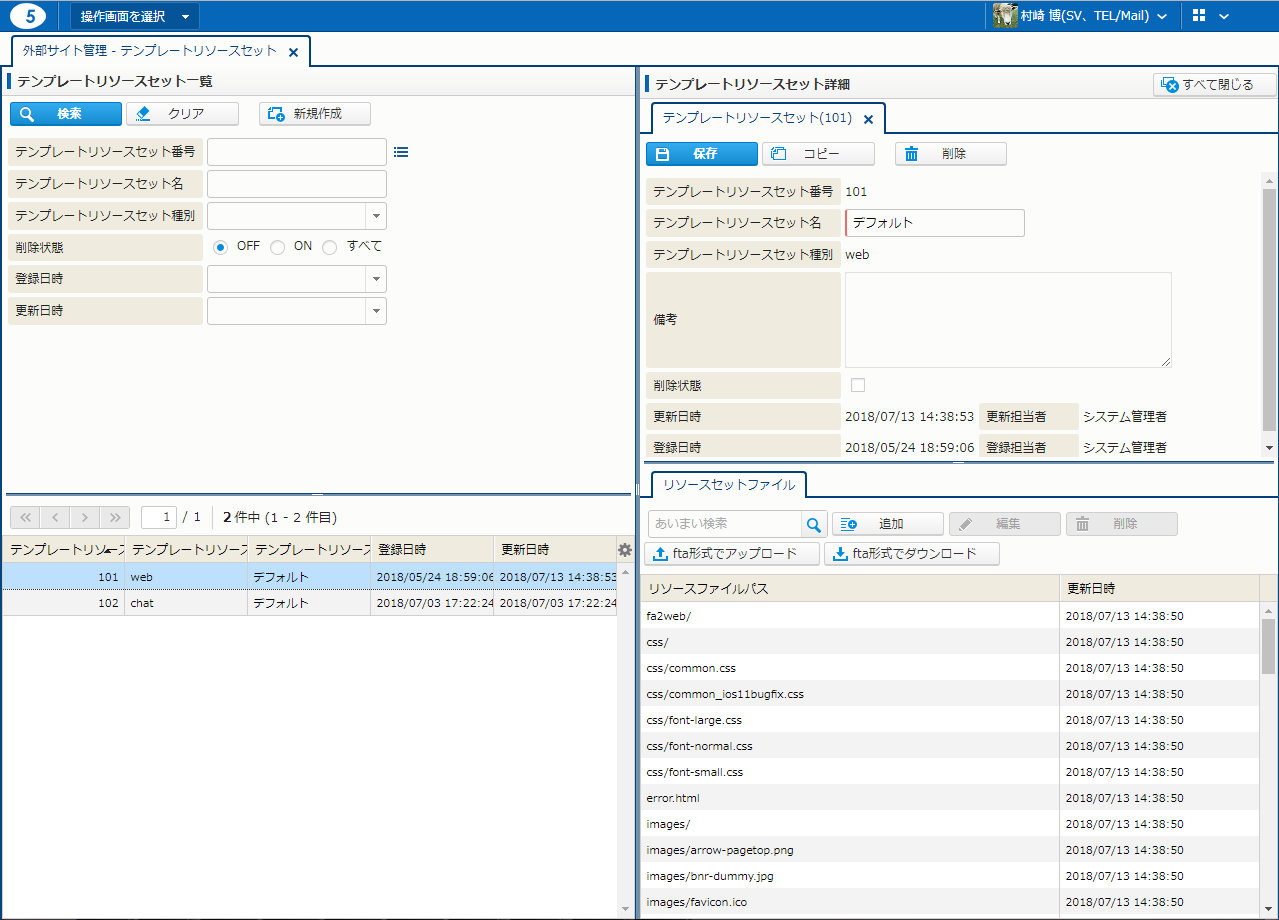
テンプレートリソースセットは、[サイト管理] - [テンプレートリソースセット] 画面で作成します。
次に、[サイト管理] - [テンプレートリソースセット] 画面のイメージを載せます。
- メニュー別機能
- テンプレートリソースセットの作成手順については、以下を参照してください。
- 「サイト管理 - テンプレートリソースセット - [テンプレートリソースセット] を登録する」
- 「サイト管理 - テンプレートリソースセット - [テンプレートリソースセット] を削除する」
- 「サイト管理 - テンプレートリソースセット - [テンプレートリソースセット] に複数のファイルを一度に追加する」
- ポイント
-
- テンプレートリソースセットを作成する際には、[テンプレートリソース種別] を選択します。外部サイトのリソースセットを作成する場合は "Web" を、FastChat画面 (FastChat オプションによるFastChat画面) のリソースセットを作成する場合は "Chat" を選択してください。
- 複数のファイルを Zip で圧縮して、リソースセットに追加 (アップロード) することができます。Zip ファイルの拡張子は、"zip" のままではなく、"fta" に変更してからアップロードしてください。
サイトにリソースセットを設定する
テンプレートリソースセットのサイトへの設定は、[サイト管理] - [サイト] - [リソースセット] タブで行います。
次に、[リソースセット] タブで [追加] をクリックすると表示される [リソースセット設定詳細] サブウィンドウのイメージを載せます。リソースセットの詳細は、このサブウィンドウで設定します。
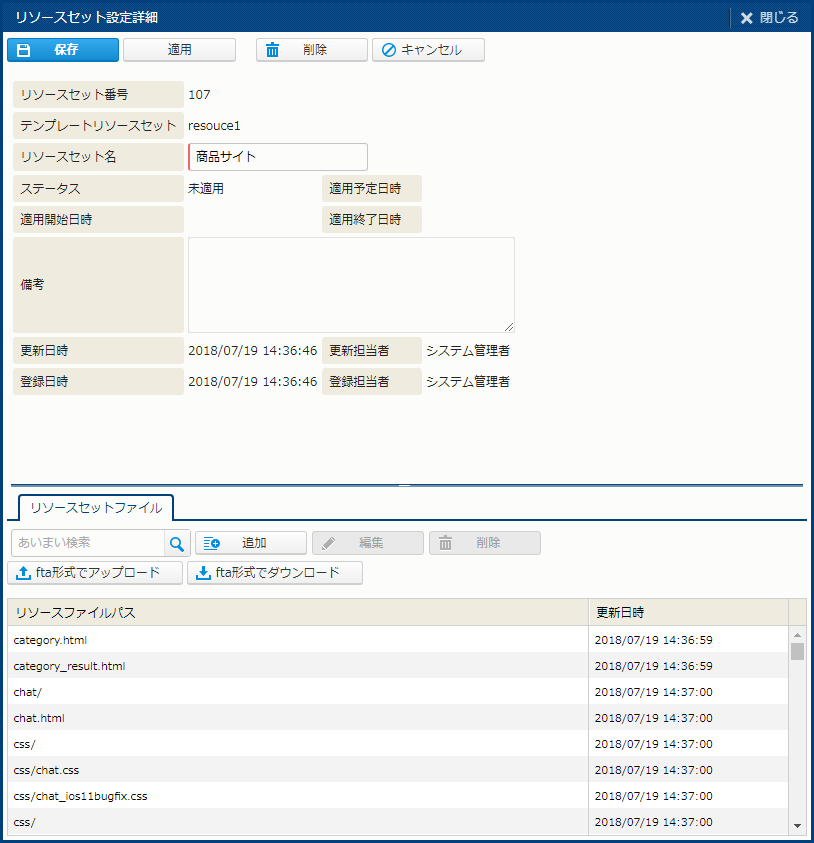
設定方法には、テンプレートリソースセットを作成する方法と、作成しない方法の 2 種類があります。
- メニュー別機能
- テンプレートリソースセットのサイトへの設定手順については、以下を参照してください。
- 「サイト管理 - サイト - [リソースセット] をサイトに登録する」
- メニュー別機能
- テンプレートリソースセットを作成せずにリソースセットを直接サイトに設定する場合は、以下を参照してください。
- 「サイト管理 - サイト - リソースセットをサイトに直接登録する」
- ポイント
-
- リソースセットは、[適用] をクリックすると有効になります。
- 一度に適用できるリソースセットは 1 つです。別のリソースセットを適用すると、それまで適用されていたリソースセットは自動的に適用されなくなります。
リソースファイルパスについて
個々のリソースファイルに、[リソースファイルパス] を設定することができます。[リソースファイルパス] は、外部ページ内でリソースファイルにアクセスする時に使う名前です。
たとえば、あるアイコンファイルの [リソースファイルパス] を "images/icon1.png" と指定したとします。これは、HTML ファイル内でこのアイコンファイルを読み込む場合は、"images/icon1.png" と指定しなければならないことを意味します。
また、リソースファイルには、外部ページからもURLを使ってアクセスすることができます。たとえば、上記のアイコンファイルは、http://servername/contextpath/sitepath/web/images/icon1.png という URL でアクセスできます。("servername" 、"contextpath" 、 "sitepath" には、設定に依存した値が入ります。)
- 運用ガイド
- リソースファイルパスと外部ページURLの関連については、以下を参照してください。
- 「サイト関連設定 - 外部ページの URL について」
リソースセットにファイルを追加する
リソースセットには、ファイルを追加することができます。
- メニュー別機能
- リソースセットへのファイル追加手順については、以下を参照してください。
- 「サイト管理 - サイト - リソースセットにファイルを 1 つ追加する」
リソースセットに複数のファイルをまとめて追加する
リソースセットに、複数のファイルを一度に追加することもできます。
- メニュー別機能
- リソースセットへの複数のファイル追加手順については、以下を参照してください。
- 「サイト管理 - サイト - リソースセットに複数のファイルをまとめて追加する」
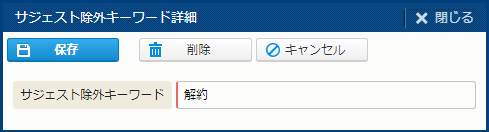
[サジェスト除外キーワード] を設定する
FastAnswer2 には、ユーザが検索条件を入力している途中でキーワード候補を自動的に表示する "サジェスト機能" があります。[サジェスト除外キーワード設定] では、"解約" などのネガティブなキーワードをサジェスト対象から除外することができます。
次に、サジェスト機能の利用イメージを載せます。
- 利用ガイド
- サジェスト機能については、以下を参照してください。
- 「ナレッジを検索する - ナレッジを検索する - 検索条件入力補助について」
[注目のキーワード] を設定する
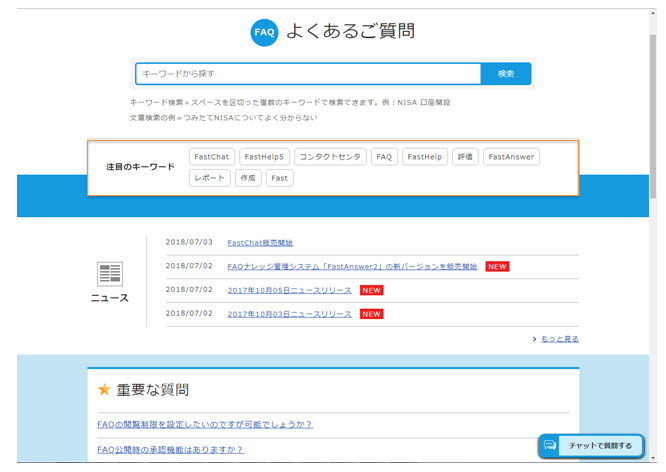
外部ページでは、検索回数が多いキーワードが "注目のキーワード" として自動的に表示されます。
これに加えて、[注目のキーワード] マスタを利用すると、"注目のキーワード" で表示されるキーワードを管理者が事前に指定することができます。
次に、外部ページのイメージを載せます。オレンジ色で囲んだ部分が "注目のキーワード" です。
- ポイント
-
- [注目のキーワード] マスタで指定したキーワードは、検索回数が多いキーワードより上位に表示されます。
- "検索回数が多いキーワード" は、これまでに最も検索回数が多かったキーワードが表示対象になります。こちらの集計に対して、期間、回数などによる制限はありません。
- 検索回数が多くても [注目のキーワード] には表示させたくないキーワードがある場合は、そのキーワードを [サジェスト除外キーワード] に指定してください。[サジェスト除外キーワード] で指定されているキーワードは、[注目のキーワード] には表示されません。
[SEキーワード] を設定する
[SEキーワード設定] は、SEO 対策の 1 つとして提供されている機能です。
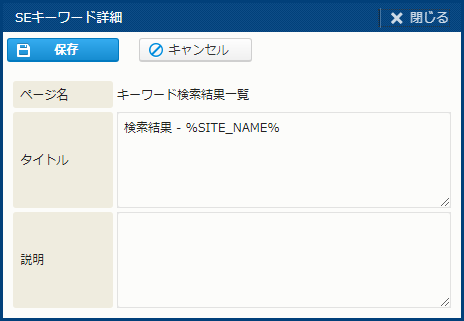
[SEキーワード設定] は、外部ページの見出しテキストにナレッジのキーワードを表示させるための機能です。
ナレッジのキーワードが見出しテキストに含まれていると、その Web ページ (ナレッジ) とキーワードの関連が検索エンジンの索引情報に登録されやすくなり、該当ナレッジが検索結果内でより上位に表示されやすくなります。
指定には、"%" で始まる予約記号を使用します。予約記号部分は、実際の値に変換されます。
- 各種仕様詳細
- SEキーワード設定で利用できる予約記号については、以下を参照してください。
- 「予約記号一覧 - SEキーワード設定で利用できる予約記号」
- ポイント
-
- "SEキーワード" の SE は、検索エンジン (Search Engine) の略です。
- SEO 対策となるだけではなく、Web ページのタイトルや見出しにナレッジ情報が表示されることで、ページが見やすくなります。
[Webフォーム] を設定する
"Webフォーム" とは、外部ページに "入力フォーム" を追加する機能を指します。
Webフォームの具体例については、次のイメージを参照してください。イメージ内の Web フォームは、外部ページを利用するサイトを作成すると自動的に作成される "お問い合わせ" フォームです。
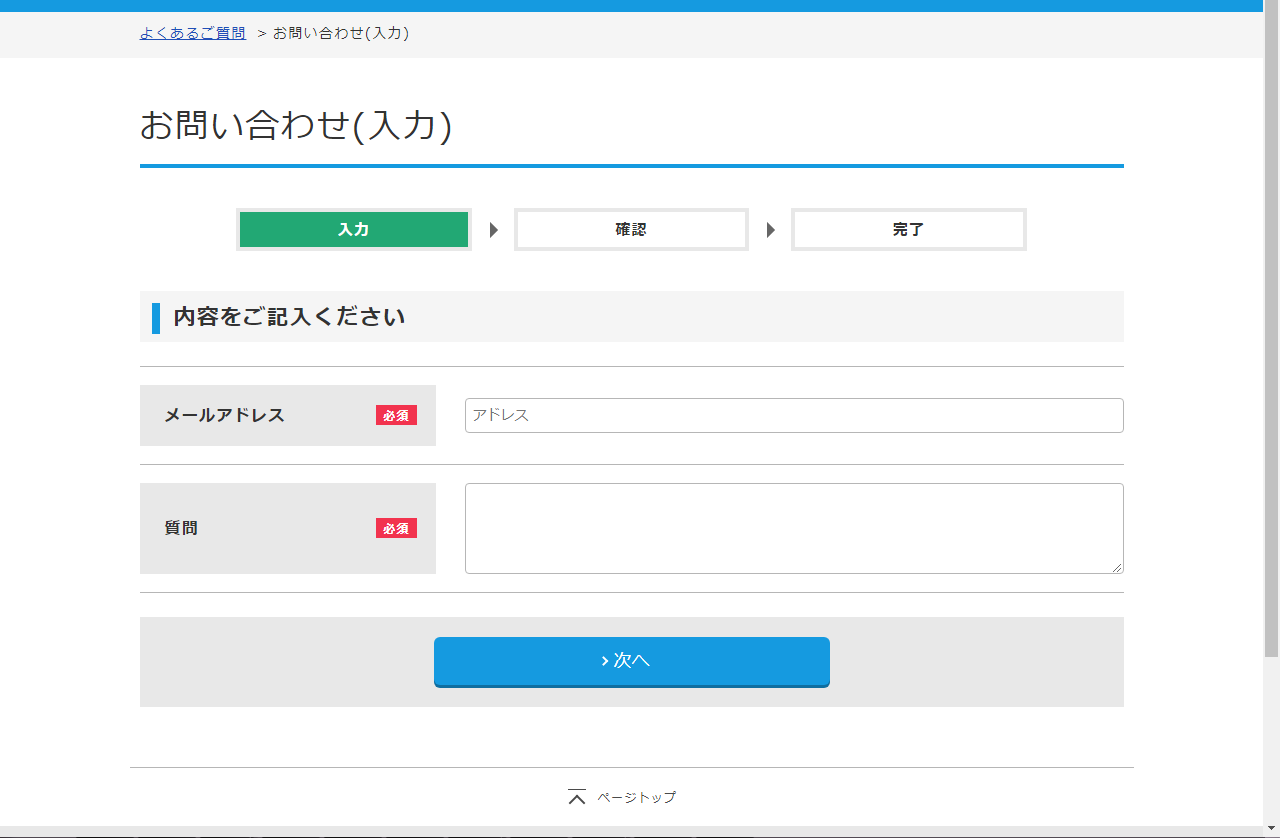
Web フォーム (フォーム) には、次の機能があります。
フォーム一覧ページが自動作成される
サイト内のフォームを一覧するページが自動作成されます。サイトで公開しているフォームが複数ある場合を想定した機能です。
ログイン必須とする
ログインが必要でない外部ページでも、Webフォームへの入力はログインした利用者に限定したい場合に利用します。
項目を追加する
Web フォームにユーザ独自の項目を追加できます。
定員を管理する
定員のあるイベントへの参加者を募集するフォームに使う機能です。あらかじめ決められた定員に達すると、自動的にフォームでの受付を終了させることができます。
個人情報取り扱いへの同意依頼を表示する
フォーム内に、"個人情報取り扱いへの同意依頼" を表示します。投稿するユーザが同意チェックボックスをチェックすると、フォーム送信は可能となります。
問題のある言葉が含まれる投稿は送信不可とする
管理者が事前に問題のある言葉を "センシティブワード" として登録しておきます。顧客は、ここで登録されている言葉を含む投稿は送信できなくなります。修正すると、送信可能となります。
投稿内容をメール転送する
フォームの内容をメール転送できます。転送したメールは、通知としての用途以外にも、他システムとの連携に利用できます。
投稿に対して自動返信メールを送信する
投稿したユーザに、"受け付けました。" メールを送信できます。
投稿をコール保存する
FastHelp5 も利用している場合は、投稿された内容をコールに保存できます。コールに保存することで、コールとの一元管理が可能となり、管理が楽になります。
スクリプトを使って項目を制御する
JavaScript を記述することで、項目を表示させたり、非表示にすることができます。
投稿履歴を検索する
コールに保存した投稿データは、検索できます。
フォーム投稿前に顧客が見ていたナレッジを確認する
投稿データの一部として、投稿前に顧客がどのナレッジを参照していたのかを確認することができます。参照していたナレッジは、1 件ではなく複数件確認できます。これにより、顧客が参照したナレッジ ( = 顧客がすでに知っている情報) を前提とした顧客対応が可能です。
Webフォーム一覧ページについて
Web フォーム一覧は、そのサイトからアクセスできるフォームを一覧するページです。ユーザは、このページ内のリンクをクリックしてフォームの入力画面にジャンプすることができます。次に一覧ページのイメージを載せます。
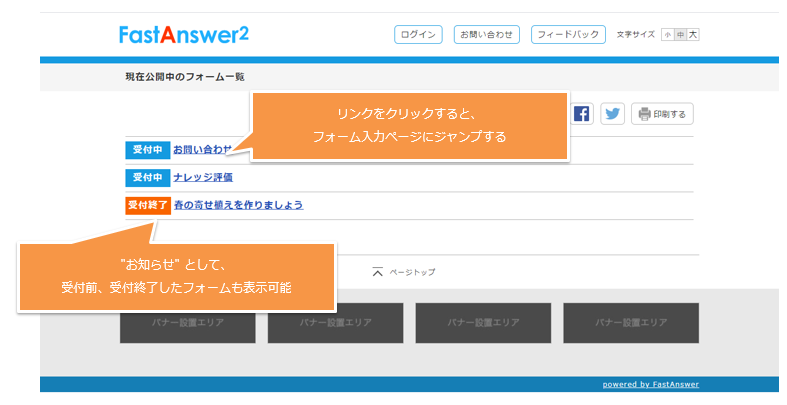
- ポイント
-
- Web フォーム一覧ページのファイル名は、formList.html です。
- デフォルトで提供されているリソースセットでは、FAQ サイトの外部ページ (index.html) と Web フォーム一覧ページの間を行き来するためのリンクはありません。このようなリンクを設定したい場合は、リソースセットを編集し、手動でリンクを追記してください。
Webフォームを設定する
外部ページを利用するサイトを作成すると、シンプルなフォーム "お問い合わせ" (上のイメージ参照) が自動的に作成されます。また、"お問い合わせ" 以外のフォームを独自に作成することもできます。
フォーム内の質問項目 (項目) は、管理者が自由にカスタマイズできます。追加できる項目種類には、選択リストやチェックボックス、テキストなどがあります。
フォームは、[Webフォーム設定詳細] 画面で設定します。この画面は、次の 2 箇所から表示できます。
[サイト管理] - [Webフォーム]
複数サイトのフォームを登録できます。
[サイト管理] - [サイト] - [サイト詳細] - [Webフォーム設定] タブ - [追加]
詳細を表示しているサイトのフォームを登録できます。
次に、設定画面のイメージを載せます。
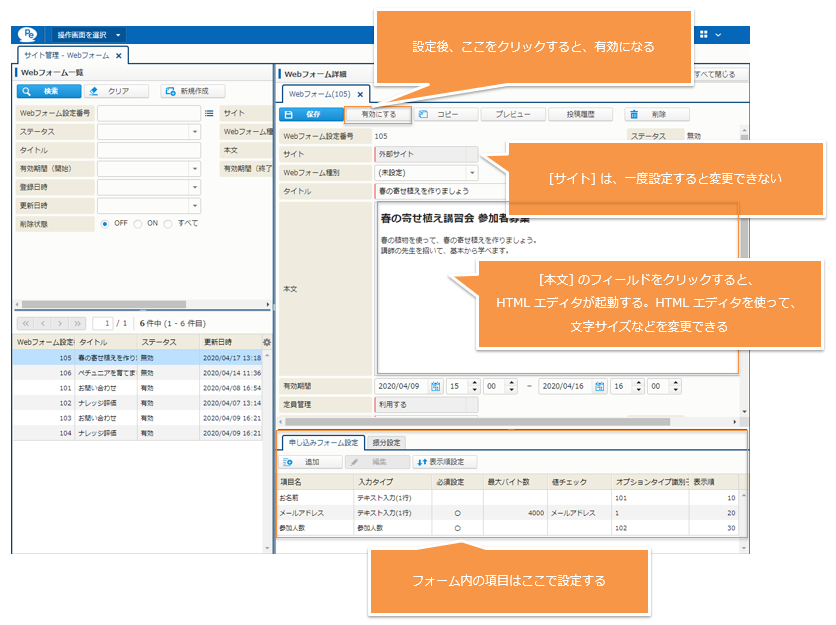
- ポイント
-
- Web フォームは、サイトごとに作成します。複数のサイトにまたがる Web フォームは作成できません。
- Web フォームは、設定しただけでは表示されません。表示するには、[有効] をクリックしてください。
- "お問い合わせ" 以外の Webフォームを追加作成する場合は、その Webフォームのページが外部ページからリンクされるように、Web フォーム へのリンクをリソースセットに追加する必要があります。
- 運用ガイド
- テンプレートリソースの設定手順については、以下を参照してください。
- 「サイト関連設定 - [リソースセット] を設定する - [テンプレートリソースセット] を作成する」
- Webフォーム 外部ページ URL の値は、[Webフォーム設定詳細] サブウィンドウに表示されます。
- [本文] では、HTML エディタが表示されます。HTML エディタを使用することで、本文に画像ファイルを簡単に表示することができます。
- 共通操作
- HTML エディタの操作手順については、以下を参照してください。
- 「基本操作 - HTML エディタを利用する」
- Webフォームを使って投稿されたデータは、ダウンロードできます。
- 運用ガイド
- ダウンロードの設定手順については、以下を参照してください。
- 「運用開始後に利用する便利な機能 - データをダウンロードする」
入力、確認画面のレイアウトを変更する
[Webフォーム設定詳細] サブウィンドウでは、入力画面と確認画面のレイアウトを簡単に変更することができます。変更できる箇所は、次の図で確認してください。
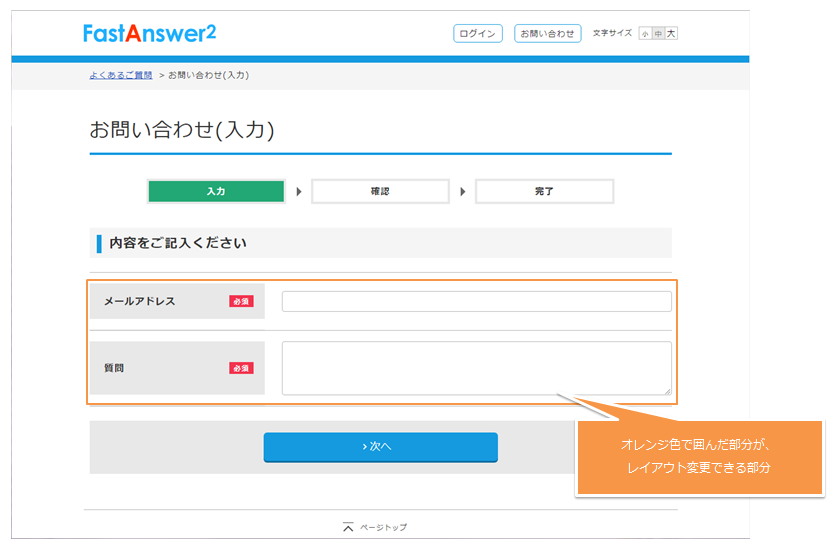
- ポイント
-
- [Webフォーム設定詳細] サブウィンドウでレイアウトを指定すると、テンプレートリソースセット内の HTML ファイルの内容が指定部分だけ上書きされます。
- 同様な変更は、テンプレートリソースセット内の HTML ファイルを直接編集することでも可能です。
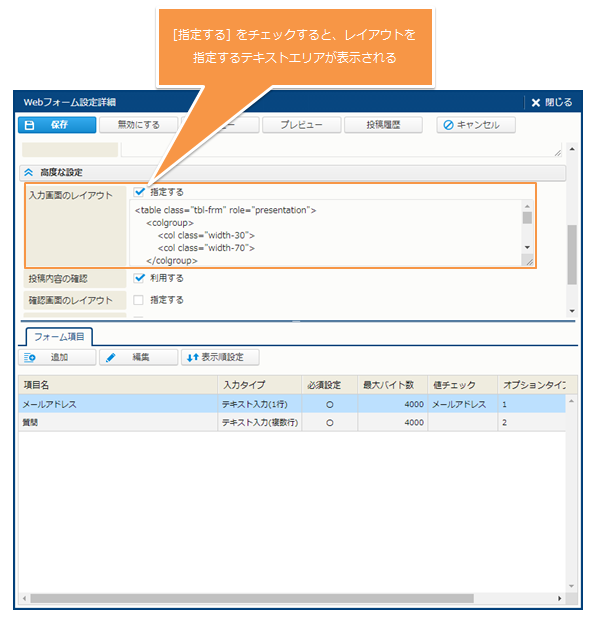
レイアウトを変更する場合は、[入力画面のレイアウト] [確認画面のレイアウト] - [指定する] にチェックしてください (下の図参照)。チェックすると、下にテキストエリアが表示されます。テキストエリアに、HTML を直接入力してください。
- 各種仕様詳細
- 指定する HTML の内容については、以下を参照してください。
- 「ナレッジ仕様 - Webフォームレイアウト指定サンプル」
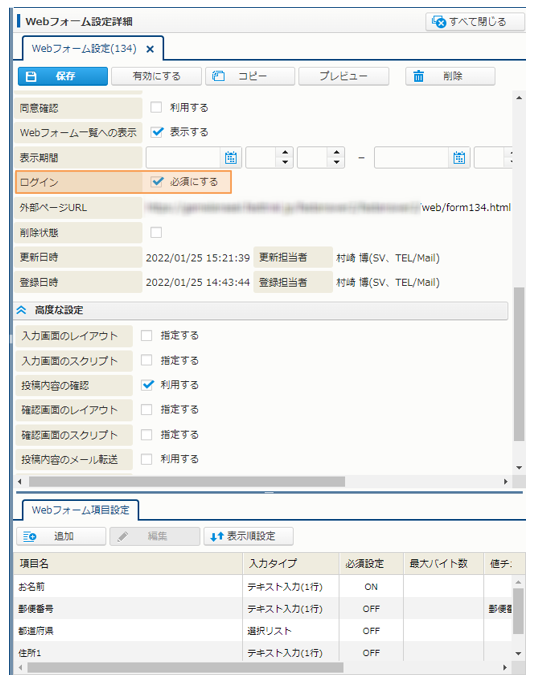
ログイン必須設定をする
ログインが必要でない外部ページでも、Webフォームへの入力はログインした利用者に限定したい場合に利用します。
- ポイント
-
- ログインしていない利用者がログイン必須の Webフォームを開こうとすると、ログインページにリダイレクトされます。ログインが完了すると、再度 Webフォームにリダイレクトされます。
- Webフォームごとに設定するため、同じ外部ページにログイン必須と必須でない Webフォームを混在させることができます。
項目を追加する
Web フォームには、独自の項目を追加することもできます。
項目追加の流れは、2 種類あります。
- Webフォームオプションタイプを利用する方法
- Webフォームオプションタイプを利用しない方法
- ポイント
-
- Web フォームオプションタイプは、フォーム項目の入力形式を保存しておくためのマスタです。オプションタイプでは、入力形式 (選択リストと選択肢、テキスト入力など) を設定し、名前を付けて保存しておくことができます。別の Web フォームで同じ入力形式を利用したい場合は、名前で呼び出すことができます。
- Web フォームオプションタイプには、"コメント"、"製品" など、よく使われる入力形式が最初から用意されています。
- 1 の方法では、Web フォームオプションタイプを利用することで、入力形式の設定を Web フォーム間で共有することができます。同じ入力形式が複数の Web フォームで繰り返し出てくる場合は、オプションタイプを利用すると便利です。また、便利なだけではなく、Web フォーム間で見た目の統一が取りやすくなります。
- Web フォームをとりあえず 1 つ作ってみたい場合には、2 の方法が便利です。
オプションタイプを利用して項目を追加する
オプションタイプを利用した項目追加の流れには、2 種類あります。
- 最初から用意されているオプションタイプを利用する方法
- 自分で作成したオプションタイプを利用する方法
最初から用意されているオプションタイプを利用して項目を追加する
オプションタイプには、よく使われる入力形式が最初から登録されています。次の 9 つがあります。
- メールアドレス
- 質問
- コメント
- コールカテゴリ
- 製品
- 郵便番号
- 都道府県
- 住所1
- 住所2
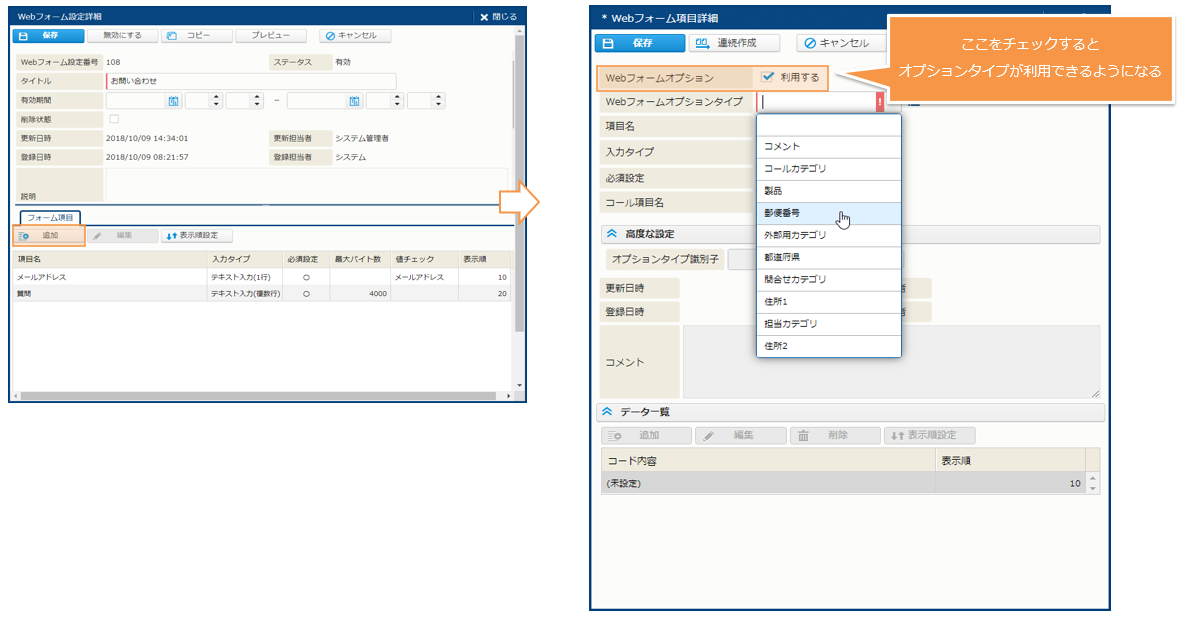
この種類の項目を作成する場合の流れは、次のとおりです。
- 項目を追加します。
- Webフォームオプションを選択します。
- ポイント
-
- 最初から用意されているオプションタイプを利用すると、次の設定が可能です。
- Web フォームで利用者が郵便番号を入力すると、住所が自動入力される。
- 項目に補足説明を追加する。
- 最初から用意されているオプションタイプを利用すると、次の設定が可能です。
郵便番号から住所が自動入力される設定をする
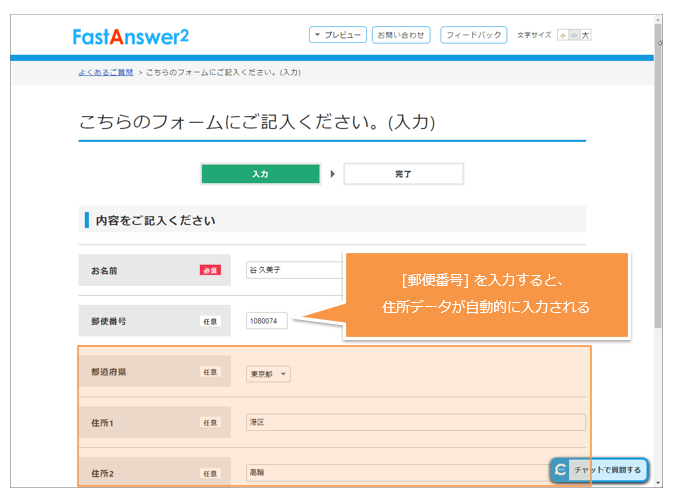
Web フォームで利用者が郵便番号を入力すると、住所が自動入力される設定ができます。これには、最初から用意されているオプションタイプの "郵便番号"、"都道府県"、"住所1"、"住所2" を利用します。
- ポイント
-
- この機能を利用する場合は、事前に "郵便番号データ" を "郵便番号(外部ページ)" にアップロードしておく必要があります。ここでアップロードされた情報をもとに、住所が自動入力されます。
- 運用ガイド
- アップロード手順については、以下を参照してください。
- 「(支援機能)各種データ一括登録 - [アップロード処理] を設定・実行する」
- 住所自動入力機能は、同じ Web フォーム内で、上記 4 つのオプションタイプを使った項目が含まれる場合に、自動的に実行されます。
- 自分で作成したオプションタイプでは、この機能は動作しない点にご注意ください。
- この機能を利用する場合は、事前に "郵便番号データ" を "郵便番号(外部ページ)" にアップロードしておく必要があります。ここでアップロードされた情報をもとに、住所が自動入力されます。
項目に補足情報を追加する
Web フォームオプションを利用すると、項目に補足情報を追加することができます。
追加可能な補足情報は、次の 2 種類です。
補足ラベル
項目名の下に補足情報を追記できます。項目内容を文章で補足したい場合に便利です。
補足説明
入力フィールドの上に入力例などの補足説明を追記できます。プレースホルダと似た機能ですが、プレースホルダと違い、フィールドをクリックしても表示内容は消えないため、ユーザは例を見ながら入力できます。
次に、上記補足情報を指定した場合の Web フォームイメージを載せます。比較のために、プレースホルダのサンプルも表示されています。
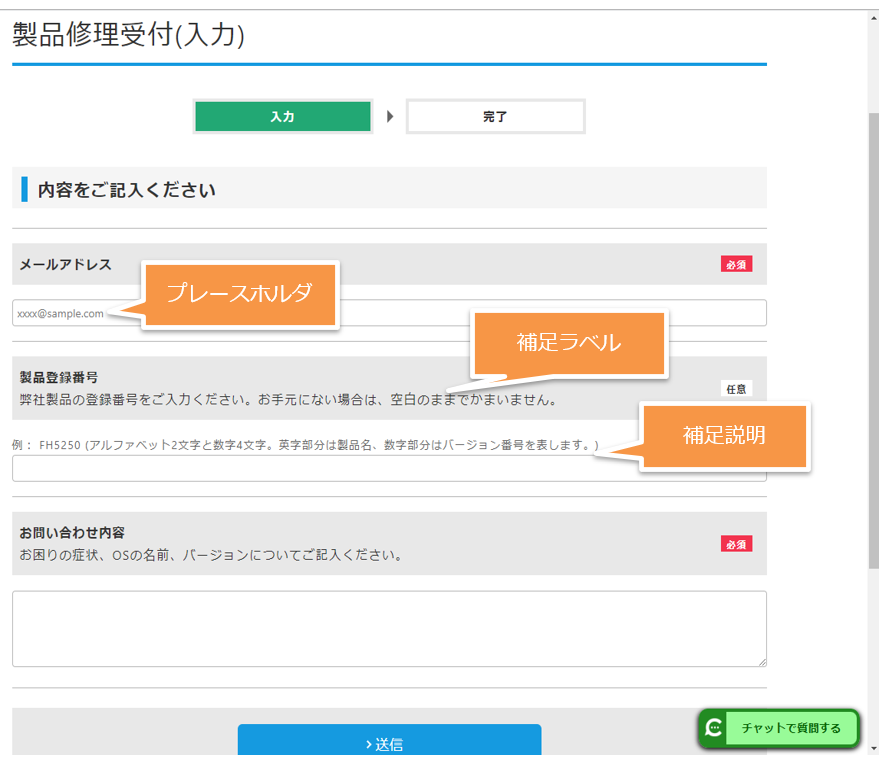
補足情報は、[Webフォームオプション] 画面で指定できます。
- ポイント
-
- [補足ラベル]、[補足説明] は、すべての [入力タイプ] で利用可能です。
- [プレースホルダ] は補足説明と同様の機能を提供しますが、入力フィールドに表示される情報であるため、入力フィールドが表示される入力タイプ ("テキスト入力(1行)" と "テキスト入力(1行)") でのみ利用可能です。プレースホルダより補足説明の方が適用範囲が広いことになります。
[補足ラベル] や [補足説明] に長めの文章を指定した場合は、ラベルが横長になってしまいます。そのような場合は、ラベルが入力フィールドの横ではなく、上に表示されるように調整できます。上に表示されることで、ラベルを横幅いっぱいまで表示できるようになります。
この調整は、[Webフォーム設定] 画面 - [設定詳細] - [入力画面のデザイン] で変更可能です。"横並び形式"、"縦並び形式" が指定できます。
2 つの形式の見た目の違いについて、次のイメージにまとめます。
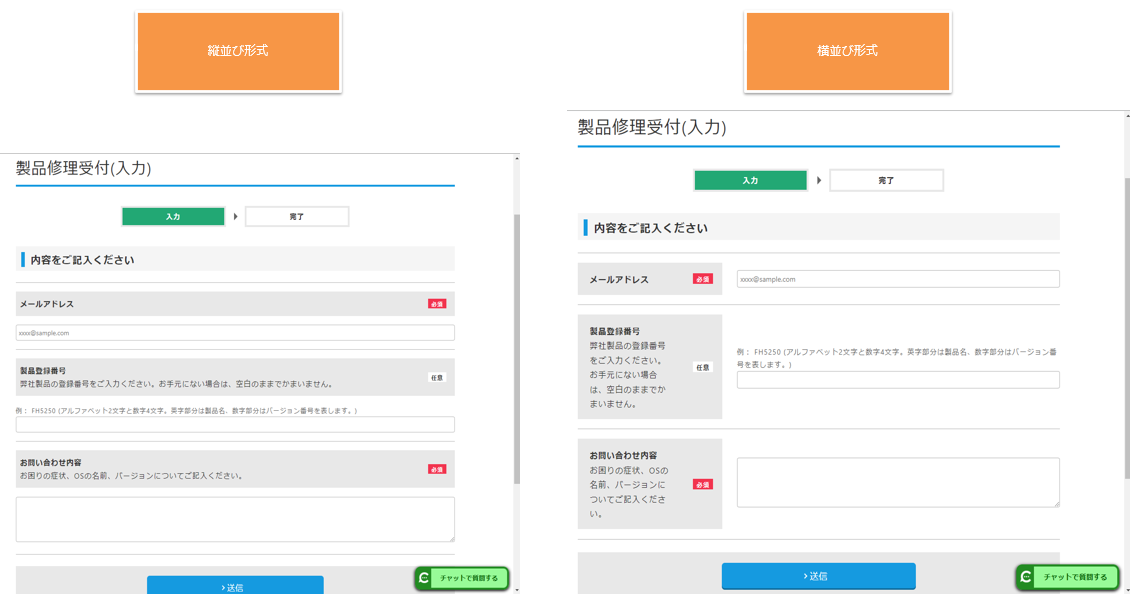
自分で作成したオプションタイプを利用して項目を追加する
自分で作成したオプションタイプを利用して項目を作成する場合の流れは、次のとおりです。
- 項目を追加します。
- 項目のタイプを追加します。
- タイプを項目に指定します。
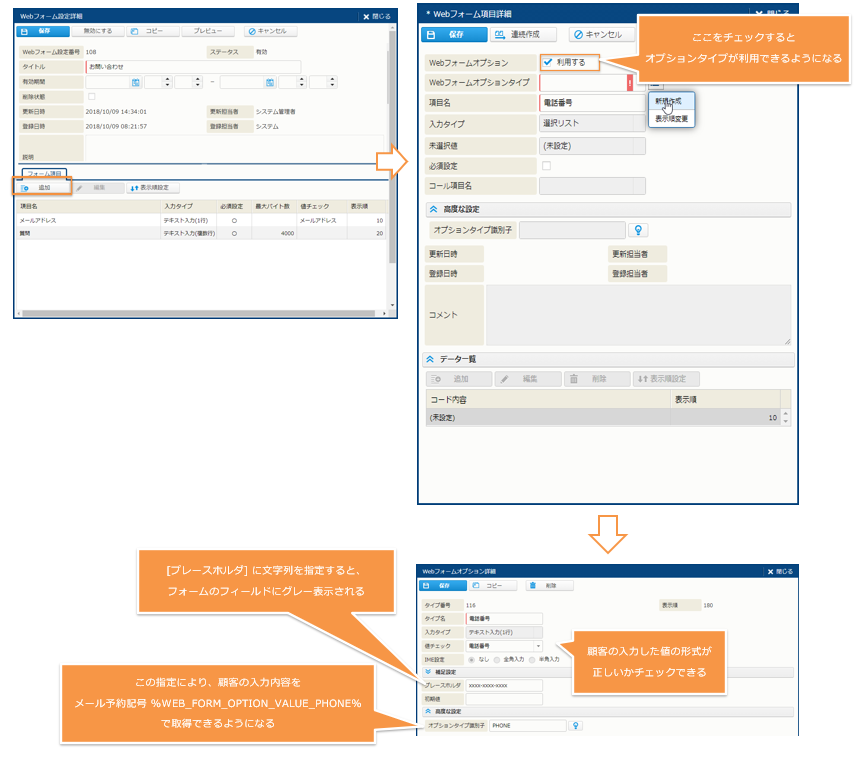
- メニュー別機能
- 項目の追加方法については、以下を参照してください。
- 「サイト管理 - サイト - Webフォームに項目を追加する」
- 「サイト管理 - サイト - Webフォームのタイプを追加する」
- ポイント
-
- 利用者が入力した値の形式が正しいかどうかを投稿前に自動チェックできます。これにより、たとえば利用者が "電話番号" フィールドに文字を指定した場合は、エラーとし、修正を促すエラーメッセージを表示させることができます。
- 必須入力項目を設定できます。利用者がその項目を入力しないまま先に進もうとすると、入力を促すエラーメッセージが表示されます。
- Web フォームの [オプションタイプ識別子] は、投稿内容をメール転送する場合にのみ利用できます。帳票予約記号としては利用できません。
- 運用ガイド
- 投稿内容のメール転送手順については、以下を参照してください。
- 「サイト関連設定 - [Webフォーム] を設定する - 投稿内容をメール転送する」
- 項目の入力タイプとしては、次を選択できます。
- 選択リスト
- テキスト表示(1行)
- テキスト表示(複数行)
- テキスト入力(1行)
- テキスト入力(複数行)
- チェックボックス
- チェックボックス(複数): 一度に複数のボックスを選択できるチェックボックス
- 日付入力
- 日時入力
- ラジオボタン
- 添付ファイル
- コールカテゴリ*
- カテゴリ分類*
- 製品*
- 参加人数
- 上の一覧で "*" の付いている項目タイプは、階層カテゴリで選択できる項目です。[業務管理] で [カテゴリ分類] 、 [コールカテゴリ]、[製品] が 1 件でも登録されると、項目タイプも自動的に作成されます。つまり、カテゴリ分類、コールカテゴリ、製品に関しては、項目タイプを手動で作成する必要はありません。
- 項目タイプとして "製品" を選択すると、Web フォームでは下のイメージのように階層化表示されます。選択肢としては、利用サイト設定がされている "製品" が表示されます。カテゴリ分類、コールカテゴリも同様です。
- 上の一覧内の "参加人数" は、次に説明する "定員管理" で利用するタイプです。[Web フォーム詳細] で [定員管理] を "利用する" に設定すると、このタイプが選択可能になります。
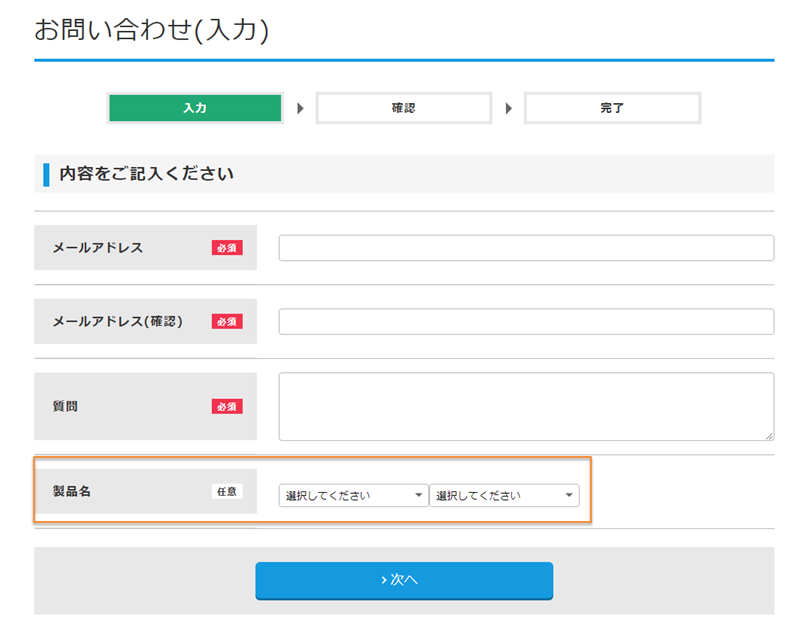
日付・日時に関して、入力可能範囲を限定する
日付・日時入力タイプでは、外部ページ Web フォームに日付や日時を入力する部品を表示できます。
このセクションでは、基本的な日付・日時入力部品に入力可能範囲 (制限) を設定する機能について説明します。これにより、次のような制限を追加できます。
- 入力できる日付を今日から 1 か月後までに制限する。
- 入力できる日付をコンタクトセンターの稼働日に制限する。
- 入力できる日付をコンタクトセンターの 5 稼働日内に制限する。
- 当日扱いにする時間を指定できる。例えば、業務受付は 17時 までであるため、17時を過ぎている入力は、本日ではなく翌日から日付計算をする。
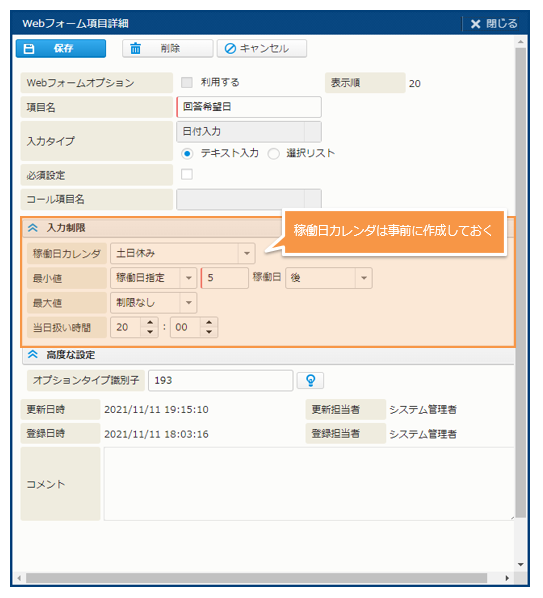
次に、"土日が休みとなっているコンタクトセンターで、今日から 5 稼働日以降の日付を選択可能とする。ただし、20時を超えた申し込みは翌日扱いとする。" という内容を設定する場合のイメージを載せます。
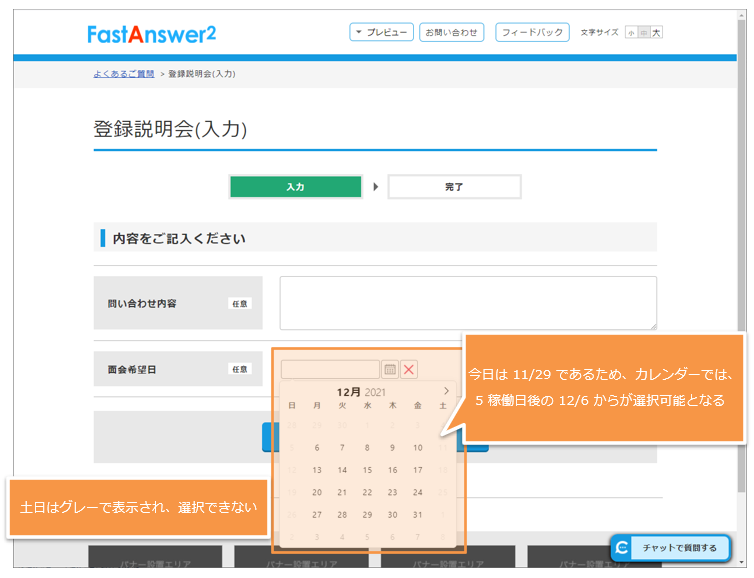
次に、上記の設定を適用した日付の表示イメージを載せます。
オプションタイプを利用せずに項目を追加する
Web フォームオプションタイプを利用しない場合は、[Webフォーム項目詳細] サブウィンドウで [Webフォームオプション] の [利用する] にチェックを入れないでください。
- ポイント
-
- それ以外の設定内容については、"オプションタイプを利用して項目を追加する" 方法を参照してください。
確認用メールアドレス項目を表示する
利用者にメールアドレスを 2 回入力してもらうことで、メールアドレスの入力ミスを避けることができます。入力内容が一致しない場合は、"メールアドレスが一致しません。" というエラーメッセージが表示されます。
この設定は、[Webフォーム設定詳細] - [確認項目] をチェックすることで有効になります。
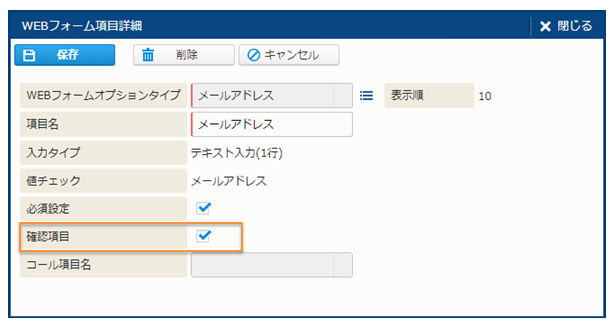
- ポイント
-
- [確認項目] は、[入力タイプ] が "テキスト入力(1行)" に設定されている時に表示されます。
定員を管理する
イベントへの参加者を募集する Web フォームに使う機能です。定員のあるイベントに利用します。ユーザは、Web フォームに入力することでイベントに応募できます。
定員管理を有効にすると、次ができるようになります。
- 応募人数が定員に達すると、自動的に Web フォームでの受付を終了させることができます。
- 有効期間を設定できます。有効期間外では、ユーザは応募 (= Web フォームに入力) できません。
- 有効期間外の場合、"ご利用開始前です" または "ご利用期間が終了しました" というメッセージが表示されます。
- 有効期間とは別に、Web フォーム一覧にフォームを表示する期間 (表示期間) を指定することができます。これを使うと、"お知らせ" や "広告" として、有効期間前から一覧に表示させておくことができます。
- 投稿されたデータの削除、編集は、担当者が対応できます。この対応は、次のメニューから実行します。
- [ナレッジ管理] - [各種検索] - [Webフォーム投稿履歴検索] (すべての Webフォーム投稿データの削除、編集が可能)
- [ナレッジ管理] - [各種検索] - [Webフォーム投稿履歴検索] (コールに保存した Webフォーム投稿データの削除、編集が可能)
- 利用ガイド
- 投稿履歴の編集手順については、以下を参照してください。
- 「ナレッジを検索する - Web フォーム投稿履歴を検索する」
定員管理は、[Webフォーム設定詳細] で設定します。定員管理の設定箇所は、下の図でオレンジ色の枠で囲んだ部分です。
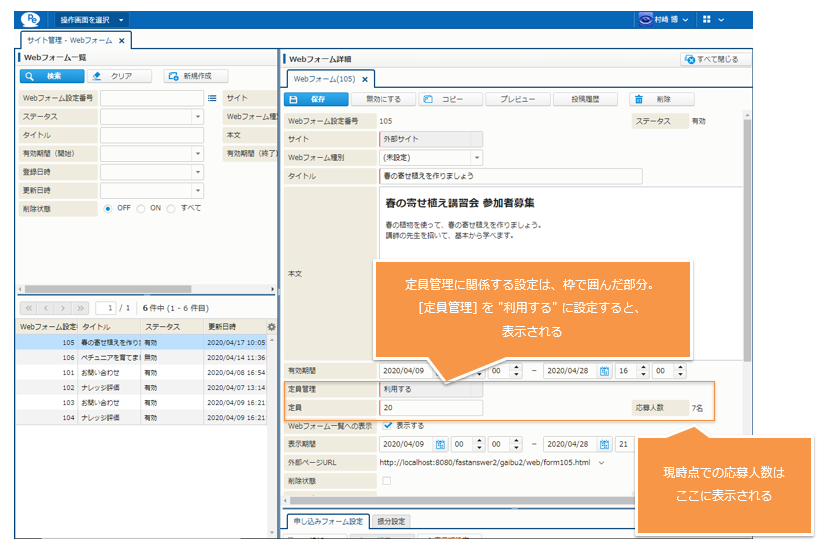
- ポイント
-
- [定員管理] を "利用する" に設定すると、Web フォームの項目として "参加人数" 入力タイプが設定可能となります。この項目を使うと、一度のフォーム入力で複数人の参加が可能になります。
- "参加人数" 入力タイプは、1 つのフォームで 1 回のみ指定できます。
- "参加人数" の項目を設定していない場合は、参加人数は常に 1 人として計算されます。
個人情報取り扱いへの同意依頼を表示する
Webフォームに、個人情報取り扱いへの同意を求めるチェックボックスを表示させることができます。ユーザがこのチェックボックスにチェックを入れると、フォームが送信可能となります。
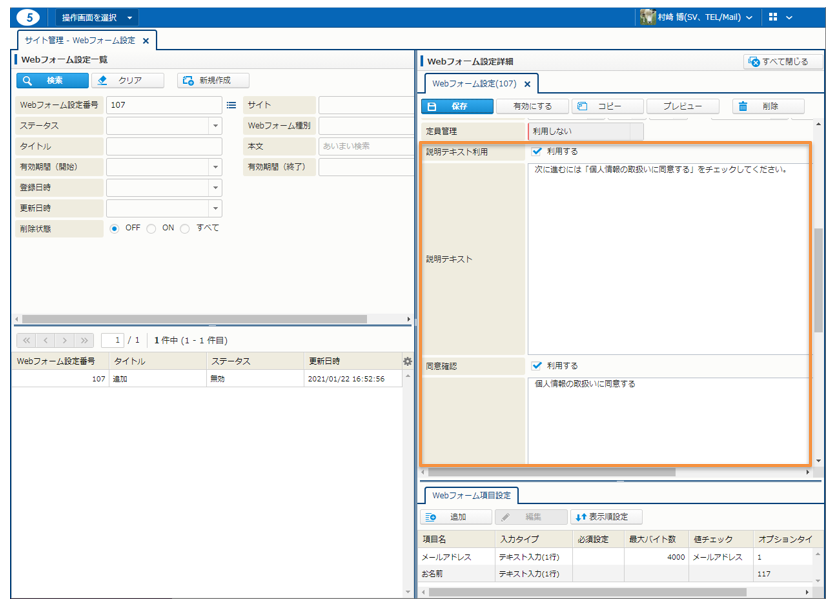
この機能は、[Webフォーム設定詳細] で設定します。設定箇所は、下の図でオレンジ色の枠で囲んだ部分です。
- ポイント
-
- [説明テキスト利用] や [同意確認] をチェックすると、[説明テキスト] や [同意テキスト] を指定する項目が表示されます。
- [説明テキスト] には、"次に進むには「個人情報の取扱いに同意する」をチェックしてください" などの文言を自由に指定できます。
- [同意テキスト] には、"個人情報の取扱いに同意する" などの文言を自由に指定できます。
問題のある言葉が含まれる投稿は送信不可とする
外部からの投稿を受け付けていると、問題のある言葉が含まれる投稿が届くことがあります。"センシティブワード設定" は、このような投稿が届かないように調整するための機能です。
次の流れで利用します。
- 管理者は、"センシティブワード設定" に問題のある言葉を事前に登録しておきます。
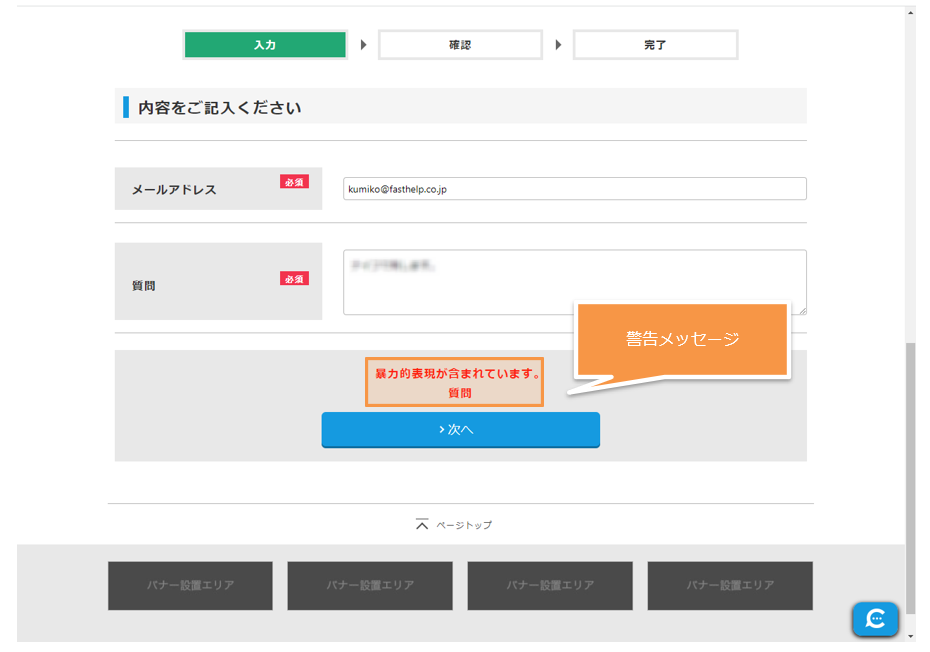
- 顧客が ステップ 1 で登録された言葉をフォームに記入、送信しようとすると、送信に失敗します。また、それを知らせる "警告メッセージ" も表示されます。
- 顧客が問題のある言葉を削除してから [送信] をクリックすると、正常に送信されます。
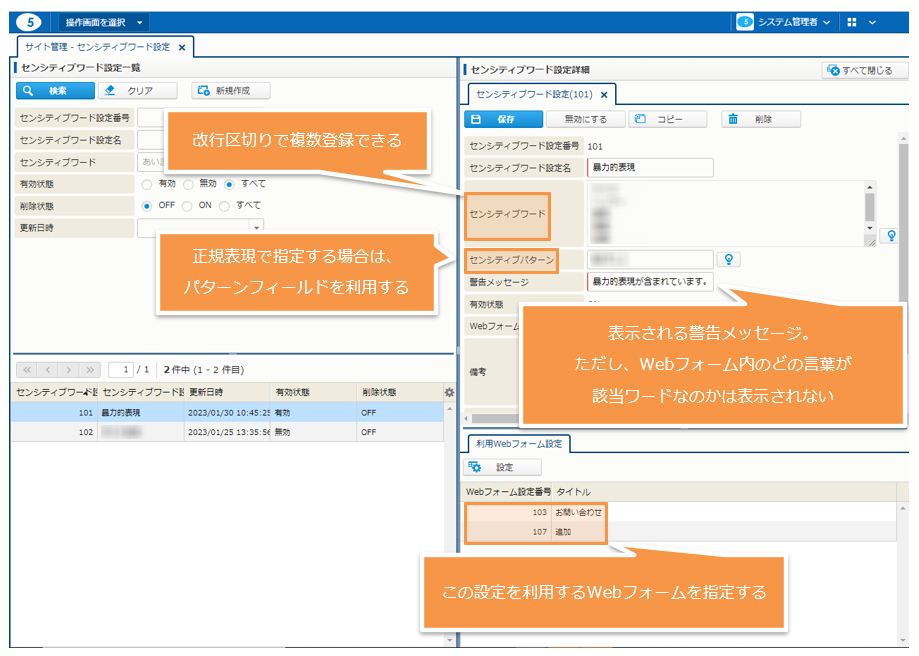
[センシティブワード設定] の設定内容については、次の画面イメージをご参照ください。
次に、ステップ 2 で送信不可となった場合の画面イメージを載せます。
- ポイント
-
- [センシティブワード] には、複数の言葉を登録できます。各言葉の間は改行で区切ってください。
- 語尾が変化する場合は、"〇〇する" と "〇〇します" のようにバリエーションを変えて複数登録してください。また、[センシティブパターン] (正規表現) を利用することで語尾変化に対応するという方法もあります。
- 問題のある投稿を避けるために開発された機能ですが、それだけに限定されず、例えば Web フォームで電話番号などの個人情報を投稿してほしくない場合などにも活用できます。
- 電話番号は数字は異なりますが形式が決まっているため、[センシティブパターン]を使うと指定できます。メールアドレスも同様です。次に設定例を挙げます。
- 電話番号: ((0[0-9]{1,4}-|(0[0-9]{1,4})?)?[0-9]{1,4}-[0-9]{4})|(^0[0-9]{8,10}$)
- メールアドレス: [A-Za-z0-9.+]+@[A-Za-z.+]+.[A-Za-z.+]
投稿内容をメール転送する
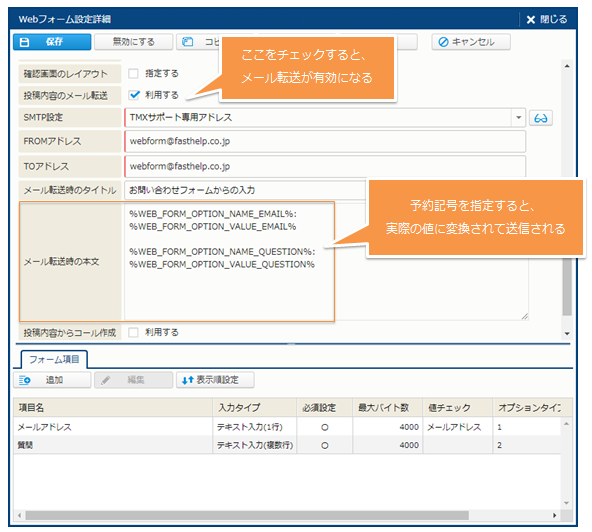
フォームの投稿内容は、メール転送することができます。転送メールは、管理者への通知という使い方だけではなく、他システムとの情報連携手段としても利用できます。
メール転送も、[Webフォーム設定詳細] サブウィンドウで指定します。
次に、設定時のサブウィンドウのイメージを載せます。
- ポイント
-
- メール送信のための設定 ([SMTP設定] など) も必要です。
- [投稿内容のメール転送] をチェックすると、必要な設定が追加表示されます。
- 転送されたメールは、定型メール解析をして、結果をコール登録することができます。
- メールオプション - 運用ガイド
- 定型メール解析の設定手順については、以下を参照してください。
- 「メール関連設定 - [定型メール解析] を利用する」
投稿に対して自動返信メールを送信する
投稿した利用者にメールを自動返信することができます。"お問い合わせを受け付けました。" などの確認メール送信に便利です。
メール自動返信は、[Webフォーム設定詳細] サブウィンドウ - [高度な設定] - [投稿時のメール自動返信] をチェックすることで設定できます。
- ポイント
-
- メール送信のための設定 ([SMTP設定] など) も必要です。
- [投稿時のメール自動返信] をチェックすると、必要な設定が追加表示されます。
- 自動返信メールの返信先アドレスは、[自動返信先] の選択リストから選びます。選択リストとしては、次のいずれかの条件を満たす項目が表示されます。
- [入力タイプ] が "テキスト入力(1行)、かつ [値チェック] が "メールアドレス"
- [入力タイプ] が "テキスト入力(1行)、かつ [値チェック] が "複数メールアドレス"
投稿内容をコール保存する
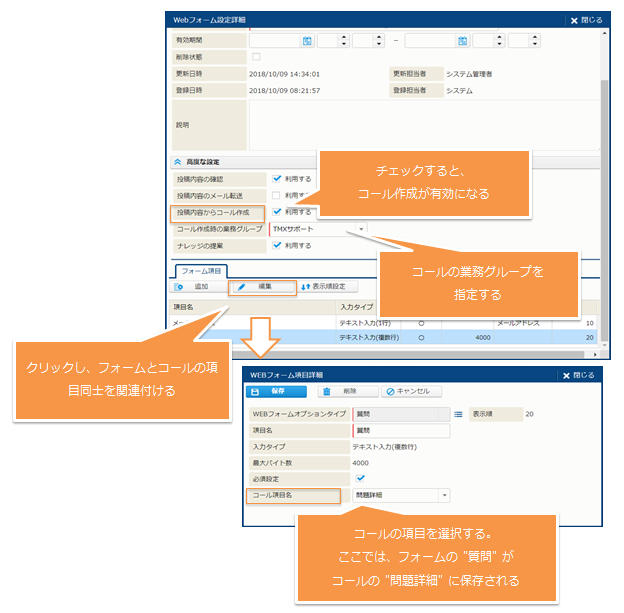
FastHelp5 も利用している場合は、フォームの投稿内容をコール保存することができます。この機能も、[Webフォーム設定詳細] サブウィンドウで指定します。
- ポイント
-
- コールは、[コール作成時の業務グループ] で指定した業務グループに対して作成されます。また、条件による振り分けもできます。振り分けの方法については、次のセクションを参照してください。
- フォーム内の項目とコール内の項目を事前に関連付けておくことで、フォーム内のデータがコールに保存されます。この関連付けは、[WEBフォーム設定詳細] サブウィンドウで指定します。
- 保存先項目には、コールオプションも選択できます。
- 保存されたコールの担当者は、"未アサイン" となります。そのため、[担当コール] では、[未アサイン] タブに表示されます。
条件を設定し、コールを業務グループや担当者に振り分ける
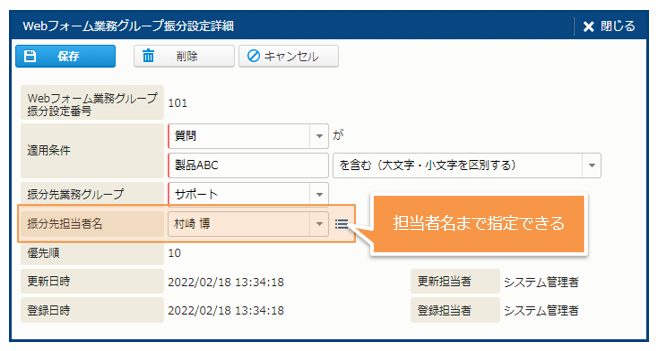
条件を設定し、コールを各業務グループや担当者に振り分けることもできます。これは、[Webフォーム設定詳細] - [振分設定] タブ - [追加] をクリックすることで表示される [Webフォーム業務グループ振分設定詳細] サブウィンドウで設定できます。
次に、設定時のイメージを載せます。
- ポイント
-
- 階層表示される項目 (カテゴリ分類、コールカテゴリ、製品) については、条件を各階層ごとに設定可能です。
スクリプトを使って項目を動的に制御する
スクリプト (JavaScript) を使って、Web フォームの項目を表示 / 非表示にしたり、必須 / 任意を切り替えることができます。
スクリプトは、[Webフォーム設定詳細] サブウィンドウから指定できます。
- ポイント
-
- この機能の詳細については、導入担当者にご相談ください。
投稿履歴を検索する
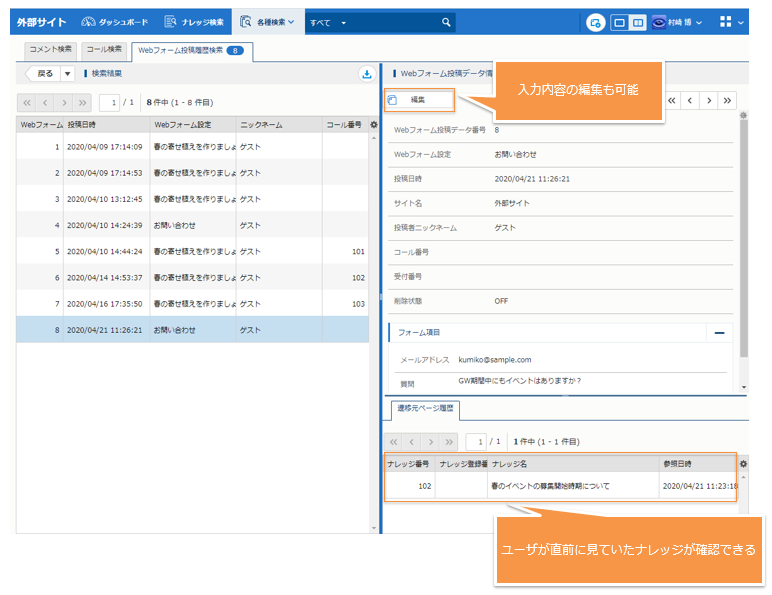
利用者が投稿した内容を "投稿履歴" と呼びます。投稿履歴は、[ナレッジ管理] - [各種検索] - [Webフォーム投稿履歴検索] 画面で検索できます。ここでは、Web フォームで投稿されたすべてのデータを検索することができます。
- ポイント
-
- [コール管理] - [各種検索] - [Webフォーム投稿データ検索] 画面でも、Web フォームでユーザが投稿したデータを検索できます。ただし、このメニューで検索できるのは、コールに保存した投稿だけであることにご注意ください。
- 運用ガイド
- 投稿内容のコール保存手順については、以下を参照してください。
- 「サイト関連設定 - [Webフォーム] を設定する - 投稿内容をコール保存する」
- [遷移元ページ履歴] タブには、顧客が投稿する前に参照していたナレッジの一覧が表示されます。一覧内のナレッジをクリックすると、[ナレッジ情報] でナレッジの詳細を確認できます。これにより、顧客が参照したナレッジ ( = 顧客がすでに知っている情報) を前提とした顧客対応が可能です。また、状況によっては、フォーム投稿のきっかけとなったナレッジを推察することができます。
- [コール管理] - [各種検索] - [Webフォーム投稿データ検索] 画面でも、Web フォームでユーザが投稿したデータを検索できます。ただし、このメニューで検索できるのは、コールに保存した投稿だけであることにご注意ください。
[ページリスト] を設定する
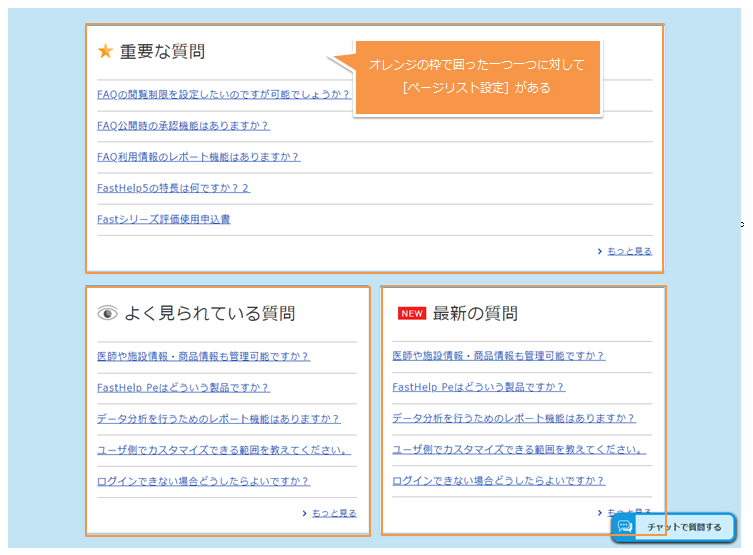
"ページリスト" とは、外部ページのトップページに表示されるナレッジの一覧を指します。初期設定では、次の 4 つが設定されています。それぞれ、特定の条件に合致したナレッジを一覧表示します。
- ニュース
- 重要な質問
- よく見られている質問
- 最新の質問
次に、外部ページの表示イメージを載せます。オレンジ色で囲った部分がページリストです。
初期ページリストの検索条件を変更する
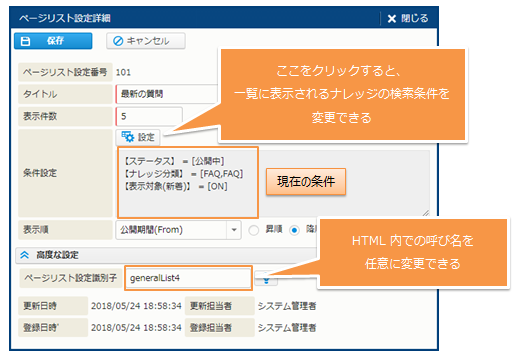
初期設定ページリストの条件は、[ページリスト設定詳細] サブウィンドウで変更できます。このサブウィンドウは、[サイト詳細] - [ページリスト] タブ で対象のページリストを選択した上で [編集] をクリックすると、表示されます。
[ページリスト設定詳細] サブウィンドウの表示イメージを次に載せます。
- ポイント
-
- このサブウィンドウにある [ページリスト設定識別子] は、リソースセット内の HTML ファイルでページリストを指す時に使う名前です。
- [ページリスト設定識別子] の初期値としては、"generalListn" (n には 1 - 4 の数字) という名前が指定されています。この値を上書きすることで、分かりやすい任意の名前に変更することができます。
- 識別子を変更した場合は、リソースセット内の index.html ファイルで "generalListn" と記述している部分もすべて変更する必要があります。
ページリストを追加する
独自のページリストを追加することもできます。追加する場合は、[ページリスト設定] タブで [追加] をクリックします。
- ポイント
-
- ページリスト設定を追加するだけではなく、リソースセット内の index.html ファイルの編集も必要です。
- 最初から用意されているページリストとは違い、独自ページリストでは、[ページリスト設定識別子] には [ページリスト設定番号] と同じ数字 ('115' など) が表示されます。[ページリスト設定識別子] は必要に応じて変更可能です。
ページリスト、検索結果一覧を別サイトに埋め込み表示する
ページリストと検索結果一覧は、企業サイトなどの別サイト (親サイト) に埋め込み表示させることもできます。
次のような使い方が考えられます。
ページリスト
"FAQ 閲覧回数 TOP 10" などの情報を企業サイトに表示させることができます。
事前に管理者が指定した条件に沿ったナレッジ一覧が表示されます。基本的には、企業側が顧客に注目してもらいたいナレッジを提供する場合に利用します。
検索結果一覧
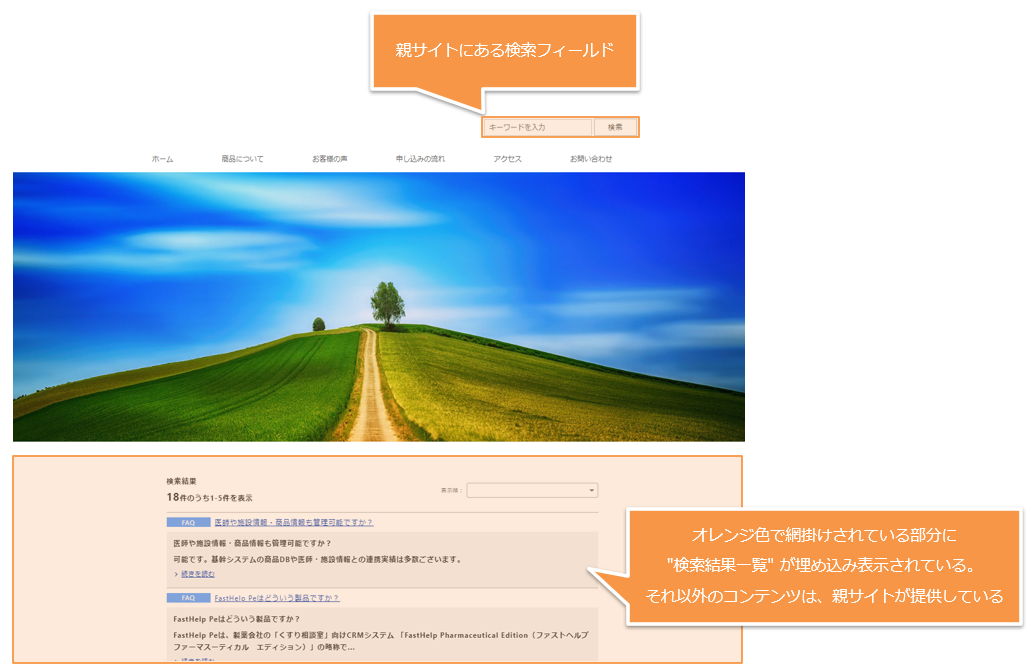
親サイト側に検索キーワード入力用のフィールドを用意します。顧客がそのフィールドにキーワードを入力し検索を実行すると、ナレッジ検索結果が表示されます。
顧客自身が自分の興味にあったナレッジを検索できるようにしたい場合に利用します。
- ポイント
-
- ページリストや検索結果内のリンクをクリックすると、対応するナレッジ詳細が表示されます。
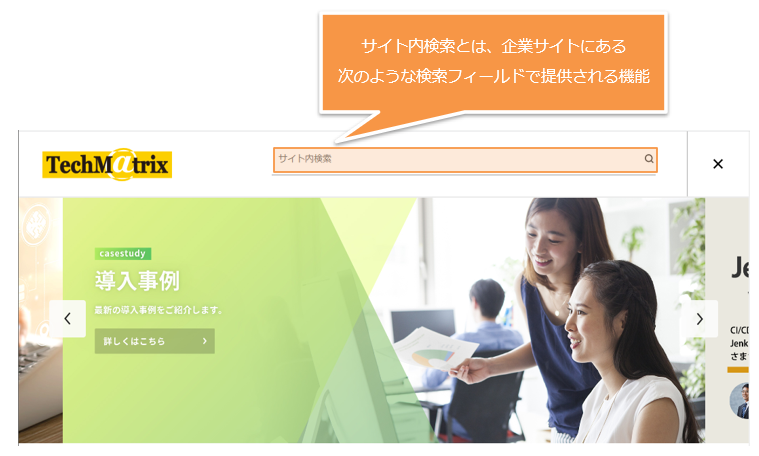
- "検索結果一覧" と "ナレッジ自動収集機能" を組み合わせることで、企業サイトの "サイト内検索機能" が提供可能となります。
- "ナレッジ自動収集機能" を使って企業サイト内の HTML ファイルをナレッジとして登録しておきます。
- 企業サイト側に検索フィールドを設定します。
- 検索フィールドで指定されたキーワードをもとに "検索結果" を呼び出します。
- 企業サイトの一部にナレッジ検索を埋め込むことで、顧客は外部ページに移動せずにナレッジを検索できるようになります。
- 企業側としても、外部ページのレイアウト調整などの手間をかける必要がなくなります。
- 運用ガイド
- ナレッジ自動収集の設定手順については、以下を参照してください。
- 「ナレッジの自動収集」
親サイトに "検索結果一覧" を表示させた場合のイメージを次に載せます。
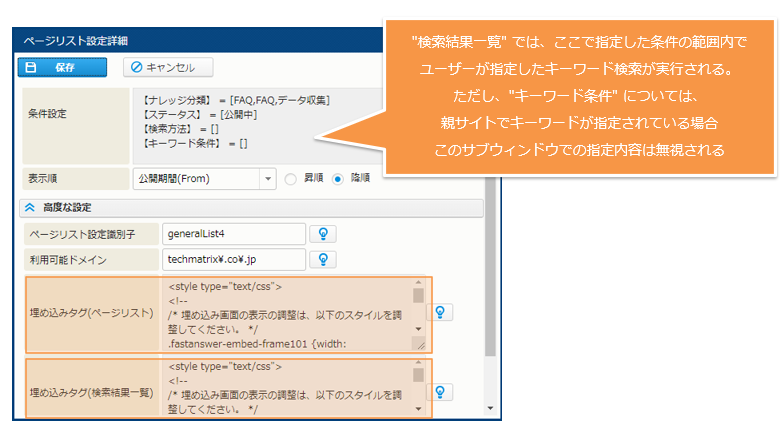
ページリストと検索結果一覧を別サイトに表示させる場合は、次の 2 つの設定が必要です。
[ページリスト設定詳細] サブウィンドウ - [利用可能ドメイン] の指定
別サイトのドメイン名を正規表現パターンで指定してください。例えば、"http://techmatrix.co.jp/main/index.html" に表示させたい場合は、"techmatrix\.co\.jp" と指定してください。
("." は正規表現で特別な意味がある文字であるため、\ を付けてエスケープしています。)
表示させたいページの HTML ファイルに埋め込みタグを追記
ページリストとその検索結果一覧の埋め込みタグは、[ページリスト設定詳細] サブウィンドウで確認できます。別サイトの HTML ファイルに [埋め込みタグ] の内容を追記すると、追記した箇所にページリストが表示されます。
(表示には、HTML iframe 機能を利用しています。)
- ポイント
-
- 埋め込みタグの追記方法、検索キーワードの取得方法については、導入担当者にお問い合わせください。
[検索タグ] を設定する
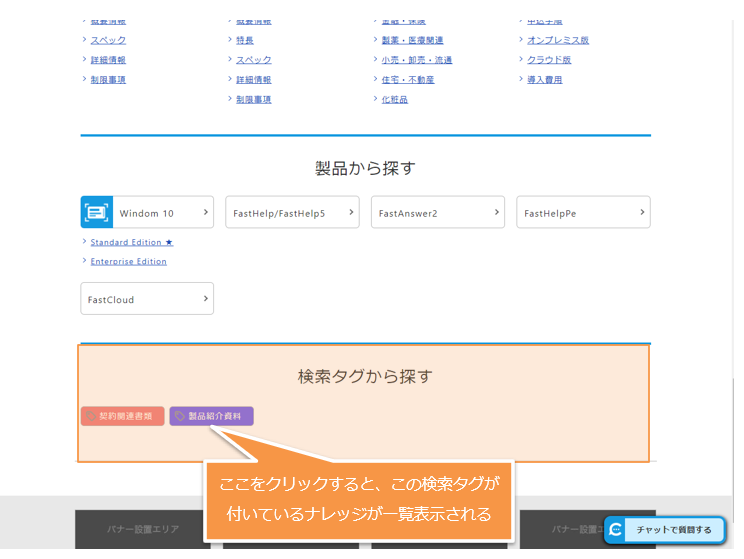
頻繁に利用する検索条件を検索タグとして登録しておくと、検索タグをクリックするだけで対象ナレッジの検索ができるようになります。
検索タグは、[ナレッジ管理] 、外部ページの両方で利用可能です。
次に、外部ページの検索タグのイメージを載せます。
- メニュー別機能
- 検索タグの設定手順については、以下を参照してください。
- 「サイト管理 - 検索タグ - [検索タグ] を登録し、サイトに設定する」
- ポイント
-
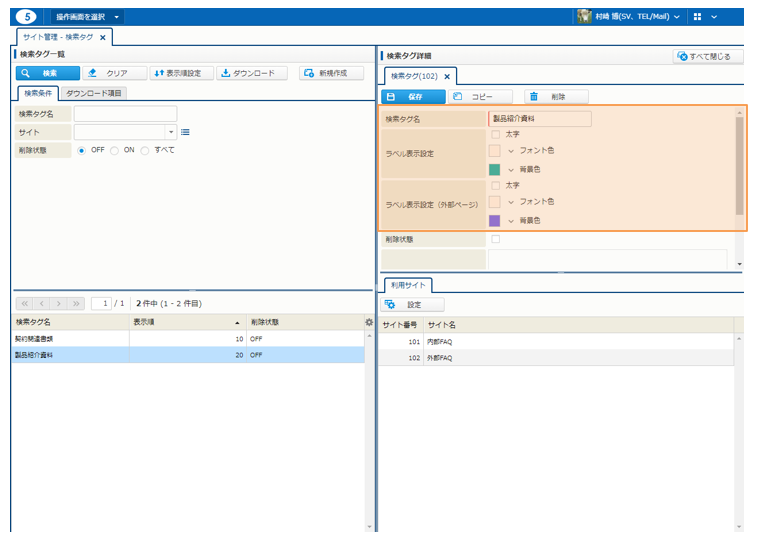
- 検索タグには、フォントや背景に色を付け、目立たせることができます。検索タグは、[ナレッジ管理] と [外部ページ] の両方で表示されますが、それぞれで別の色を指定することもできます。
- サイトに関する設定は主に [サイト管理] - [サイト] 画面で設定しますが、検索タグは、[サイト管理] - [検索タグ] 画面で設定します。
サイトを公開する
サイトの設定が完了したら、サイトを公開します。公開するには、[サイト詳細] - [操作] - [公開開始] をクリックしてください。
サイトを公開すると、他のユーザ、担当者もそのサイトにアクセスできるようになります。
同義語を登録する
同義語とは、同じ意味として認識される用語の集まりを意味します。たとえば、"オペレーティングシステム" と "OS"、"パンフレット" と "カタログ" が、これにあたります。
このような用語のあつまりを登録しておくと、ユーザが検索条件としてどちらを指定しても、もう一方の用語も検索結果に含まれるようになります。
複数の同義語の集まりを記述したファイルを同義語辞書といいます。同義語辞書を [マスタ管理] - [システム管理] - [同義辞書ファイル] からアップロードすると、辞書の内容が登録されます。
- ポイント
-
- 新しいファイルをアップロードすると、既存の同義語辞書はすべて削除されます。アップロード前に、既存の辞書をダウンロード、保存することをお勧め致します。
- アップロードした辞書の内容は、次に [全文検索インデックス更新処理[ナレッジ用]] 定期サービスが実行された後に有効になります。
- メニュー別機能
- 同義語辞書ファイルのアップロード手順については、以下を参照してください。
- 「システム管理 - 同義語辞書ファイル」
- 各種仕様詳細
- 同義語辞書の形式については、以下を参照してください。
- 「同義語辞書形式」
- ポイント
- 同義語辞書は、FastAnswer2 と全文検索オプションで同じファイルを利用します。FastAnswer2 と全文検索オプションを併用する場合は、ご注意ください。
登録時に注意が必要な用語
次の種類の用語を登録する場合は、注意が必要です。
全角文字を含む用語
全角文字を半角文字に直してから登録してください。
例: ABC → ABC
スペースを含む用語
半角スペースで分割して登録してください。
例: オペレーティング システム → オペレーティング システム
長音記号で終わるカタカナ用語
4 文字以上のカタカナ用語を登録する際、最後に長音記号 (ー) が付いている場合は、この長音記号を取り除いた形式で登録してください。
3 文字以内のカタカナ用語の場合は、この対応は必要ありません。
例: エクスプローラー → エクスプローラ
担当者にニュースを配信する
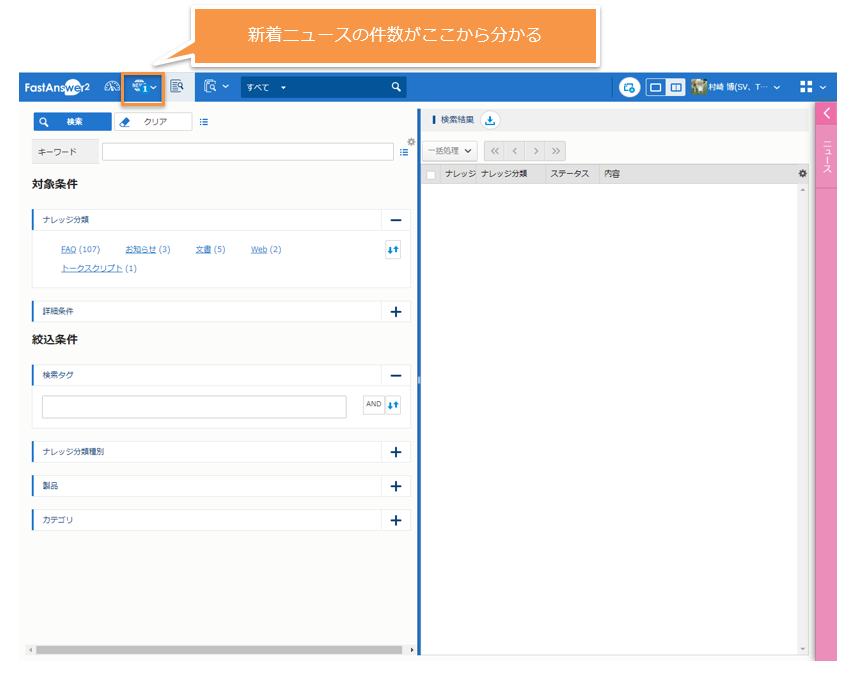
ナレッジ管理にログインしている担当者に対して、管理者からニュース (お知らせ) を配信することができます。また、担当者がニュースを読んだかどうかを一覧表示で確認できます。
次に、担当者のナレッジ管理にニュースが表示されている画面のイメージを載せます。
ニュースは、[マスタ管理] - [業務管理] - [ニュース] で設定します。次に、設定中の [ニュース] 画面のイメージを載せます。
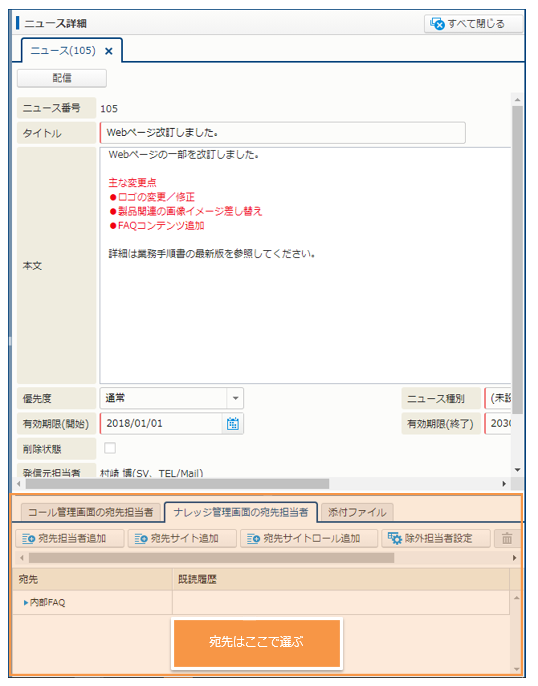
ニュース配信設定の流れは次のとおりです。
- ニュースを新規作成します。
- ニュースの内容 ([タイトル]、[本文]) と有効期限を指定します。
- [保存] をクリックします。
- 配信先を指定し、[保存] をクリックします。
- [配信] をクリックします。これで、担当者の画面にニュースが配信されます。
配信先は、次の 3 種類の方法で選択できます。配信対象から除外する担当者を指定することもできるため、配信先としてサイトを指定し、一部関係しない担当者を除外担当者として指定することができます。
- 宛先担当者を個別に指定
- サイトを指定
- サイトロールを指定
- ポイント
-
- ニュースの [本文] の作成には、HTML エディタを利用できます。テキストのサイズを変えたり、テキストに色を付けたりなどの文字装飾だけではなく、画像を添付することもできます。
- 共通操作
- HTMLエディタの操作手順については、以下を参照してください。
- 「基本操作 - HTML エディタを利用する」
- 配信中の内容を変更する場合は、[編集] をクリックしてください。
- ニュースの [本文] の作成には、HTML エディタを利用できます。テキストのサイズを変えたり、テキストに色を付けたりなどの文字装飾だけではなく、画像を添付することもできます。
[ページビュー] を確認する
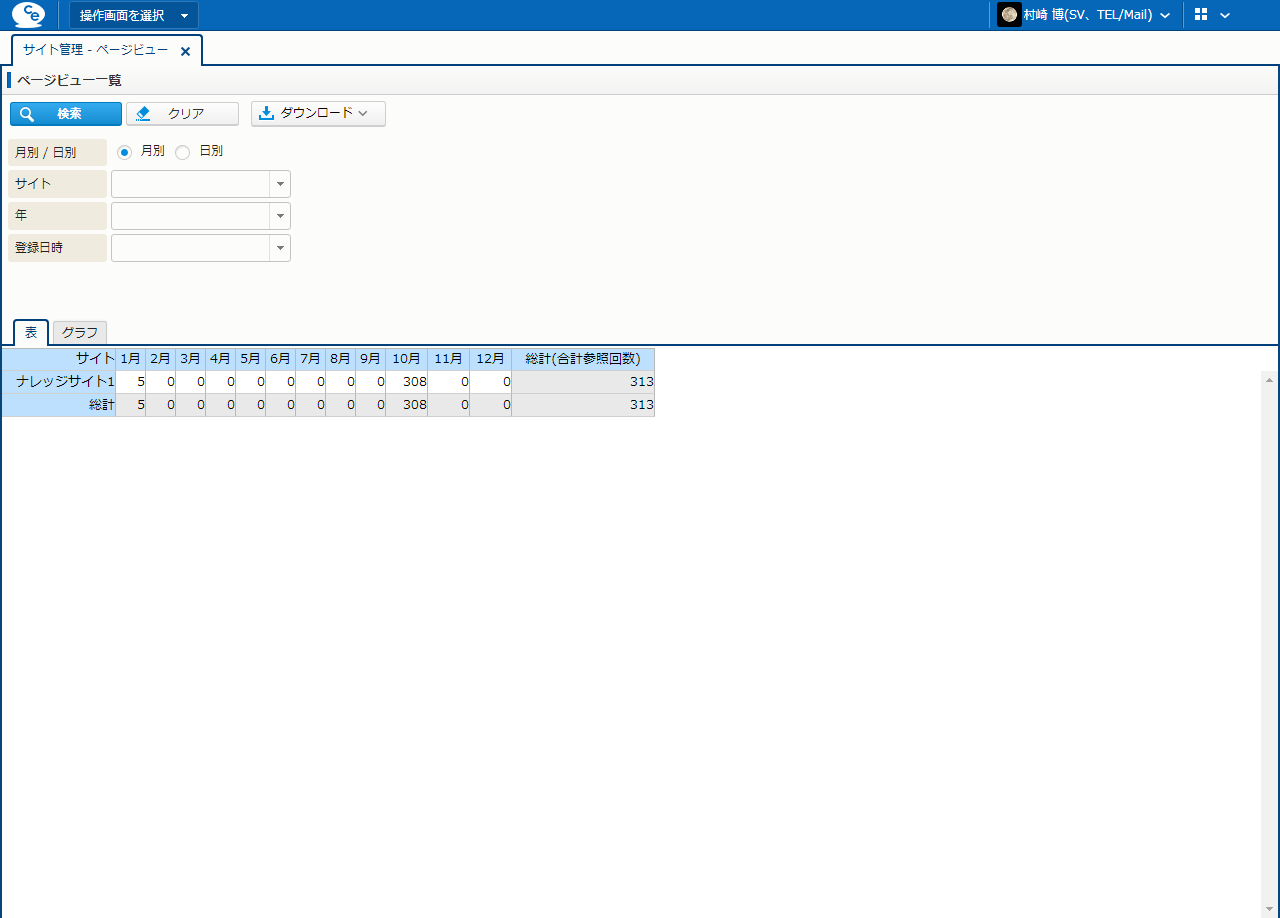
[ページビュー] では、ナレッジ情報やコール情報が参照された回数 (ページビュー) を月ごと (または日ごと)、サイトごとに確認することができます。
次に、[ページビュー] 画面のイメージを載せます。
- ポイント
-
- ページビューは、表形式、グラフ形式で表示できます。
- 次の形式でダウンロードできます。
- 表: csv、xls、xlsx
- グラフ: png、jpg
- ページビューとして表示される数値は、具体的には次の画面にアクセスした回数を足したものです。
- ナレッジ管理:
- [ナレッジ情報] 画面
- [ナレッジ編集] 画面
- [ナレッジ編集] 画面 (改訂作成時)
- 外部ページ:
- [ナレッジ詳細] 画面
- ナレッジ管理:
- サイトで外部ページを公開している場合は、ナレッジ管理側と外部ページ側のページビューを足した数字が "サイトのページビュー" ということになります。
[SMTP設定] を設定する
メール通知を受け取るためには、SMTP サーバを設定する必要があります。
- メニュー別機能
- [SMTP設定] の設定手順については、以下を参照してください。
- 「メール管理 - SMTP設定 - [SMTP設定] を登録・編集する 」
- ポイント
-
- [接続テスト] をクリックして、SMTP サーバへの接続テストを行うことができます。
- ESMTP AUTH認証、POP BEFORE SMTP 認証に対応しています。
- 各種仕様詳細
- FastHelp5 が対応する SMTP 方式については、以下を参照してください。
- 「基本メール仕様 - SMTP認証方式」
- 送信メールのエンコードパターンを選択できます。
- [高度な設定] グループの [メールヘッダ] [拡張プロパティ] で、メール送信時のメールヘッダや、メールサーバの種類に合わせた高度な設定を行うことができます。通常利用時には、特に設定する必要はありません。
- 各種仕様詳細
- [メールヘッダ] [拡張プロパティ] に設定する内容については、以下を参照してください。
- 「基本メール仕様 - メールヘッダ設定」
- 「基本メール仕様 - 拡張プロパティ設定」
- SMTP設定の新規作成時 および 変更時は、必ず、サービスの再起動 (停止、起動) を行う必要があります。
- メニュー別機能
- サービスの再起動手順については、以下を参照してください。
- 「サービス管理 - サービス設定 - [通常サービス] を手動で操作する - [通常サービス] を一括停止する」
- 「サービス管理 - サービス設定 - [通常サービス] を手動で操作する - [通常サービス] を一括起動する」
サイトマップをダウンロードする
サイトマップファイルのダウンロードは、SEO 対策の 1 つとして提供されている機能です。
サイトマップとは、Web サイトの構成が XML 形式で記述されたファイルを指します。このファイルは、自社の Web サイトを検索エンジンに登録する時に利用します。登録することで、その Web サイトは検索エンジンの検索結果に含まれるようになります。
FastAnswer では、[サイト詳細] - [操作] - [サイトマップダウンロード] をクリックすることで、サイトマップをワンクリックで生成、ダウンロードできます。ダウンロードしたサイトマップを登録のために検索エンジンに送信するには、Google Web マスターツールなどを利用してください。
- 各種仕様詳細
- FastAnswer2 が提供する SEO 対策の詳細については、以下を参照してください。
- 「ナレッジ仕様 - 外部ページ SEO 対策一覧 - SEO 対策一覧」
- ポイント
-
- SEO 対策とは、検索エンジンによる検索結果内で自社 Web サイトの表示順位を上げるために行う対応を指します。
- 検索エンジンはログインの必要がない Web ページを検索対象としています。そのため、SEO 対策は、ログインが必要ない外部ページでのみ有効です。
外部ページの URL について
外部サイト利用者がアクセスする外部ページの URL は、複数の設定値を組み合わせた文字列です。
- 運用ガイド
- 外部ページの設定手順については、以下を参照してください。
- 「サイト概要 - 外部ページを利用するサイト」
- メニュー別機能
- システム環境変数の確認手順については、以下を参照してください。
- 「システム管理 - システム環境変数 - [システム環境変数] を確認する」
外部ページでのアンケート表示について
外部ページには、次の 2 種類の評価/アンケートが用意されています。アンケートを利用して、ユーザからのコメント、意見を集めることができます。
- サイトに関するアンケート
- ナレッジに関するアンケート
- ポイント
-
- どちらのアンケートも、管理者による追加設定なしに表示させることができます。
- FA利用ガイド
- 集めたコメントの利用方法については、以下を参照してください。
- 「ナレッジを見直す」
サイトに関するアンケート
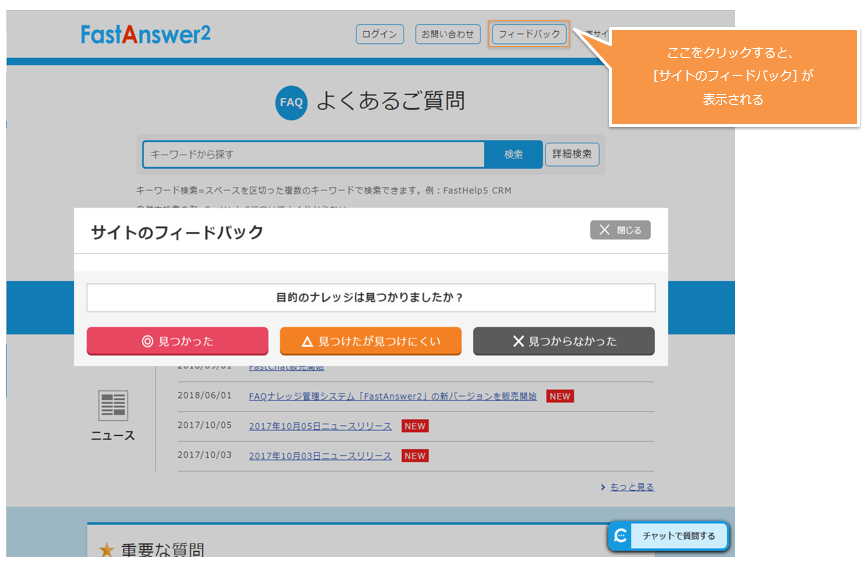
"サイトに関するアンケート" では、"目的のナレッジが見つかったかどうか" についてコメントを集めることができます。このアンケートは、[サイトのフィードバック] サブウィンドウに表示されます。このサブウィンドウは、外部トップページ上部の [フィードバック] をクリックすると表示されます。
次に、[サイトのフィードバック] サブウィンドウの画面イメージを載せます。
- ポイント
- [サイトのフィードバック] に表示される内容は、サイト環境変数 SITE_EVAL_WITH_COMMENT_FLG の設定により変わります。この変数を "利用する" に設定すると、サイトの評価だけではなく、コメント入力を促すサブウィンドウも表示されます。
ナレッジに関するアンケート
各ナレッジ詳細下部には、"参考になりましたか?" アンケートが表示されます。このアンケート機能は、初期設定でオンになっており、設定ではオフにすることはできません。オフにする場合は、リソースセット内のリソースファイルを編集する必要があります。
アンケートイメージを下に載せます。

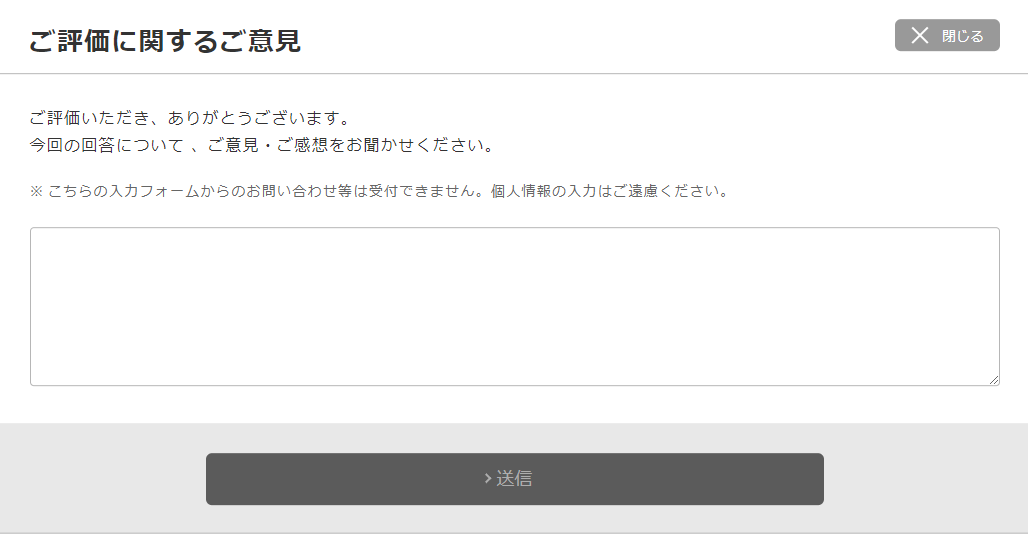
"ナレッジに関するアンケート" 表示のあとに、次のイメージのようなフォームを表示して、追加コメントを集めることができます。このフォームは、サイト環境変数 KNOWLEDGE_EVAL_WITH_COMMENT_FLG を利用すると表示させることができます。
- 運用ガイド
- サイト環境変数については、以下を参照してください。
- 「サイト関連設定 - 環境変数について - サイト環境変数」
アンケート結果の確認方法
外部ページで収集したアンケートは、[ナレッジ管理] で確認できます。
アンケートの結果は、[ナレッジ管理] から確認できます。[ナレッジ情報] - [各種検索] - [コメント検索] サブウィンドウで検索、確認ができます。
- FA利用ガイド
- [コメント検索] の操作手順については、以下を参照してください。
- 「ナレッジを見直す - ユーザコメントを確認する」
関連する環境変数について
- ポイント
-
- 各システム環境変数は、システム全体で 1 つのみ設定可能です。
- 一方、サイト環境変数は、同じサイト環境変数が各サイトごとに存在します。サイトごとに別の値を設定することができます。
システム環境変数について
FastAnswer2 に関連するシステム環境変数には、次があります。
| システム環境変数名 | 初期値 | 説明 |
|---|---|---|
| IDX_FULL_TEXT_SEARCH_BOOST_SCORE_BY_PHRASE_KEYWORD_FLG | 利用する | 検索キーワードを複数指定した場合は、指定したキーワード同士がより近くに出現するナレッジをよりマッチ率が高いとみなし、検索結果内でより上位に表示させることができます。 この機能を利用するかどうかを指定できます。 |
| OSD_IDX_FULL_TEXT_SEARCH_BOOST_SCORE_BY_PHRASE_KEYWORD_FLG | 利用する | 上記システム環境変数の外部ページ版です。 |
- FA利用ガイド
- この機能について、利用ガイドでは次の箇所で説明しています。
- 「ナレッジを検索する - ナレッジを検索する - キーワードの入力について」
サイト環境変数について
FastAnswer2 に関連するサイト環境変数には、次があります。
影響する機能ごとにサイト環境変数をまとめます。
コメント機能関連
| サイト環境変数名 | 初期値 | 説明 |
|---|---|---|
| KNOWLEDGE_EVAL_WITH_COMMENT_FLG | 利用しない | ナレッジ評価後のコメント機能の利用。コメント機能を表示するかどうかをここで指定できます。 |
- 運用ガイド
- コメント機能については、以下を参照してください。
- 「サイト関連設定 - 外部ページでのアンケート表示について - ナレッジに関するアンケート」
一緒に参照されるナレッジ関連
| サイト環境変数名 | 初期値 | 説明 |
|---|---|---|
| KNOWLEDGE_RECO_USE_FLG | 利用する | ナレッジ関連候補表示機能を利用するかどうかを指定します。ここが "利用する" の場合に "一緒に参照されるナレッジ" 機能が利用できます。 |
| KNOWLEDGE_RECO_JOB_SUMMARY_MIN_COUNT | 5 | ナレッジ関連候補集計処理実行時に集計の対象となる組み合わせの最小件数を指定します。 |
| KNOWLEDGE_RECO_MAX_COUNT | 10 | 一緒に参照されるナレッジの最大表示件数を指定します。 |
"一緒に参照されるナレッジ" とは、あるナレッジと一緒に参照されることが多いナレッジを FastHelp5 が自動的に集計し、[ナレッジ詳細] 画面や外部ページに表示する機能です。
一緒に参照されるナレッジの判定方法について、次に簡単にまとめます。
- 1人の ユーザが 1 日にアクセスしたナレッジのナレッジ番号の組み合わせを作成します。
例えば、あるユーザが 1 日にナレッジ 101、102、103 にアクセスした場合は、(101, 102) (102, 103) (101, 103) の 3 つの組み合わせができることになります。 - 同様の情報をすべてのユーザに関して集計します。
- 組み合わせごとの集計値が KNOWLEDGE_RECO_JOB_SUMMARY_MIN_COUNT の値以上であったときに、"一緒に参照される" と判定されます。
この変数の初期値は 5 件であるため、初期値では (101, 102) の集計値が 5 件以上であった場合に、101 の "一緒に参照されるナレッジ" として 102 が、102 の "一緒に参照されるナレッジ" として 101 が自動表示される、という仕組みになっています。
- ポイント
-
- PC とブラウザの両方が同じ場合に、"同じユーザ" と認識されます。
- "一緒に参照される" として実際に表示されるかどうかは、該当ナレッジの [ナレッジ詳細] 画面での指定にも影響されます。
- FA利用ガイド
- [ナレッジ詳細] 画面での指定内容については、以下を参照してください。
- 「ナレッジを作成する - ナレッジを作成する - 作成時に設定する項目について - コンテンツ情報」
ナレッジの表示形式関連
| サイト環境変数名 | 初期値 | 説明 |
|---|---|---|
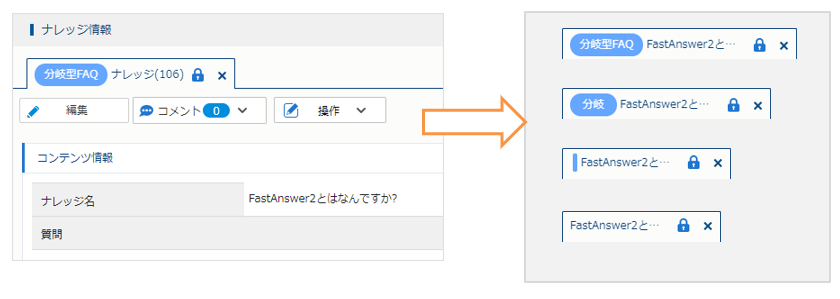
| KNOWLEDGE_TAB_KIND_FORMAT | 長い幅で表示 | ナレッジ詳細 (情報) タブの形式設定します。タブは狭い領域ですが、その中で業務に必要な情報が少しでも多く表示されるようにカスタマイズすることができます。 各選択肢の意味は、次のとおり。
|
| KNOWLEDGE_TAB_KIND_FORMAT | 長い幅で表示 | ナレッジ詳細 (情報) タブの形式設定します。タブは狭い領域ですが、その中で業務に必要な情報が少しでも多く表示されるようにカスタマイズすることができます。 各選択肢の意味は、次のとおり。
|
| KNOWLEDGE_TAB_TITLE_FORMAT | ナレッジ名を表示 | ナレッジ詳細タブに表示する内容を設定します。 各選択肢の意味は、次のとおり。
|
| OSD_LAYOUT_SETTING |
{
  "knowledgeKindList" : {
    useFlg : false
    },
  "categoryList" : {
    useFlg : true
    },
  "itemList" : {
    useFlg : true
    }
}
|
外部ページレイアウト設定。 外部ページのトップページで "〇〇から探す" 項目を表示するかどうかを、ナレッジ分類、カテゴリ、製品 ごとに指定できます。"ナレッジ分類から探す" は初期値では非表示になっていますが、knowledgeKindList の useFlg の値を true にすると、外部ページのトップページに表示されるようになります。[サイト詳細] - [利用ナレッジ分類] タブからアイコンの設定も可能。
|
環境変数 KNOWLEDGE_TAB_KIND_FORMAT による、ナレッジ詳細 (情報) タブの見た目の違いについては、次のイメージを参照してください。