ナレッジを作成する
ナレッジの作成・編集は、[ナレッジ管理] - [ナレッジ編集] 画面で行います。[ナレッジ編集] 画面は、[グローバルナビゲーション] - [ナレッジを新規作成] をクリックすると表示されます。
[ナレッジ編集] 画面でできること
[ナレッジ編集] 画面では、ナレッジの作成、公開、コメントの追加ができます。また、ナレッジの履歴 (いつ誰がどの項目をどのように更新したのか) を使って、履歴の比較、履歴を使った以前の内容の復元ができます。
ウィザード形式のナレッジも作成可能です。ウィザード形式では、顧客は、関連する複数の質問に回答することで、目的の情報に自然に辿りつくことができます。
- 利用ガイド
- ウィザード形式のナレッジの詳細については、以下を参照してください。
- 「ナレッジを作成する - ナレッジを作成する - ナレッジ作成の流れ - ウィザード形式のナレッジを作成する場合」
- ポイント
-
- ナレッジは、[ナレッジ管理] 画面で作成する以外にも、CSV ファイルとして一括アップロードし作成することもできます。アップロードは、[データ管理] - [アップロード処理] で実行できます。
- 運用ガイド
- アップロードの設定手順については、以下を参照してください。
- 「(支援機能)各種データ一括登録 - データ一括登録関連設定 概要」
- CSV ファイルの一括アップロードでは、ナレッジ添付ファイルもアップロード可能です。また、既存の添付ファイルの差し替えもできます。
- 各種仕様詳細
- ナレッジ添付ファイルアップロードの仕様については、以下を参照してください。
- 「入出力機能一覧 - CSVレイアウト 標準レイアウト定義一覧 - ナレッジ添付ファイル」
- ナレッジは、[ナレッジ管理] 画面で作成する以外にも、CSV ファイルとして一括アップロードし作成することもできます。アップロードは、[データ管理] - [アップロード処理] で実行できます。
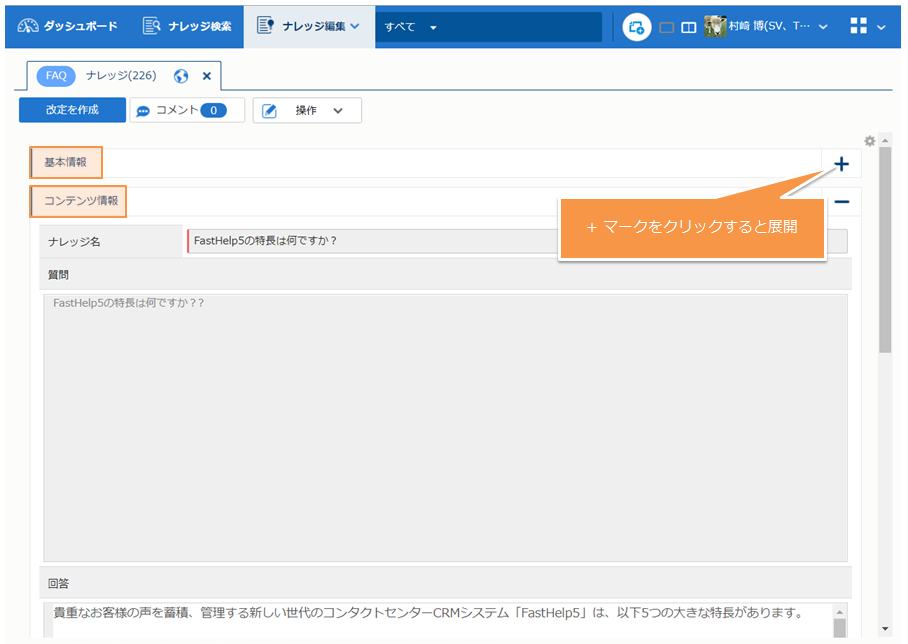
[ナレッジ編集] 画面構成
[基本情報] グループ
ナレッジの基本情報を指定します。
[コンテンツ情報] グループ
ナレッジのコンテンツを指定します。
[高度な設定] グループ
外部ページを利用する場合のみ必要となる設定です。
- ポイント
-
- 必要に応じて、各エリアの項目の表示位置や非表示の設定を行うことができます。
- 共通操作
- フォームカスタマイズ の設定手順については、以下を参照してください。
- 「セルフカスタマイズ - フォーム表示をカスタマイズする」
- [コンテンツ情報] グループには、[サイト管理] - [ナレッジ分類] - [ナレッジオプションタイプ] で管理者が設定した項目が表示されます。
- 運用ガイド
- ナレッジオプションタイプの設定手順については、以下を参照してください。
- 「サイト設定 - [ナレッジ分類] を設定する - [ナレッジオプションタイプ] を設定する」
- 必要に応じて、各エリアの項目の表示位置や非表示の設定を行うことができます。
ナレッジの種類とステータスについて
ここでは、ナレッジの種類とステータスについて説明します。
ナレッジの種類
ナレッジには、次の 2 種類があります。
ナレッジ
公開処理をすることで、他のユーザからも検索可能になるナレッジです。
プライベートナレッジ
他のユーザには公開されない個人用ナレッジです。参照 / 更新 / 削除処理は、ナレッジを作成した担当者と管理者権限を持つユーザのみが実行できます。
- 利用ガイド
- 検索できるナレッジの条件については、以下を参照してください。
- 「ナレッジを検索する - ナレッジを検索する - 検索できるナレッジの範囲」
ナレッジのステータスについて
ナレッジには、次の 6 種類のステータスがあります。
非公開
公開処理がされていないナレッジ。
公開前
公開処理がされているが、公開期間が開始していないナレッジ。
公開中
現在公開中のナレッジ。
公開終了
公開されていたが、公開期間が経過してしまったため、公開されなくなったナレッジ。
改定中
公開処理 (公開前、公開中、公開終了) 済みで、改定が作成されたナレッジ。
公開待ち
改定の公開処理をしたが、改定反映日時がまだ開始していないナレッジ。
- 利用ガイド
- "改定" について詳しくは、以下を参照してください。
- 「ナレッジを作成する - ナレッジの種類とステータスについて - 公開中のナレッジを編集する場合」
- ポイント
-
- プライベートナレッジは公開されないため、上記ステータスはありません。
- 公開期間が経過したナレッジのステータスは、自動的に "公開終了" となります。
- [ナレッジ検索ステータス検索条件利用権限] を持つ担当者は、どのステータスのナレッジも閲覧可能です。ナレッジ管理者には、この権限を付けておくと便利です。
- "公開中" ステータスのナレッジは、そのままでは編集できません。編集するには、一度 "非公開" に戻すか、次に説明する "改定" をお使いください。
公開中のナレッジを編集する場合
公開中のナレッジを編集する場合には、"改定" を利用すると便利です。改定を利用することにより、公開中のナレッジの内容を非公開にすることなく、ナレッジの内容を編集することができます。
改定機能を使ったナレッジ編集の流れを示す図を載せます。改定が反映されるまでは、改定前の内容が公開されている点に注目してください。
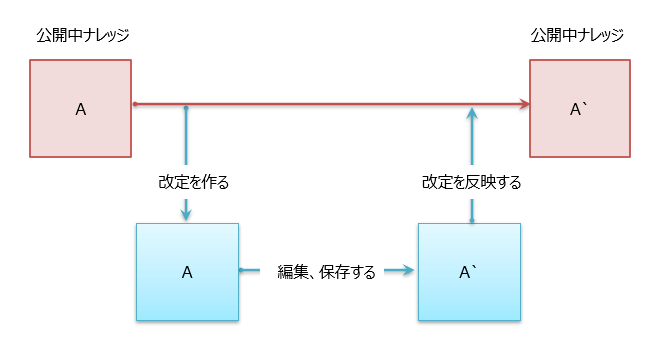
改定は、公開中のナレッジの [ナレッジ編集] 画面で [改定を作成] をクリックすることで作成できます。
- メニュー別機能
- 改定の利用手順については、以下を参照してください。
- 「ナレッジ管理 - ナレッジ編集 - 公開中ナレッジの改定を作成する」
- 「ナレッジ管理 - ナレッジ編集 - 改定を公開中ナレッジに反映する」
- ポイント
-
- 改定が反映されるタイミングは、"即時" と "日時指定" のどちらかを選べます。"日時指定" を選択すると、指定した日時が来たら改定が反映されます。月曜日の始業時から改定後のナレッジを利用するために、反映日時を週末に指定するなどの使い方ができます。
- 保存されている改定を追加編集することもできます。
- 改定の中では [公開期間] も指定できます。改定の中で [公開期間] を指定し、その改定を反映すると、[公開期間] も上書きされることにご注意ください。
例えば、最初のナレッジの公開期間が 9 月 1 日までであったとしても、ここに公開期間が 9 月 10 日までの改定を反映すると、公開期間は 9 月 10 日までとなります。
ナレッジ分類について
"ナレッジ分類" は、ナレッジの種類を表します。ナレッジ分類によって、作成画面の構成は異なります。担当者がナレッジを作成する際には、最初に [ナレッジ分類] を選択します。
初期設定として、次のナレッジ分類が設定されています。
- FAQ
- お知らせ
- 文書
- Web
- 医薬製品情報
- 医薬製品文書
- 医療文献
- ポイント
-
- ナレッジ分類の下には、"ナレッジ分類種別" があります。ナレッジ分類種別は、ナレッジ分類をさらに細かく分類したものです。
ナレッジを作成する
ここでは、ナレッジ作成方法について説明します。
ナレッジ作成の流れ
ナレッジ作成の基本的な流れは次のとおりです。
- [グローバルナビゲーション] - [ナレッジを新規作成] をクリックする。
- 表示されるサブウィンドウで、ナレッジ分類やナレッジ作成設定を選択する。プライベートナレッジを作成する場合は、ここで [プライベートナレッジ] をチェックする。
- 選択したナレッジ分類の設定に合わせた [ナレッジ編集] 画面が表示される。
- ナレッジの内容、[利用ロール] などの項目を指定し、保存する。
- このナレッジを他のユーザに公開する場合は、[操作] - [公開] をクリックする。
- ポイント
-
- 編集中のナレッジは、[グローバルナビゲーション] - [ナレッジ編集] の下に表示されます。ナレッジを編集中に他の画面に切り替え、またナレッジ編集の作業に戻る場合は、[ナレッジ編集] をクリックしてください。
- 作成直後のナレッジは、すぐにはキーワード検索の対象にはなりません。[サービス設定] - [全文検索インデックス更新処理[ナレッジ用]] が実行された後で、キーワード検索ができる状態になります。[全文検索インデックス更新処理[ナレッジ用]] は、初期設定では 1 分ごとに自動実行されます。
- 作成直後のナレッジが正常に登録されたかどうか確認する場合は、キーワードに何も入力しないで、[検索] をクリックしてください。この方法では、キーワード検索は行われず、登録されているすべてのナレッジが表示されます。
- ナレッジ作成設定は、ナレッジの初期値を管理者が事前に設定する機能です。ナレッジを登録する担当者は、初期値とは異なる情報のみを入力すればよいことになるため、入力の手間を軽減することができます。
- ナレッジ作成設定は、担当者が「ナレッジ作成の流れ」 のステップ 2 で [ナレッジ作成設定] を選択することで利用できます。
- 作成したナレッジが [外部ページ] ではどう表示されるかを、確認することができます。これには、[操作] - [プレビューを開く] をクリックしてください。
- ウィザード形式のナレッジ作成には、[トークスクリプトエディタ] を利用します。そのため、ナレッジ作成手順が上記とは異なります。
ウィザード形式のナレッジを作成する場合
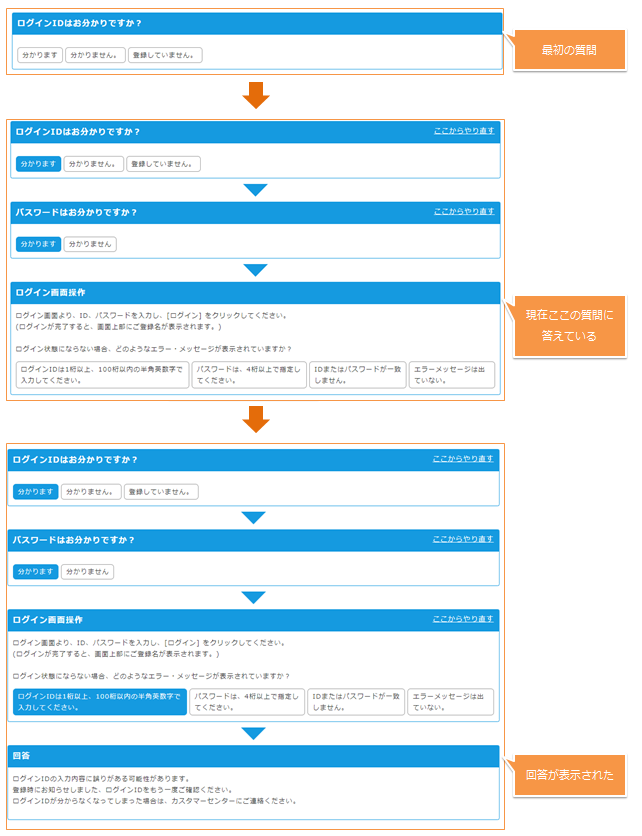
ウィザード形式とは、対話形式で質問に答えていくことで、顧客が求めている情報を特定 / 表示する種類のナレッジです。
ウィザード形式のナレッジ作成には、"トークスクリプト" を利用します。
- トークスクリプトオプション - 利用ガイド
- トークスクリプトの概要については、以下を参照してください。
- 「はじめに - トークスクリプトとは」
作成の大まかな流れは次のとおりです。
- トークスクリプトを作成し、顧客への質問内容を記述します。
- ナレッジを新規作成します。
- ステップ 1 で作成したトークスクリプトへのリンクをナレッジ内に記述します。
- ナレッジを保存します。
- ナレッジを公開します。
次にウィザード形式ナレッジが外部ページに表示されているイメージを載せます。顧客の回答に応じて、ナレッジ表示が変化していく様子を表しています。
- トークスクリプトオプション - 運用ガイド
- トークスクリプトの作成、編集手順については、以下を参照してください。
- 「トークスクリプトオプション 運用ガイド - 利用のための設定 - トークスクリプトの作成/編集」
- ポイント
-
- ナレッジとして利用できるトークスクリプトは、"外部ページ利用" が指定されているトークスクリプトだけです。"外部ページ利用" は、[トークスクリプト編集] 画面で指定してください。
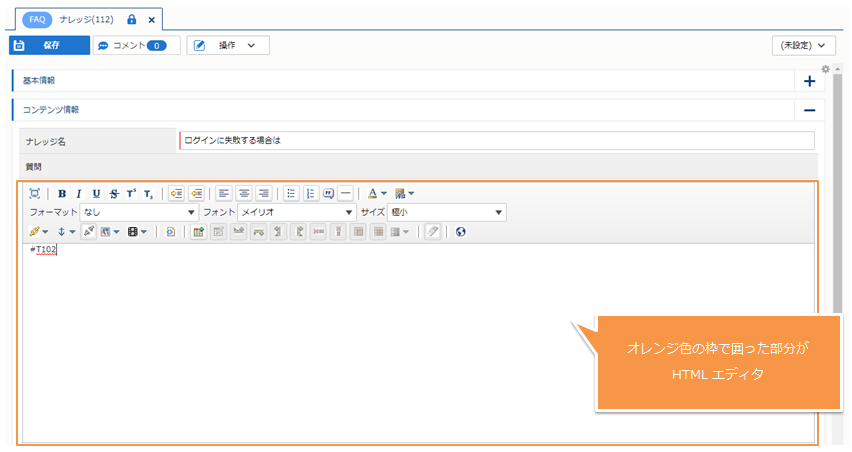
- トークスクリプトへのリンクは、[ナレッジ編集] で HTML エディタが表示される項目で本文に直接記述してください。たとえば、ナレッジ分類 FAQ では、[質問] や [回答] がこれに該当します。
- トークスクリプトへのリンクは、"#Tnnn" と表記します。nnn には、トークスクリプト番号を記述してください。
- [ナレッジ編集] 画面で、ウィザード形式の質問の内容 (= トークスクリプトで指定した内容) を確認する場合は、リンクをクリックしてください。[トークスクリプトエディタ] が表示され、トークスクリプト形式で内容を確認できます。
次に、[ナレッジ編集] 画面でトークスクリプトへのリンクを作成しているイメージを載せます。トークスクリプト番号 102へのリンクを作成しているところです。
作成時に設定する項目について
ナレッジは、[ナレッジ編集] 画面で作成します。
[ナレッジ編集] 画面は、次の 3 つのセクションで構成されています。
基本情報
ナレッジについて、重要度、公開期間、表示対象などの重要な属性情報を指定します。
コンテンツ情報
ナレッジのコンテンツ自体を指定します。
高度な設定
外部ページを利用する場合にのみ表示されるセクションです。
上記セクションごとに設定項目を説明します。
基本情報
[基本情報] グループの主な項目について説明します。
ナレッジ登録番号
ナレッジに任意の番号を付けることができます。
重要度
"なし"、または 1 から 5 までの数字を付けることができます。5 が一番高い重要度です。
主管部署
(ナレッジ分類が "FAQ" である時に表示される) このナレッジの内容を主に管理する部署です。
公開期間
ナレッジを公開する期間を指定します。期間の開始と終了を設定できますが、どちらか一方だけ設定することもできます。開始を指定しない場合は、すぐに公開されます。終了を指定しない場合は、担当者が非公開処理を実行するまで、公開され続けます。
見直し予定日
このナレッジを見直す予定日を指定します。
- 利用ガイド
- 見直し機能の操作手順については、以下を参照してください。
- 「ナレッジを作成する - ナレッジを見直す」
表示対象
このナレッジをダッシュボードのウィジェットに表示するかどうかを指定できます。[新着] [よく利用されている] [重要] をチェックすると、対応するウィジェットにこのナレッジを表示することができます。
また、[一緒に参照される] をチェックすると、この下で説明する [コンテンツ情報] - [一緒に参照されるナレッジ] の処理対象となります。
サイトロール
このナレッジを検索、参照できるユーザをサイトロールで指定します。サイトロールの一覧から、公開したいサイトロールをクリックします。複数選択する場合は、Shift キーを押しながら、サイトロールをクリックします。選択されたロールには、チェックマークが表示されます。
外部利用者ロール
このナレッジを検索、参照できるユーザを外部利用者ロールで指定します。外部利用者ロールの一覧から、公開したいロールをクリックします。複数選択する場合は、Shift キーを押しながら、ロールをクリックします。選択されたロールには、チェックマークが表示されます。
契約者のみ提示可
マイページにこのナレッジを公開するかどうかを決めるチェックボックスです。チェックすると、このナレッジは、[コンテンツ情報] - [製品] で指定されている製品を [契約製品] として保持している顧客のマイページに公開されます。
仕様上、[製品] に製品名が指定されていない場合は、ナレッジが表示されないことになりますので、ご注意ください。
検索キーワード
このナレッジの検索キーワードを指定します。検索キーワードは、常にナレッジ検索時の検索対象となります。
- ポイント
-
- コンテンツ情報に含まれないキーワードで検索させたい場合には、検索キーワード欄に指定しておくことで、検索させることができます。
- [表示対象] の指定内容は、外部ページの表示にも影響します。たとえば、[新着] がチェックされたナレッジは、外部ページの [最新の質問] に表示されます。
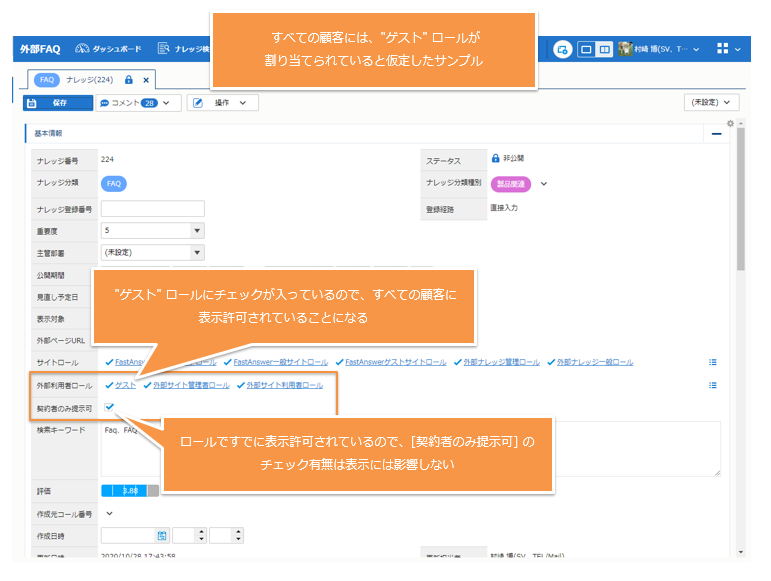
[契約者のみ提示可] と外部利用者ロールの関係
特定のナレッジを外部利用者に見せないようにする機能としては、[契約者のみ提示可] と [外部利用者ロール] があります。
ナレッジは、この 2 つの機能のうちどちらかで開示許可がされている顧客に表示される点にご注意ください。これは、ナレッジで [契約者のみ提示可] のチェックを入れていても、[外部利用者ロール] で許可されている顧客には、契約製品の有無にかかわらず、ナレッジが表示されることを意味しています。
- ポイント
-
- 顧客に表示されるナレッジを細かく制限したい場合は、[契約者のみ提示可] チェックボックスを利用するとよいでしょう。その際は、ナレッジで顧客に割り当てる [外部利用者ロール] のチェックは外しておくことをお勧めします。
- このような設定にしておくことで、ナレッジは契約製品を持っている顧客にのみ公開されることになり、見通しがよくなります。思いがけなく契約者以外にも開示してしまうという状況が避けやすくなります。
コンテンツ情報
[コンテンツ情報] グループの主な項目について説明します。
ナレッジ名
ナレッジ名を指定します。必須項目です。
ナレッジ分類に応じた入力項目
ナレッジ分類に応じた入力項目を指定します。この入力項目とは、たとえば、ナレッジ分類 "FAQ" では "質問" と "回答" がこれに該当します。
製品
このナレッジが関連する製品を指定します。[基本情報] - [契約者のみ提示可] と組み合わせて指定することで、特定の顧客だけにナレッジ公開することができます。
外部URL
関連資料 URL (インターネット上や共有ディレクトリのパス) がある場合は、ここに指定してください。複数件入力できます。
関連ナレッジ
このナレッジと一緒に参照してもらいたいナレッジがある場合は、ここに指定してください。
一緒に参照されるナレッジ
ユーザの検索処理の傾向から一緒によく参照されるナレッジがある場合は、ここに自動的に表示されます。
外部ページで一緒に参照されるナレッジ
ユーザの検索処理の傾向から外部ページで一緒によく参照されるナレッジがある場合は、ここに自動的に表示されます。
コールカテゴリ
カテゴリは、階層構造でナレッジを分類するためのラベルです。カテゴリでは、階層構造の選択肢を作成できます。カテゴリを指定しておくと、後でカテゴリごとのナレッジ検索、レポート集計ができます。
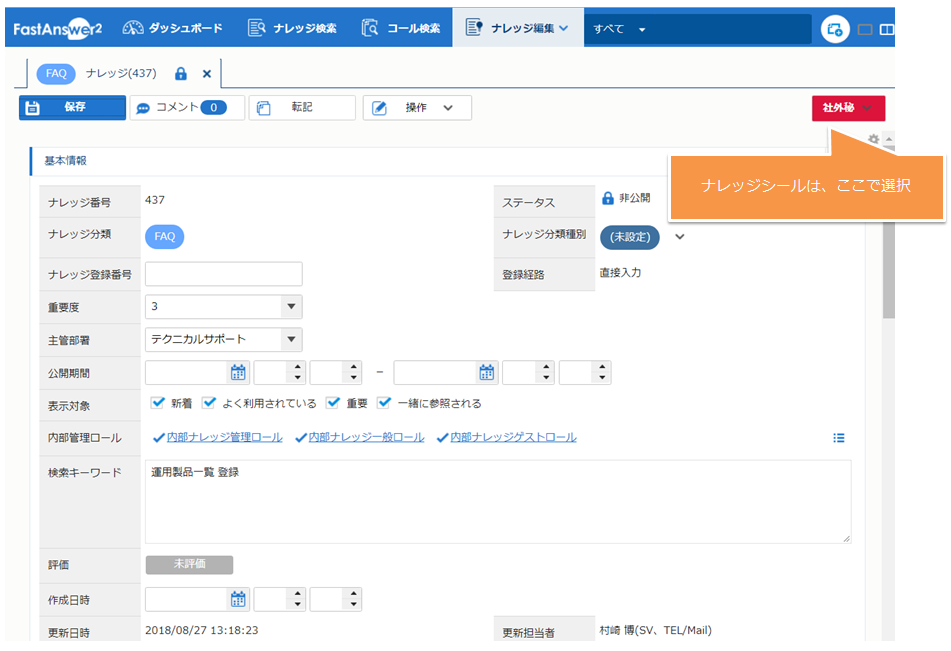
ナレッジシール
ナレッジシールは、特に注意が必要なナレッジに付ける印です。"社外秘"、"持ち出し禁止" などの目立つ印をナレッジに付けることができます。ナレッジシールは、[ナレッジ編集] 画面の右上から指定できます。
- メニュー別機能
- 外部URLの設定手順については、以下を参照してください。
- 「ナレッジ管理 - ナレッジ編集 - 外部URLを指定する」
- ポイント
-
- [コンテンツ情報] には、ナレッジ分類独自の項目も表示されます。
- [コンテンツ情報] には、項目によって HTML エディタを使って記入することができます。
- 共通操作
- HTML エディタについては、以下を参照してください。
- 「基本操作 - HTML エディタを利用する」
- [関連ナレッジ] と [一緒に参照されるナレッジ] / [外部ページで一緒に参照されるナレッジ] は名前が似ていますが、別の項目です。
- [関連ナレッジ] は担当者が手動で設定する項目です。ナレッジを参照するユーザに一緒に参照してもらいたいナレッジがある場合に担当者が指定します。
- [一緒に参照されるナレッジ] 、[外部ページで一緒に参照されるナレッジ] は、FastAnswer2 が自動的に収集、表示する項目です。過去に一緒に参照された記録が残っているナレッジが自動表示されます。
- ナレッジが [一緒に参照されるナレッジ]、[外部ページで一緒に参照されるナレッジ] の表示対象になるには、次の条件が揃う必要があります。
- ナレッジは "公開" 状態。
- [ナレッジ詳細] 画面 - [基本情報] で [表示対象] - [一緒に参照される] がチェックされている。
- 上記以外に、次のサイト環境変数の設定が必要です。
- KNOWLEDGE_RECO_USE_FLG
- KNOWLEDGE_RECO_MAX_COUNT
- OSD_KNOWLEDGE_RECO_USE_FLG
- OSD_KNOWLEDGE_RECO_MAX_COUNT
- 運用ガイド
- サイト環境変数については、以下を参照してください。
- 「サイト関連設定 - 環境変数について - サイト環境変数について」
- 上記条件がそろったうえで、1 日の間に同じユーザがアクセスしたナレッジのペアが KNOWLEDGE_RECO_MAX_COUNT や OSD_KNOWLEDGE_RECO_MAX_COUNT 設定値以上見つかったナレッジが [一緒に参照されるナレッジ] として表示されます。
文字にフォーマット情報を追加する
HTML エディタを利用できる項目では、文字に "見出し1" や "段落" などのフォーマット (表示形式) を指定することができます。フォーマットを適用することで、"見出し1" は大きいフォントで、"段落" は標準フォントで表示されるようになり、情報が読み取りやすくなります。

- ポイント
-
- HTML エディタが利用できる項目は、フィールドをクリックすると HTML エディタが自動で表示されます。
ページ内リンクを指定する
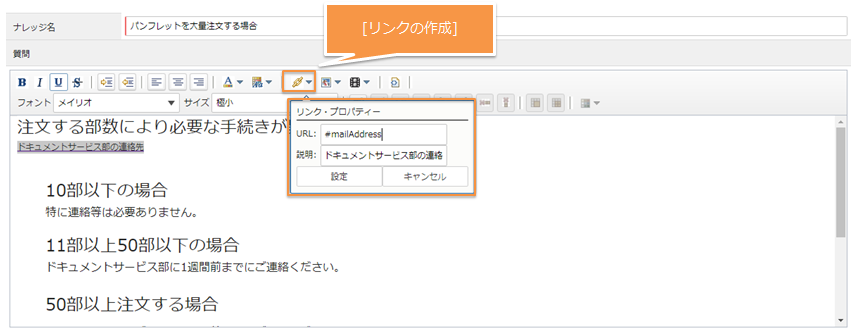
HTML エディタを利用できる項目では、ページ内リンク (アンカータグ) を指定することができます。[ナレッジ情報] 画面などでリンクをクリックすると指定先にジャンプできます。
リンク指定には、HTML エディタの [リンクの作成] を利用します。
- メニュー別機能
- ページ内リンクの指定手順については、以下を参照してください。
- 「ナレッジ管理 - ナレッジ編集 - ページ内リンクを指定する」
共有ファイルへのリンクを指定する
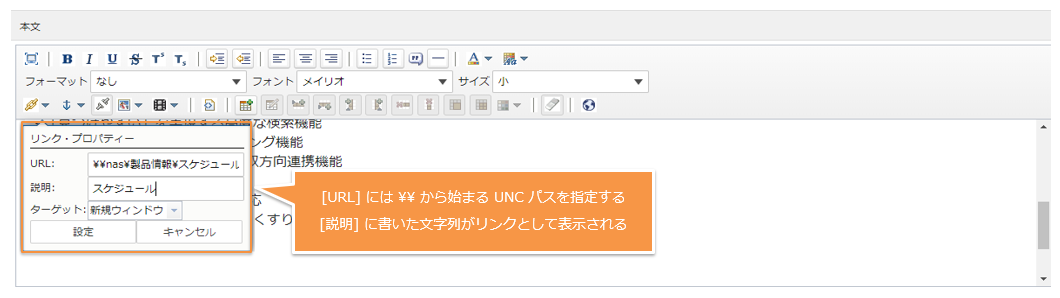
HTML エディタを利用できる項目では、共有ファイルや共有ディレクトリへのパスを指定することができます。パスは、UNC パス (\\ で始まるパス) で指定します。
このリンク指定にも、HTML エディタの [リンクの作成] を利用します。
- メニュー別機能
- ページ内リンクの指定手順については、以下を参照してください。
- 「ナレッジ管理 - ナレッジ編集 - 共有ファイルへのパスを指定する」
- ポイント
-
- HTML エディタが利用できる項目は、フィールドをクリックすると HTML エディタが自動で表示されます。
- UNC パスへのリンクは、[ナレッジ管理] で動作します。利用ブラウザの制限はありません。Edge、 Chrome のどちらでも動作します。
- 外部ページでは動作しません。
ナレッジへのリンクを指定する
他のナレッジへのリンクも指定できます。[ナレッジ情報] 画面などでリンクをクリックすると指定先にジャンプできます。
- メニュー別機能
- ナレッジへのリンク指定の方法については、以下を参照してください。
- 「ナレッジ管理 - ナレッジ編集 - 他のナレッジへのリンクを指定する」
- 各種仕様詳細
- リンク指定に使う予約記号については、以下を参照してください。
- 「予約記号一覧 - ナレッジ内で利用できる予約記号一覧」
- ポイント
-
- HTML エディタが利用できる項目は、フィールドをクリックすると HTML エディタが自動で表示されます。
HTML エディタを使ってナレッジ情報に 画像や PDF の内容を埋め込み表示する
HTML エディタを利用できる項目では、ナレッジ情報に 画像や PDF の内容を埋め込み表示することもできます。埋め込み表示することで、ローカル PC にダウンロードせずに、画像や PDF の内容を確認できるようになります。
埋め込み指定には、[メディア・プロパティ] を利用します。
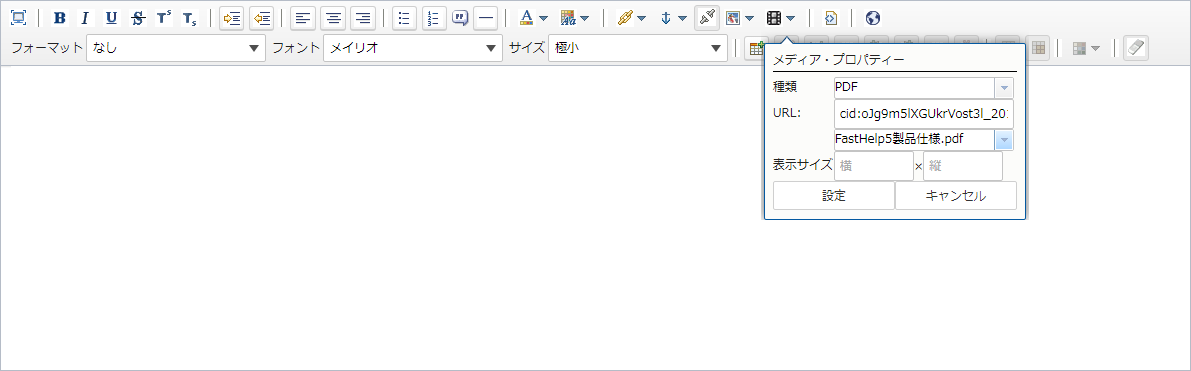
- メニュー別機能
- PDF の埋め込み手順については、以下を参照してください。
- 「ナレッジ管理 - ナレッジ編集 - ナレッジ情報に 画像や PDF の内容を埋め込み表示する」
- ポイント
-
- HTML エディタが利用できる項目は、フィールドをクリックすると HTML エディタが自動で表示されます。
- [メディア・プロパティ] で埋め込み指定をする前に、該当ファイルを [埋め込みファイル] エリアにアップロードする必要があります。ただし、[コンテンツファイル] として管理者が事前にアップロードしているファイルは、アップロードせずに埋め込むことができます。
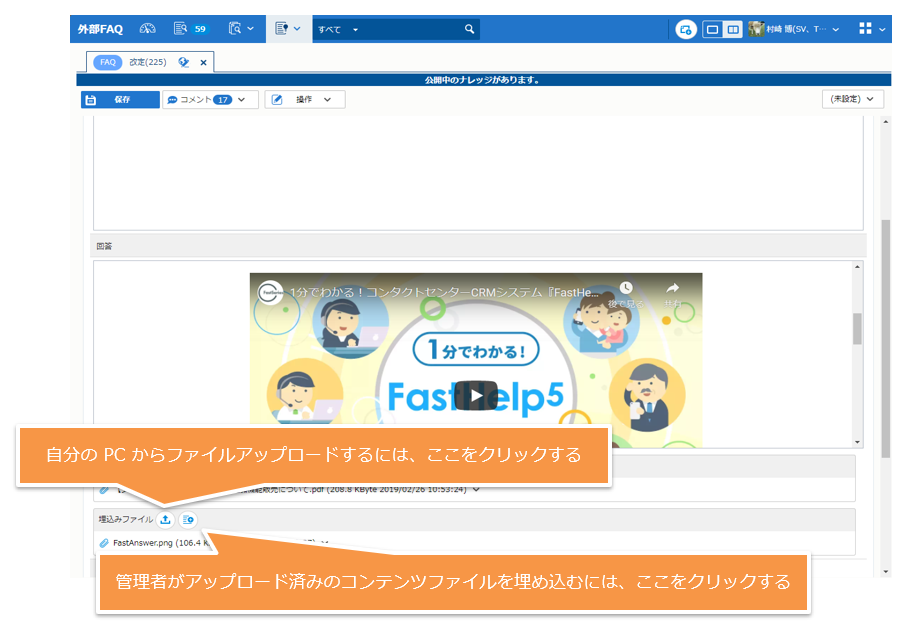
高度な設定
[高度な設定] グループの主な項目について説明します。ここでの設定は、外部ページを利用する場合のみ必要となります。
SEO対策
このナレッジで、SEO対策を実行する場合にチェックします。
外部ページ利用
このナレッジを、外部ページにも公開する場合にチェックします。
- 各種仕様詳細
- SEO対策の詳細については、以下を参照してください。
- 「ナレッジ仕様 - 外部ページ SEO 対策一覧」
- 利用ガイド
- 外部ページを利用するサイトの詳細については、以下を参照してください。
- 「はじめに - サイトの種類 - 外部ページを利用するサイト」
ナレッジを共有する
作成したナレッジは、他のサイトと共有することができます。
同じナレッジを複数のサイトで利用したい場合に便利です。
ナレッジ共有の概要
ナレッジ共有機能を利用すると、あるサイトで作成したナレッジを別のサイトに共有することができます。
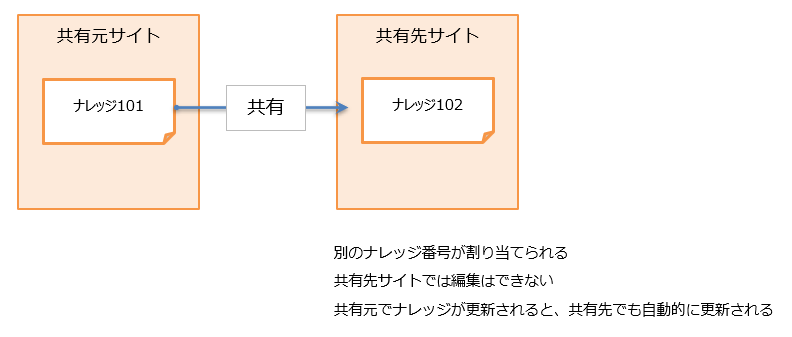
共有先サイトでの制限事項
共有先サイトでは、共有ナレッジへの次の操作はできません。
- 編集できません。内容を編集する場合は、共有元サイトのナレッジを編集してください。
- 共有元サイトのナレッジが更新されると、共有先サイトのナレッジも自動的に更新されます。
- コメント機能は利用できません。
- 共有元ナレッジと共有先ナレッジのステータス ("非公開"、"公開中" など) は連動しています。そのため、共有先ナレッジだけを公開することはできません。
- [関連ナレッジ]、[一緒に参照されるナレッジ] は共有先には存在しない可能性があるため、共有先ナレッジには表示されません。
- FA利用ガイド
- ナレッジステータスについては、以下を参照してください。
- 「ナレッジを作成する - ナレッジの種類とステータスについて - ナレッジのステータスについて」
- ポイント
-
- 制限事項の 2 番目は、1か所のナレッジを更新することで共有先のナレッジも自動更新できると解釈すると、"更新忘れがない" という利点にもなります。
ナレッジを共有する
ナレッジは、[ナレッジ編集] 画面の [操作] メニューで [ナレッジ共有] をクリックすることで共有できます。
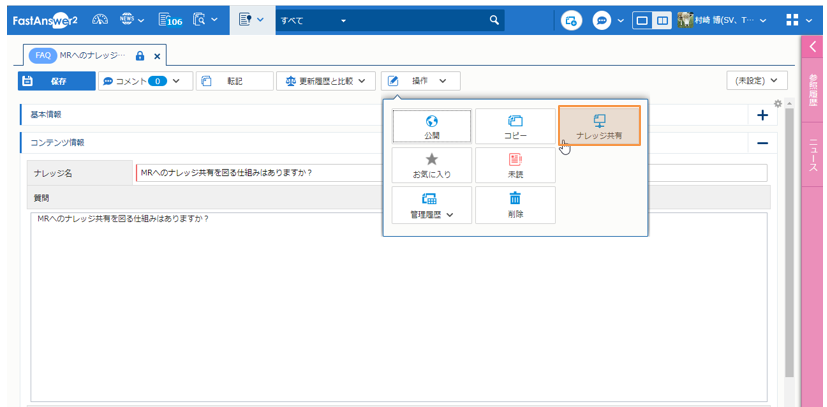
- ポイント
-
- 仕様により、公開中のナレッジはナレッジ共有できません。そのため、公開中のナレッジには [ナレッジ共有] ボタンは表示されません。
- 公開中のナレッジを共有する場合は、一度非公開にしてから、共有操作を実行し、その後公開してください。
共有ナレッジを確認する
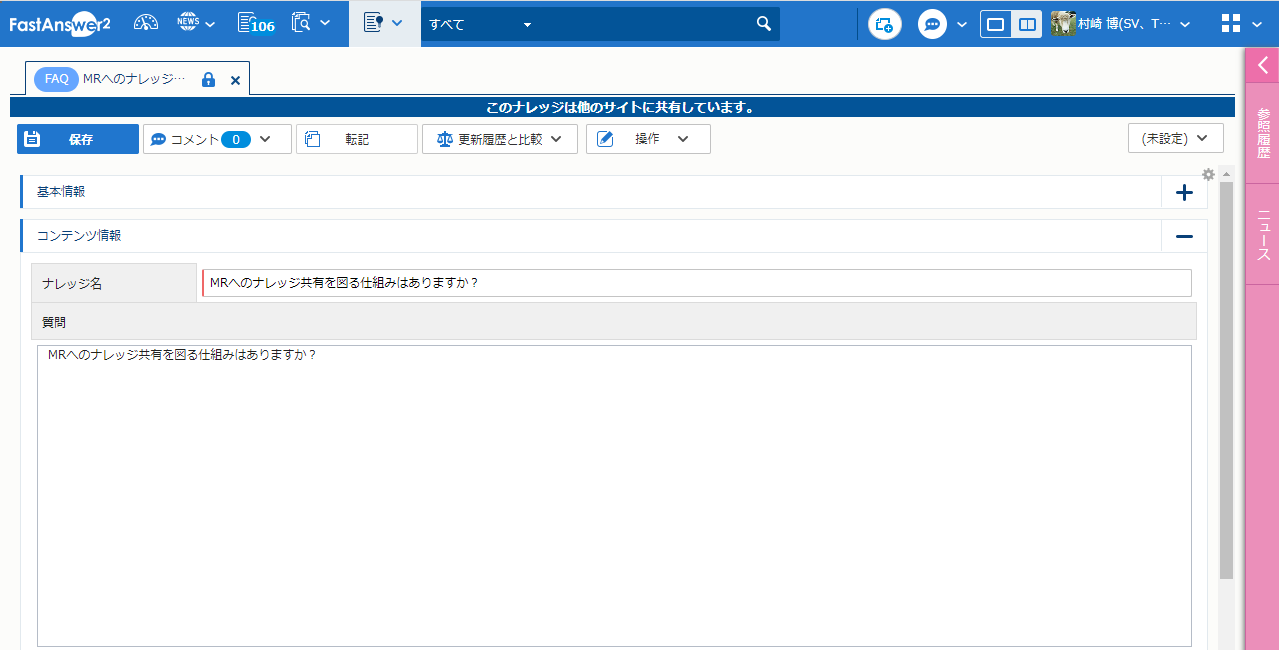
共有ナレッジの場合は、[ナレッジ編集] 画面の上部に次のメッセージが表示されます。このメッセージの有無で、共有メッセージかどうかを確認できます。
- 共有元サイトの場合: このナレッジは他のサイトに共有しています。
- 共有先サイトの場合: このナレッジは他のサイトから共有されています。
次に、共有元サイトの場合のメッセージ表示イメージを載せます。
- ポイント
-
- 共有ナレッジかどうかは、[ナレッジ編集] 画面以外にも [ナレッジ検索] の検索結果一覧でも確認できます。
ナレッジを公開する
ナレッジを公開すると、他のユーザからもナレッジが検索参照できるようになります。
- ポイント
-
- 外部ページを利用するサイトでは、ナレッジを公開すると、[ナレッジ管理] と外部ページの両方で公開されます。一方だけで公開させることはできません。
ここでは、ナレッジの公開について説明します。次の方法があります。
- ナレッジを自分で公開する。
- ナレッジの公開承認を他の担当者に依頼する。
ナレッジを公開する
ナレッジを公開するには、[ナレッジ編集] タブ - [操作] - [公開] をクリックします。
- ポイント
-
- 公開されているナレッジを "非公開" にすることもできます。
- ナレッジを自分で公開する権限のない担当者は、権限のある担当者に承認依頼処理を行う必要があります
- ナレッジの公開に必要な権限は、[サイトロール] - [ナレッジ] - [ナレッジ公開権限] です。
ナレッジの公開承認を依頼する
ナレッジの公開について他の担当者に承認を依頼することができます。
- メニュー別機能
- 公開承認の依頼手順については、以下を参照してください。
- 「ナレッジ管理 - ナレッジ編集 - ナレッジの公開承認を依頼する」
- ポイント
-
- 管理者が "承認フロー" を設定している場合は、[承認依頼先担当者] には担当者部署や担当者名が最初から表示されます。この承認依頼先担当者は変更できないため、そのまま [承認依頼] をクリックしてください。
- 管理者が "承認フロー" を設定していな場合は、[承認依頼先担当者] を検索して自分で指定します。
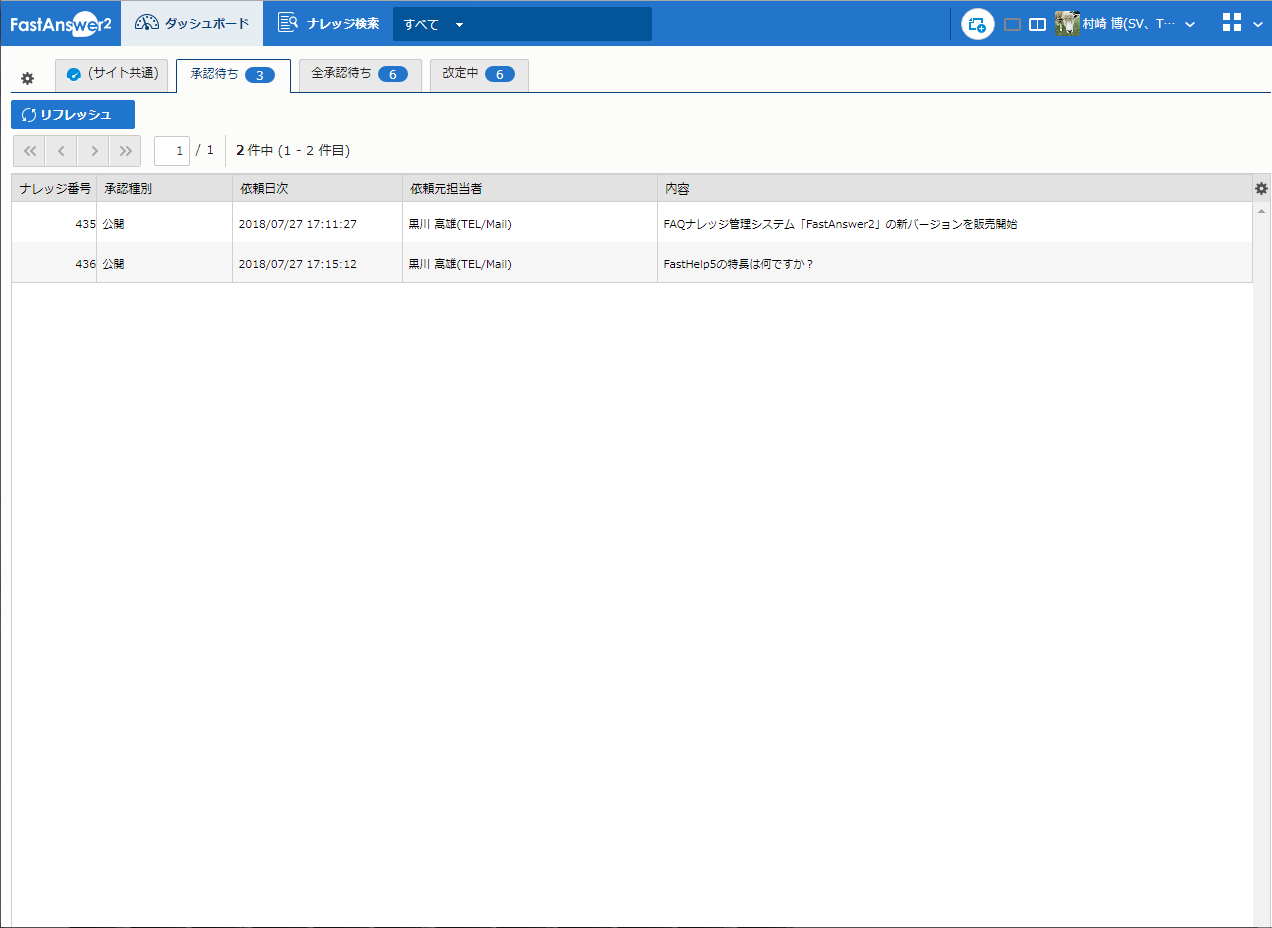
- 承認依頼されたナレッジは、依頼先担当者の [ダッシュボード] - [承認待ち] タブに表示されます。
ナレッジの公開を承認する
承認を依頼された担当者は、公開を承認、または承認却下することができます。
承認依頼されたナレッジは、[ダッシュボード] - [承認待ち] タブに表示されます。次に、[承認待ち] タブのイメージを載せます。
- メニュー別機能
- ナレッジ公開の承認手順については、以下を参照してください。
- 「ナレッジ管理 - ナレッジ編集 - ナレッジの公開を承認する」
- ポイント
-
- この [承認待ち] タブは、[サイトロール] - [ナレッジ] - [承認業務権限] がある担当者に表示されます。
- [すべての承認業務] 検眼がある担当者の場合は、[ダッシュボード] に [全承認待ち] タブも表示されます。[全承認待ち] タブでは、自分以外の担当者に依頼された依頼も承認することができます。
ナレッジを編集する
公開中のナレッジは、グレー表示され、そのままでは編集はできません。公開中のナレッジを編集するには、次の 2 つの方法があります。
- ナレッジを一度非公開に戻してから編集し、再公開します。
- "改定" 機能を利用して編集します。既存のナレッジを公開したまま、編集が可能です。
- FA利用ガイド
- 改定機能の操作手順については、以下を参照してください。
- 「ナレッジを作成する - ナレッジの種類とステータスについて - 公開中のナレッジを編集する場合」
現在と公開時でナレッジを比較する
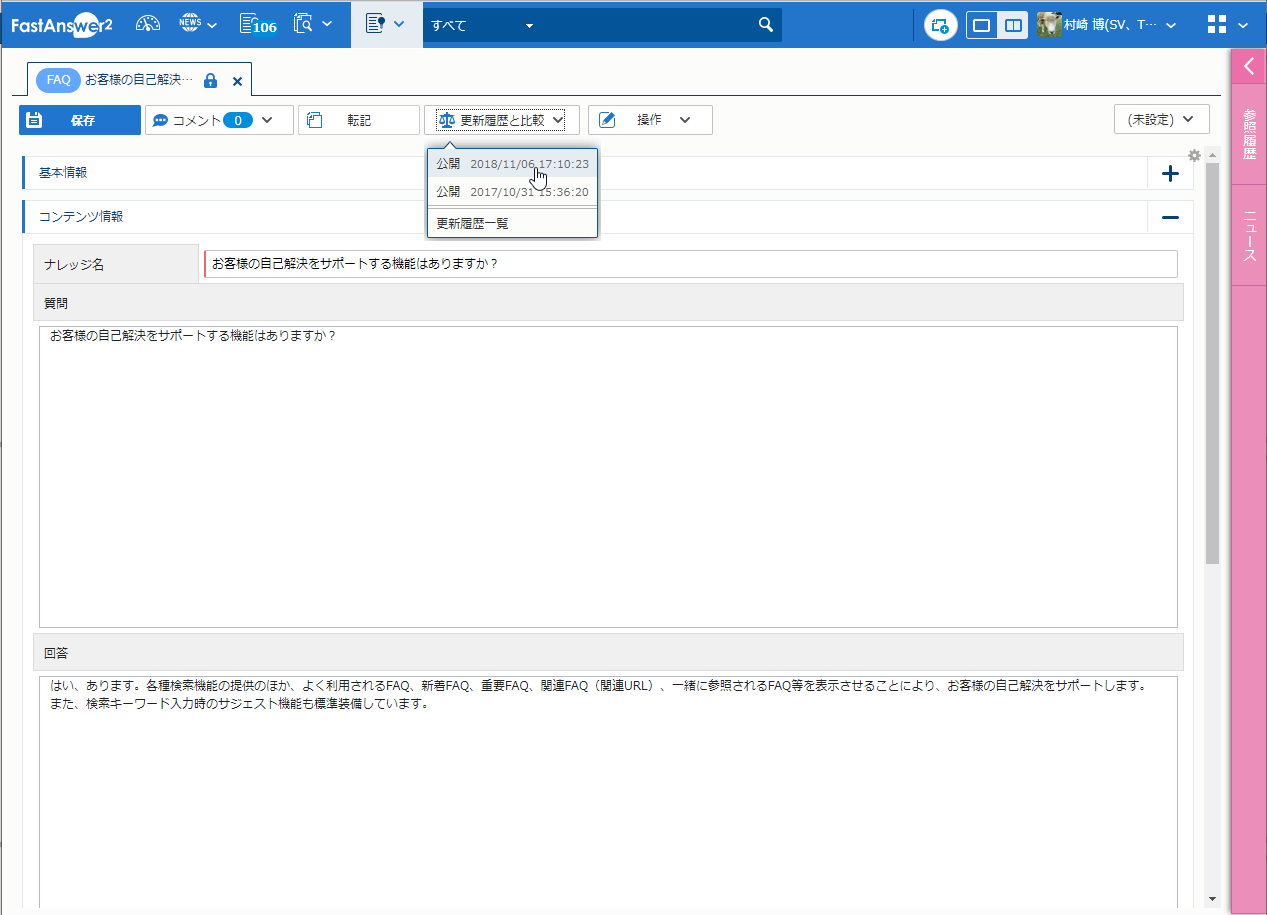
[ナレッジ編集] 画面では、現在のナレッジと公開時のナレッジを比較することができます。前回の公開からの編集内容を確認する際に便利です。
- ポイント
-
- "現在のナレッジ" は、画面に表示されている内容そのままを意味します。ここには、保存前の内容も含まれます。
- "公開時のナレッジ" は、複数の中から選択できます。これにより、2 回前の公開内容と比較するという操作も可能です。
- 次の機能を利用すると、現在の内容ではなく、更新履歴同士を比較することができます。
- FA利用ガイド
- 更新履歴同士の比較手順については、以下を参照してください。
- 「ナレッジを作成する - ナレッジ履歴を利用する - 更新履歴を比較する」
ナレッジを印刷する
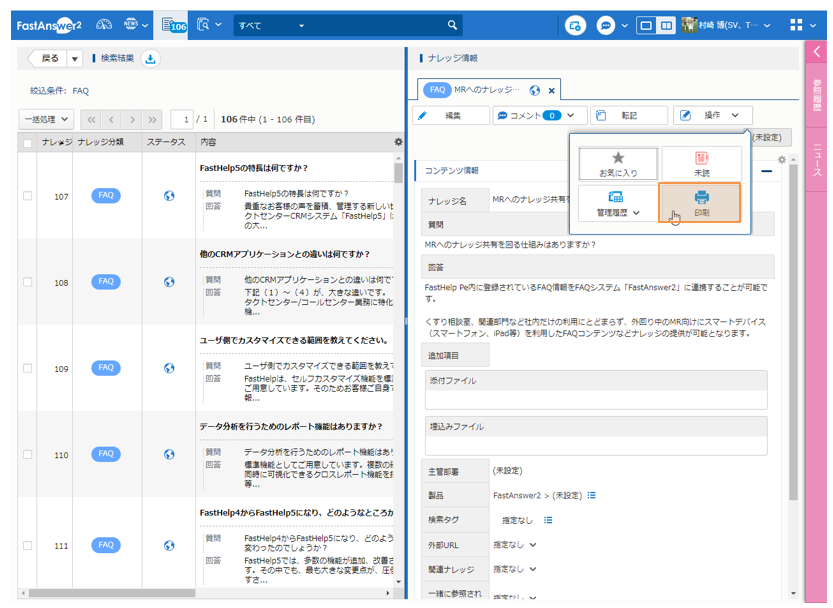
ナレッジは印刷することができます。
ナレッジ履歴を利用する
ナレッジの履歴には、次の種類があります。
操作ログ
このナレッジに関する操作 ("ナレッジ新規作成"、"ナレッジ公開"、"承認依頼"、 "履歴戻し" など) を記録したログです。
利用履歴
このナレッジの利用操作 ("参照" "転記" など) を記録したログです。
更新履歴
このナレッジの更新操作を記録したログです。公開操作ごとに "履歴" が作成されます。履歴情報の詳細が保存されている世代に関しては、[履歴情報] に "〇" が表示されます。
外部ページ閲覧履歴
このナレッジが外部ページで閲覧された履歴です。閲覧日時、閲覧者のログイン名、サイト利用ロールが確認できます。
更新履歴を参照する
過去の更新履歴は、別ウィンドウで参照することができます。
履歴の参照は、[ナレッジ] タブ - [操作] - [管理履歴] - [更新履歴] から行います。
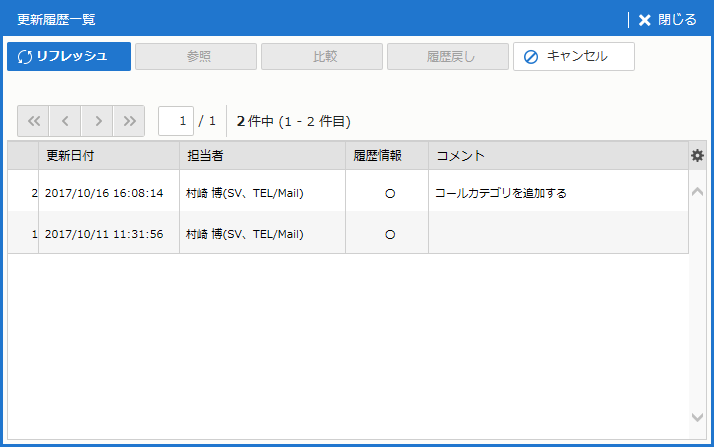
- メニュー別機能
- 更新履歴の参照手順については、以下を参照してください。
- 「ナレッジ管理 - ナレッジ編集 - 更新履歴を参照する」
更新履歴を比較する
履歴情報が保存されている履歴を比較することができます。
履歴の比較は、[ナレッジ] タブ - [操作] - [管理履歴] - [更新履歴] から行います。
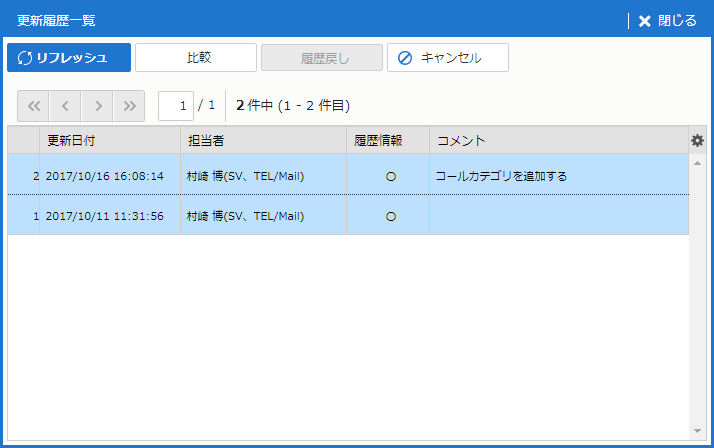
- メニュー別機能
- 履歴の比較手順については、以下を参照してください。
- 「ナレッジ管理 - ナレッジ - 履歴を比較する」
- ポイント
-
- 更新内容は、[比較] サブウィンドウで確認できます。[比較] 画面では、更新された項目には、更新マーク ("!" マーク) が表示されます。
- [添付ファイル]、[埋込みファイル] の更新日時を比較することもできます。これにより、同じファイル名でも内容は更新された場合に気付くことができます。
ナレッジを以前の内容に戻す
ナレッジは、更新履歴を使って、以前の内容に戻すことができます。[ナレッジ] タブ - [操作] - [管理履歴] - [更新履歴] から行います。
[履歴情報] に "〇" が表示されている更新を選択してください。
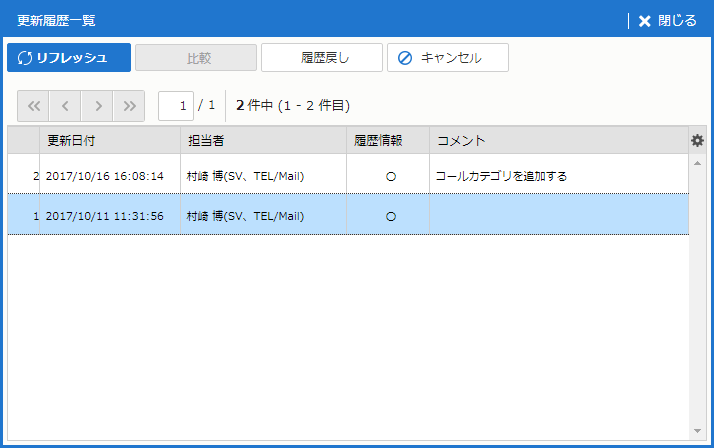
- メニュー別機能
- 以前の内容に戻す手順については、以下を参照してください。
- 「ナレッジ管理 - ナレッジ - ナレッジを以前の内容に戻す」
- ポイント
-
- "公開中" ステータスのナレッジには履歴戻しはできません。実行すると、"ナレッジが公開中のため、履歴戻しができません。" というメッセージが表示されます。
- 公開中のナレッジに履歴戻しをする場合は、改定を作成し改定に対して履歴戻しを実行してください。
- FA利用ガイド
- 改定機能については、以下を参照してください。
- 「ナレッジを作成する - ナレッジの種類とステータスについて - 公開中のナレッジを編集する場合」
サイトやナレッジに評価やコメントを追加する
コメントには、次の 2 種類があります。
- サイトコメント
- ナレッジコメント
サイトコメント
サイトコメントは、サイト全体に対するコメントです。用途としては、通常のコメント以外に、ナレッジ作成依頼、ダッシュボード修正依頼なども考えられます。
[ナレッジ管理] のグローバルナビから登録します。
次に、サイトコメントを登録している場面のイメージを載せます。
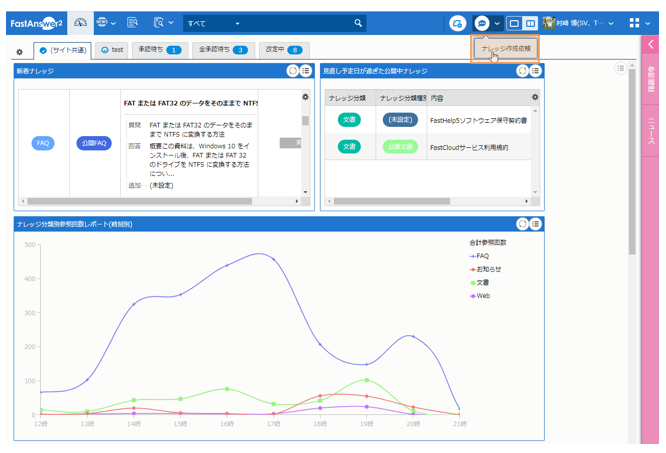
ナレッジコメント
ナレッジには、評価 ("役立った" ... "役立たなかった" ) やコメントを追加できます。
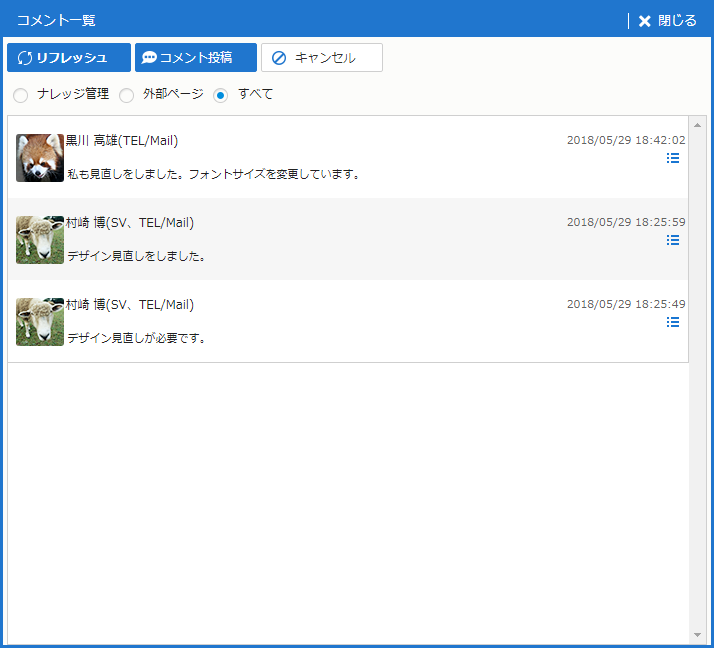
[ナレッジ] タブ - [コメント] をクリックすると、[コメント一覧] が表示されます。ここで、過去のコメントが確認できます。コメントを追加する場合は、このサブウィンドウで、[コメント投稿] をクリックしてください。
- メニュー別機能
- コメントの追加手順については、以下を参照してください。
- 「ナレッジ管理 - ナレッジ - ナレッジに評価やコメントを追加する」
- ポイント
-
- [ナレッジ編集] 画面 - [評価] には、ナレッジ総合評価が表示されます。[評価] をクリックすると、各評価の割合が表示されます。
- [評価] の点数をクリックすると、個々のコメントを確認することができます。
- [ナレッジ一覧] では、外部ページを利用するサイトの場合は、[ナレッジ管理] だけではなく、[外部ページ] で入力された評価、コメントも確認できます。