トークスクリプトオプション 運用ガイド
この章では、トークスクリプトオプションの設定 / 運用方法について説明します。
はじめに
トークスクリプトオプションとは、応対のシナリオをダイアログ形式のフローチャートとして表示するための機能です。 管理者が想定される応対シナリオをトークスクリプトにし、担当者はこれを参照しながら顧客応対します。
- トークスクリプト オプション - 利用ガイド
- トークスクリプトオプションの詳細な機能については、以下を参照してください。
- 「はじめに」
利用のための設定
トークスクリプトを利用するには、次の設定が必要です。
担当者の権限設定
トークスクリプトオプションを利用するには、次の権限が必要です。
| 対象者 | 必要な権限 |
|---|---|
| 管理者 | [システムロール] - [業務管理] - [トークスクリプト] 下の各権限 [システムロール] - [業務管理] - [業務グループ更新権限] |
| 担当者 | [システムロール] - [コール管理] - [トークスクリプト] 下の各権限 [業務ロール] - [コール管理] - [サイドメニュー] - [スクリプト利用履歴検索権限]、[トークログ検索権限] |
トークスクリプトの作成 / 編集
担当者が参照するトークスクリプトは、管理者が事前に作成しておかなければなりません。
トークスクリプトの作成/編集は、トークスクリプトエディタで行います。このエディタは、[マスタ管理] - [業務管理] - [トークスクリプト] を選択し、 次の操作をすると表示されます。
- トークスクリプトの新規作成
[トークスクリプト一覧] - [新規作成] をクリックします。 - トークスクリプトの編集
[トークスクリプト一覧] からトークスクリプトを選択した上で、[トークスクリプト詳細] - [トークスクリプトを開く] をクリックします。
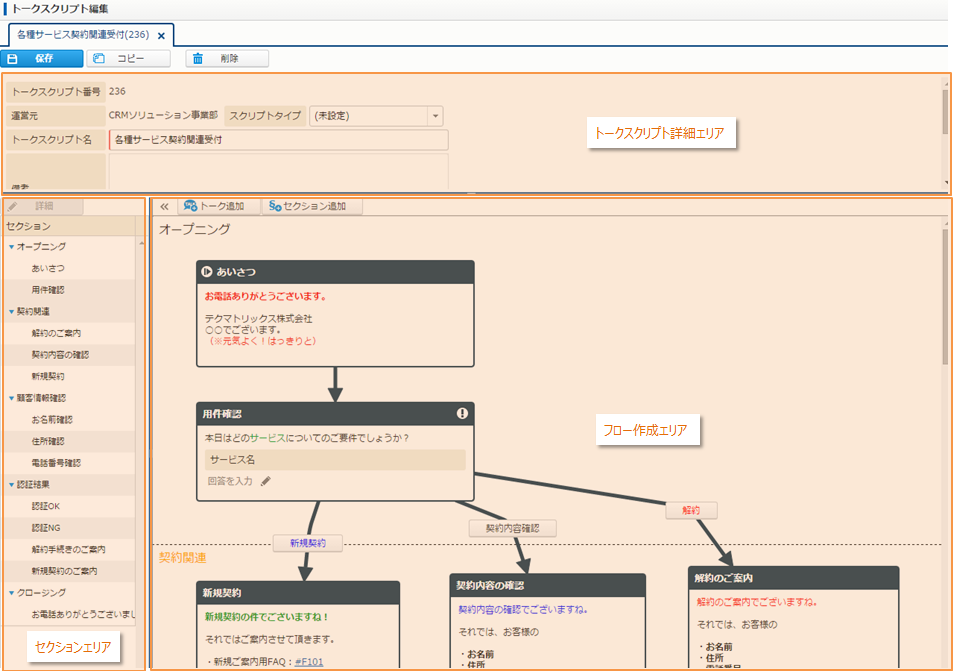
次に、トークスクリプトエディタの画面イメージを載せます。トークスクリプトエディタは、次のエリアで構成されます。
- トークスクリプト詳細エリア
[トークスクリプト番号] や [スクリプト名] などの情報を指定 / 編集するエリアです。 - フロー作成エリア
トークや遷移線を追加 / 編集するエリアです。 - セクションエリア
セクション名やトーク名が遷移順に表示されるセクションです。フローチャート全体の流れを確認することができます。
- トークスクリプトオプション - 利用ガイド
- トークスクリプトに関連する用語については、以下を参照してください。
- 「トークスクリプト はじめに - トークスクリプトの用語」
- トークスクリプトオプション - メニュー別機能
- トークスクリプトの設定手順については、以下を参照してください。
- 「トークスクリプト - トークスクリプトを作成する」
- ポイント
-
- トークスクリプトはコピーができます。コピー機能は、既存のトークスクリプトに類似したスクリプトを新規作成する場合に便利です。
- トークスクリプト新規作成時には、"運営元" を指定する必要があります。
- [セクション] は、トークを整理し、フローチャートを見やすくするためのものです。必要に応じて追加してください。
- すでにある [セクション] の途中に新規 [セクション] を挿入する場合は、途中の [セクション] を右クリックし [セクションを上に追加] や [セクションを下に追加] を実行してください。
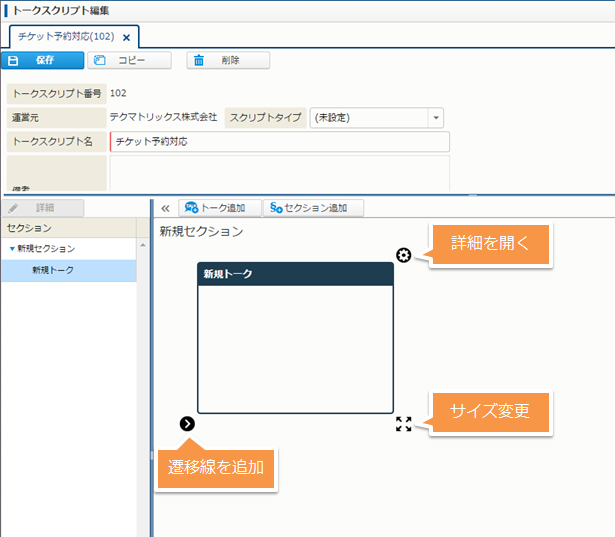
- [トーク] の周辺には 3 つアイコンが表示されます。それぞれ、[詳細を開く]、[サイズ変更]、[遷移線を追加] を行う場合に利用します。アイコンの位置については、下のイメージを参照してください。
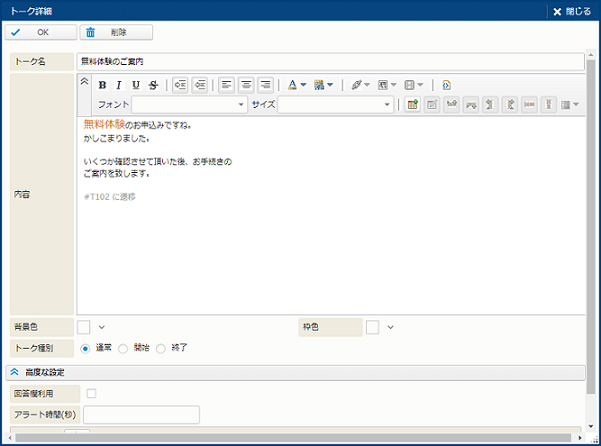
- [トーク] の名前や内容は、[トーク詳細] サブウィンドウで設定できます。このサブウィンドウは [トーク] の [詳細を開く] アイコン、またはトークの右クリックメニューから表示できます。
- [トーク詳細] サブウィンドウの [内容] には、通常の文章以外にも次を含めることができます。
- トークの中で顧客に聞きたい質問と回答欄。[高度な設定] - [回答欄利用] で設定します。
- URI パス (http://、https://) や UNC パス (\\ で始まる文字列) を利用したリンク。[リンクの作成] をクリックし、設定します。
- 表。[テーブルの挿入] で設定します。
- 添付ファイル。[高度な設定] - [添付ファイル] で設定します。
- 画像。添付されている画像ファイル (jpg、png、gif) をトーク内に埋め込み表示することもできます。[イメージの挿入] をクリックすると、添付されている画像ファイルが表示されます。ここで、挿入するファイルを選択します。
- FAQ、別のトークスクリプト、FastAnswer2 ナレッジへのリンクを指定できます。クリックすると、該当する情報に移動できます。
- 各種仕様詳細
- リンクの設定手順については、以下を参照してください。
- 「トークスクリプト内で利用できる予約記号」
- トーク内の文章では、フォントのサイズや色を変更することができます。
- トーク作成時には、[トーク詳細] サブウィンドウ - [トーク種別] で "通常"、"開始"、"終了" を指定してください。値は次のように指定します。
- 最初のトークには "開始"。
- 途中のトークには "通常"。
- 最後のトークには "終了"。
- 開始トークは 1 つのスクリプト内に 1 つだけ作成できます。
- 終了トークは 1 つのスクリプト内に複数個作成できます。
- 遷移線は、[遷移線を追加] アイコンをドラッグして追加できます。アイコンを遷移先のトークまでドラッグしカーソルが手の形から矢印に変わったら、ドラッグを止めてください。これで、トークからトークに遷移線が引けます。カーソルの表示が変わる前にドラッグを止めると遷移線は引かれません。
- 遷移線は、1 つのトークから複数引くことができます。
次に、[トークスクリプト編集] 画面のイメージを載せます。
次に、[トーク詳細] サブウィンドウのイメージを載せます。
公開中のトークスクリプトを編集する場合
すでに担当者が利用しているトークスクリプト (公開中のトークスクリプト) を編集する場合には、"改定" を利用すると便利です。
改定を利用することにより、担当者が利用しているトークスクリプトに影響を与えずに、管理者はトークスクリプトを編集することができます。編集が完了したら、"公開" します。このタイミングで、公開中のトークスクリプトに変更内容が反映されます。
改定機能を使ったトークスクリプト編集の流れを示す図を載せます。改定が反映されるまでは、担当者には改定前の内容が表示される点に注目してください。
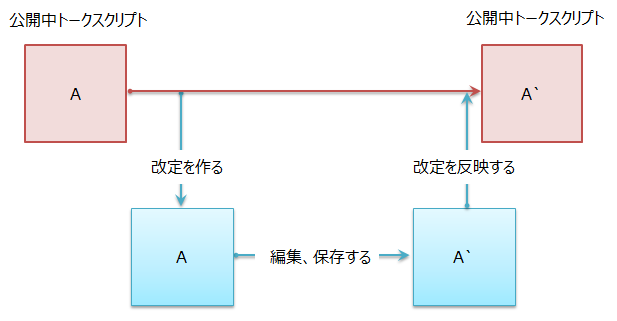
改定は、[トークスクリプトエディタ] の [トークスクリプト編集] 画面で [改定を作成] をクリックすることで作成できます。改定を反映するには、同じ画面で [公開] をクリックしてください。
- ポイント
-
- 改定を利用しないで、トークスクリプトを編集すると、[トークスクリプトエディタ] で [保存] をクリックするたびに、担当者が利用するトークスクリプトに変更内容が即時反映されてしまいます。
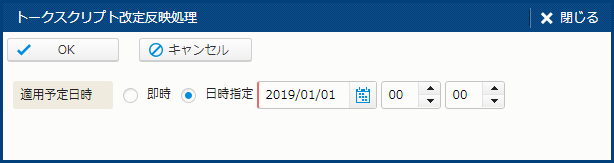
- 改定が反映されるタイミングは、"即時" と "日時指定" のどちらかを選べます。"日時指定" を選択すると、指定した日時に改定が反映されます。月曜日の始業時から改定後のトークスクリプトを利用するために、反映日時を週末に指定するなどの使い方ができます。
[トークスクリプト改定反映処理] サブウィンドウの画面イメージを次に載せます。
トークスクリプト利用業務グループの設定
作成したトークスクリプトを応対で利用するには、担当者が所属する業務グループがトークスクリプトの利用業務グループとして設定されている必要があります。
- トークスクリプトオプション - メニュー別機能
- トークスクリプト利用業務グループの設定手順については、以下を参照してください。
- 「トークスクリプト - 利用業務グループを設定する」
- ポイント
-
- 指定できる業務グループは、トークスクリプト新規作成時に指定した運営元内の業務グループに限られます。
トークスクリプトとあいさつトークの紐付け
あいさつトークとトークスクリプトを紐付けると、[あいさつトーク] ダイアログからトークスクリプトを開始できます。
この紐付けは、 [業務管理] - [業務グループ詳細] - [受付電話番号設定] - [受付電話番号設定詳細] で設定します。
- トークスクリプトオプション - メニュー別機能
- あいさつトークとトークスクリプトの紐付け設定手順については、以下を参照してください。
- 「業務グループ - トークスクリプトとあいさつトークを紐付ける」
- ポイント
-
- 紐付けは、受付電話番号ごとに設定します。
- [トークスクリプトビューア] には、受付電話番号に対応する業務グループで利用するトークスクリプトだけがあらかじめ絞り込まれて表示されます。
- あいさつトークが所属する業務グループは、トークスクリプト保存時に指定した運営元配下になければなりません。
トークスクリプトを図としてダウンロードする
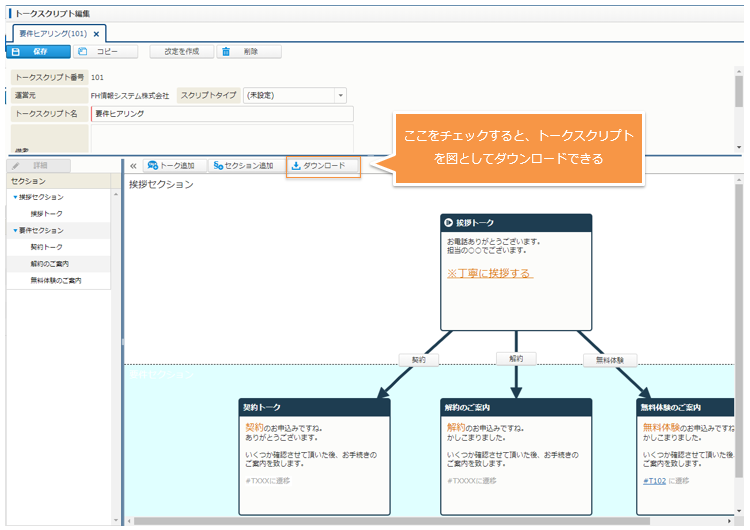
トークスクリプトを図としてダウンロードすることができます。ダウンロード形式は、HTML です。
ダウンロードするには、[トークスクリプト編集] 画面 - [トークスクリプト詳細] - [ダウンロード] をクリックしてください。
- ポイント
-
- ダウンロードされるファイルは Zip 形式です。Zip を解凍すると、中に、HTML と CSS が入っています。HTML ファイルをクリックすると、ブラウザが開き、css によるフォーマット付きでトークスクリプト図が表示されます。
- 見た目を再現するために必要なファイルがすべてこの Zip の中に入っているため、ネットワークに接続できない環境でも、トークスクリプト図を参照することができます。
- この機能で表示されたトークスクリプト図では、トーク遷移、値の入力などの処理はできません。
- ブラウザの印刷機能を使って HTML ファイルを PDF として出力することも可能です。
トークスクリプトをダウンロード、アップロードする
トークスクリプトは、CSV ファイルでのダウンロードやアップロードに対応しています。
- ポイント
-
- ある FastHelp5 環境から別の FastHelp5 環境にトークスクリプトを移行したい場合に利用する機能です。例えば、検証環境で動作を確認したトークスクリプトをダウンロードし、本番環境に移行 (アップロード) するという使い方が考えられます。
- トークスクリプト設定の内容は CSV ファイルの項目 "スクリプトコンテンツ" に JSON 形式で記述されます。他のマスタでは、ダウンロードした CSV ファイルを Excel で編集し、アップロードすることがよくありますが、この "スクリプトコンテンツ" 項目の内容は編集しないでください。
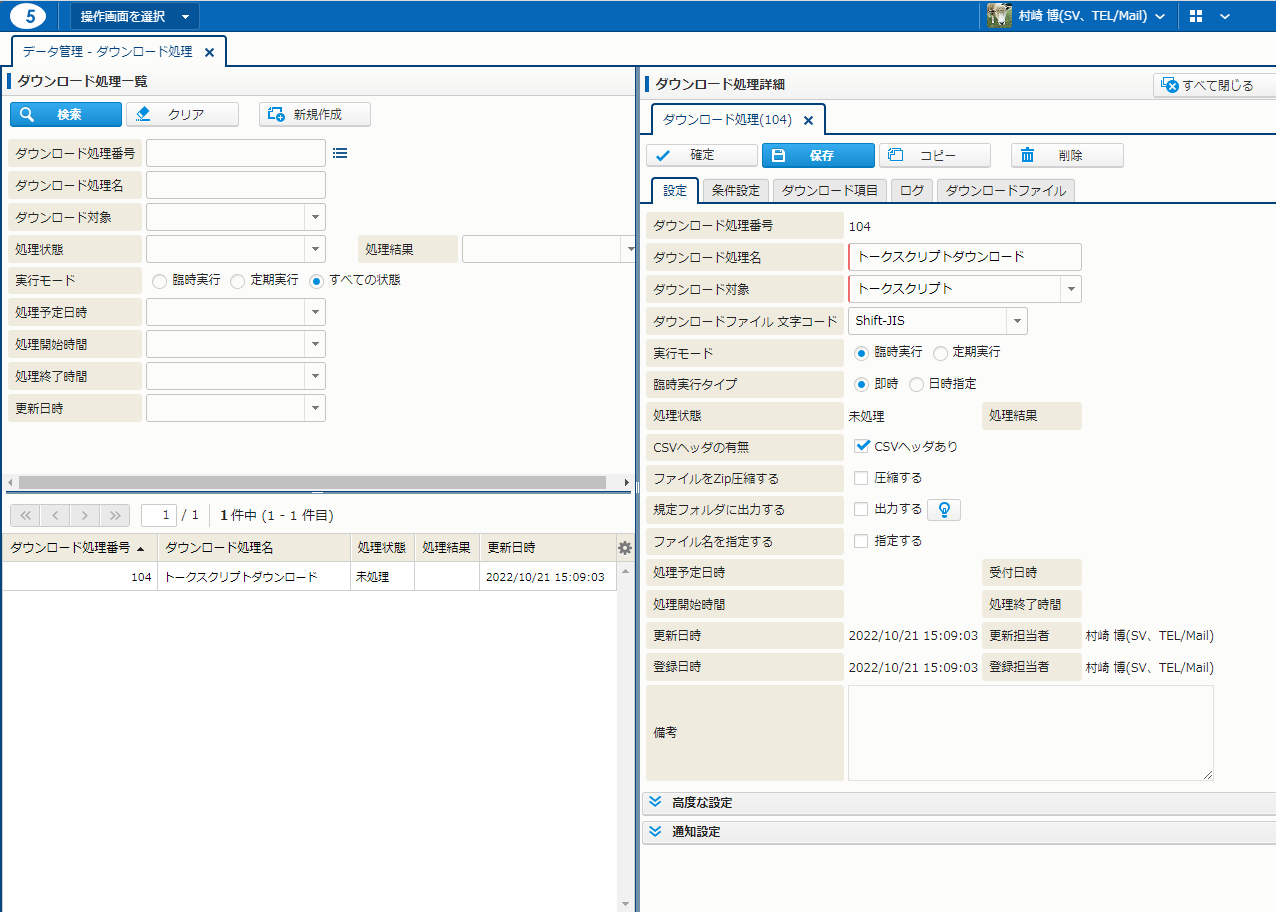
ダウンロードは [データ管理] - [ダウンロード処理] から、アップロードは [アップロード処理] から実行します。
次に、[ダウンロード処理] 画面のイメージを載せます。
- 運用ガイド
- ダウンロード手順については、以下を参照してください。
- 「運用開始後に利用する便利な機能 - データをダウンロードする」
- 運用ガイド
- ダウンロード手順については、以下を参照してください。
- 「(支援機能)各種データ一括登録 - [アップロード処理] を設定・実行する」