(支援機能)各種データ一括登録
この章では、FastHelp5 / FastAnswer2 のマスタデータを一括登録する機能について説明します。
データ一括登録関連設定 概要
FastHelp5 / FastAnswer2 には、CSV 形式のファイルからマスタデータを一括登録する機能があります。
データ一括登録に用いる各機能の概要について説明します。
[CSV レイアウト]
CSV ファイルのファイルフォーマット(項目の順序や値)を調整する機能です。
アップロード登録するマスタの種類ごとに FastHelp5 / FastAnswer2 標準のレイアウトが用意されていますが、すでに他システムなどで連携に利用しているファイルをそのまま利用したい場合や、抽出元の都合でファイルフォーマットを変更したい場合などに、この “CSVレイアウト” 機能を利用して任意のフォーマットに変更できます。 また、本機能を利用して定義したファイルフォーマットは、対象マスタのダウンロード処理(ファイル出力)にも指定できます。
[データ管理] - [CSVレイアウト] から設定します。
[アップロード処理]
一括登録用に用意した CSV ファイルをアップロードする機能です。対象テーブル、エラー対応、処理予定時間などを設定します。処理結果も本画面で確認します。 アップロード処理の実行は、"即時" と "日時指定" のいずれかを選択することができます。 一括メンテナンス用に1回だけ実行する処理も、日次連携などで定期的に実行する処理も両方登録することができます。
[データ管理] - [アップロード処理] から設定します。
- ポイント
-
- CSV ファイルは Zip 圧縮したうえでアップロードすることもできます。これにより、アップロードに必要な帯域を節約することができます。
[CSVレイアウト] を設定する
アップロード用の CSV ファイルフォーマットを作成するには、[CSVレイアウト] で次の内容を設定してください。
[対象データ]
コールや各種マスタから 1 つを選択します。
[項目設定]
CSVファイルに含める項目を設定します。"CSVファイルから作成" "標準レイアウトから作成" "手動作成" から選択して作成します。
"CSVファイルから作成"
任意の CSVファイルをアップロードし、アップロードした各項目と [対象データ] の各項目を、手動で紐付けます。
"標準レイアウトから作成"
標準レイアウトを元に、不要な列を削除するなどの調整ができます。
"手動作成"
雛形のCSVファイルや標準レイアウトを使用せずに CSVレイアウトを初めから手動で作成します。 標準レイアウトにはたくさんの項目が含まれますが、そこまで多くの項目は必要ない場合、簡単に作成したい場合に便利です。
また、各項目について、CSVファイルに値がない場合の "初期値"、半角カナ ⇒ 全角カナ などの"変換処理"、電話番号チェックなどの "チェック処理" を設定することができます。
[マッチング処理]
CSVデータと FastHelp5 / FastAnswer2 既存登録データとをマッチングする場合のマッチングキーを設定します。データをマッチングすることで、既存データの更新ができます。
マッチングキーが複数ある場合の優先度も設定できます。
- ポイント
-
- マッチングキーとは、既存データを特定する際に利用する項目を意味します。例えば、"担当者番号" を使って "担当者" を特定する場合、この "担当者番号" がマッチングキーとなります。
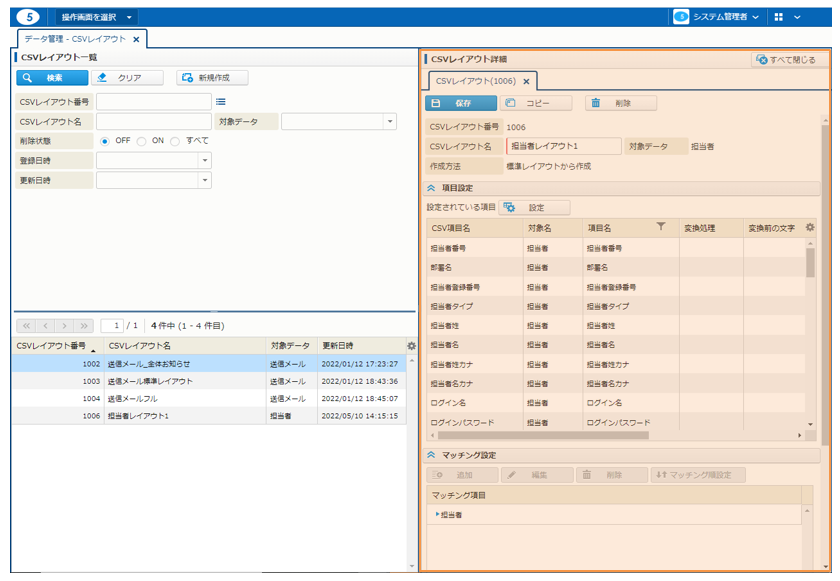
- メニュー別機能
- [CSVレイアウト] の新規登録については、以下を参照してください。
- 「データ管理 - CSVレイアウト - [CSVレイアウト] を登録・編集する - [CSVレイアウト] を新規登録する」
- [CSVレイアウト] 項目設定については、以下を参照してください。
- 「データ管理 - CSVレイアウト - [CSVレイアウト] を登録・編集する - 項目設定を行う」
- [CSVレイアウト] のマッチング処理の設定については、以下を参照してください。
- 「データ管理 - CSVレイアウト - [CSVレイアウト] を登録・編集する - マッチング設定を行う」
- 各種仕様詳細
- 標準フォーマットの詳細については、以下を参照してください。
- 「入出力ファイルフォーマット 一覧 - CSVレイアウト 標準レイアウト定義一覧」
- ポイント
-
- CSV レイアウトはいくつでも設定できます。たとえば、コールをアップロードする CSV レイアウトを、"休日受付分" "外線受付分" などの種類ごとに、複数用意することができます。
- [CSVレイアウト詳細] パネルの [項目設定] グループでは、[設定可能な項目] を [設定されている項目] にドラッグアンドドロップすることで、FastHelp5 / FastAnswer2 の項目と CSV ファイル項目との紐付けが設定できます。CSVファイルフォーマットとすでに紐付けされている [設定可能な項目] は、グレー表示されます。
また、[設定されている項目] を上下にドラッグアンドドロップし、CSVファイルの項目順を変更することができます。 - [項目設定] グループ [設定可能な項目] の [アップロード対象] は、その項目がアップロード対象であるかを示しています。
"○":アップロード対象
"×":アップロード対象外
"×" の項目をユーザCSVカラムに指定してアップロードしても、該当の項目は更新されません。このタイプの項目は、ダウンロード時のみ有効となります。 - [項目設定] グループ [設定可能な項目] の [初期値] は、CSVファイルで値が指定されていない場合に自動的に設定される値です。項目を選択して [編集] をクリックすると、[設定可能な項目詳細] サブウィンドウで初期値を変更することができます。
- CSV レイアウトに含める必要がある項目 (必須項目) は、[設定可能な項目] 内で赤色でマークされています。
- 作成した CSV レイアウトに必須項目を含めていない場合は、保存時にエラーとなり、エラー項目名を表示した [入力エラー] ダイアログが表示されます (ただし、[初期値] が指定されている必須項目については、エラーとはなりません)。この場合、エラー内容を参照し、CSV レイアウトを修正し、[保存] をもう一度クリックしてください。
- CSV レイアウトに含めないとエラーになる必須項目とは、たとえば "担当者" マスタでは、"担当者姓"、"ログイン名" です。一方、初期値が指定されているためエラーとはならない必須項目は、"担当者タイプ" です。"担当者タイプ" には、"(未設定)" という初期値が最初から指定されているため、CSV レイアウトに含めなくてもエラーにはなりません。
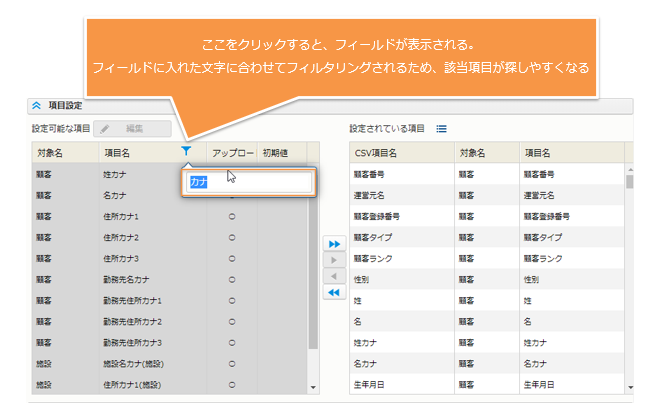
- 項目数が多いマスタ (コールや顧客) の CSV レイアウトを作成する場合は、"項目名フィルタリング" を利用することをお勧めします。使い方については、下の図を参照してください。
CSVレイアウトコピー時の注意点について
CSVレイアウトは、コピーすることができます。ただし、次の CSVレイアウトについては、業務グループごとに設定するコールオプションなどのオプション項目が含まれるため、業務グループをまたいだコピー時に注意が必要です。
- コール
- 顧客
- 電話アウトバウンド発信予約
"コール" を例に考えます。
CSVレイアウトのコピー時には、コピー先で利用する [業務グループ] を指定するサブウィンドウが表示されます。ここで、コピー元とは別の業務グループを指定する場合、コピー元では設定されていたがコピー先では設定できないオプション項目が自動削除される点にご注意ください。
次の設定の業務グループがあると仮定します。
| 業務グループ 1 で設定可能なオプション項目 | 業務グループ 2 で設定可能なオプション項目 |
|---|---|
| オプション A、オプション B | オプション B |
また、コピー元の CSVレイアウトには、オプション A と オプション B の両方が含まれているとします。
このような状況で、CSVレイアウトのコピー時に登録業務グループを 業務グループ 1 から 業務グループ 2 に変更すると、生成されるファイルからは オプション A が自動的に削除されます。オプション B は、業務グループ 2 でも設定可能であるため残ります。
- ポイント
-
- 上記の説明では "コール" と業務グループを例として挙げていますが、"顧客" の場合は運営元、"電話アウトバウンド発信予約" の場合は電話アウトバウンド業務を指定するサブウィンドウが表示されます。
- コール、顧客、電話アウトバウンド CSVレイアウトをコピーした場合には、コピー結果のオプション項目が想定どおりであることをご確認ください。
値の変換を指定する
CSVレイアウト設定の一部として、CSV ファイル内の値を事前に指定した規則に沿って変換する処理を指定することができます。連携システムと FastHelp の間で、入出力する値や形式を合わせるときに利用します。
変換処理を指定した CSV レイアウトを指定してアップロードやダウンロード処理をすることで、自動的に変換処理を実行することができます。
この変換処理は、[CSVレイアウト詳細] - [項目設定] グループ - [設定] をクリックすると表示される [項目設定] サブウィンドウから指定します。
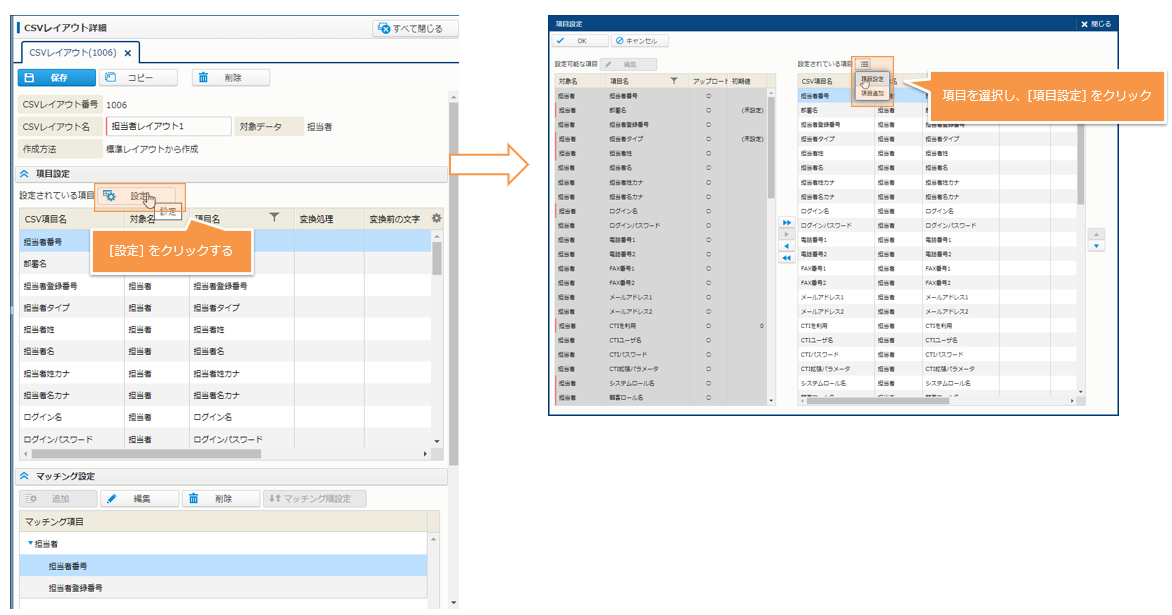
変換処理には、次の種類があります。
- ポイント
-
- 下の表で * が付いている変換処理は、アップロード処理時にのみ動作します。
| 変換処理名 | 説明 |
|---|---|
| 標準 | 値を変換しません。こちらがデフォルト値です。 |
| 半角カナ→全角カナ * | 値に含まれる半角カナを全角カナに変換します。 |
| 全角カナ→半角カナ * | 値に含まれる全角カナを半角カナに変換します。 |
| 半角英数記号→全角半角英数記号 * | 値に含まれる半角英数記号を全角半角英数記号に変換します。 |
| 全角半角英数記号→半角英数記号 * | 値に含まれる全角英数記号を半角半角英数記号に変換します。 |
| トークン | 指定した文字列を特定の文字列に変換します。 変換が実行されるのは指定した文字列が完全一致した場合のみです。部分一致の場合は変換が行われません。 |
| アップロード日付フォーマット | 次のセクションで説明します。 |
| ダウンロード日付フォーマット | 次のセクションで説明します。 |
| アップロード変換処理 | 次のセクションで説明します。 |
| ダウンロード変換処理 | 次のセクションで説明します。 |
日付フォーマットの変換を指定する
CSVレイアウト設定の一部として、CSV ファイル内の日付フォーマットを指定することができます。これは、連携システムと FastHelp で利用している日付フォーマットが異なるときに便利です。
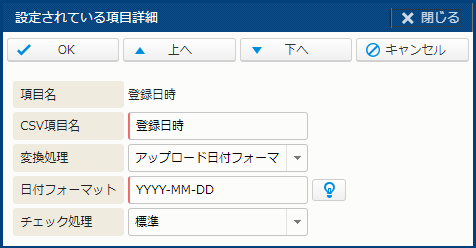
FastHelp 標準では、 "YYYY/MM/DD hh:mm:ss" 日付フォーマットを利用しています。連携システムでは、代わりに "YYYY-MM-DD" を利用しているとします。この場合、連携システムの CSV ファイルは、そのままでは FastHelp にアップロードできません。このような状況で日付フォーマットの変換を利用すると、FastHelp と連携システムの間で CSV ファイルを直接取り込むことができるようになります。
次に、日付フォーマット変換処理を指定した例を次に挙げます。
アップロード / ダウンロード変換処理について
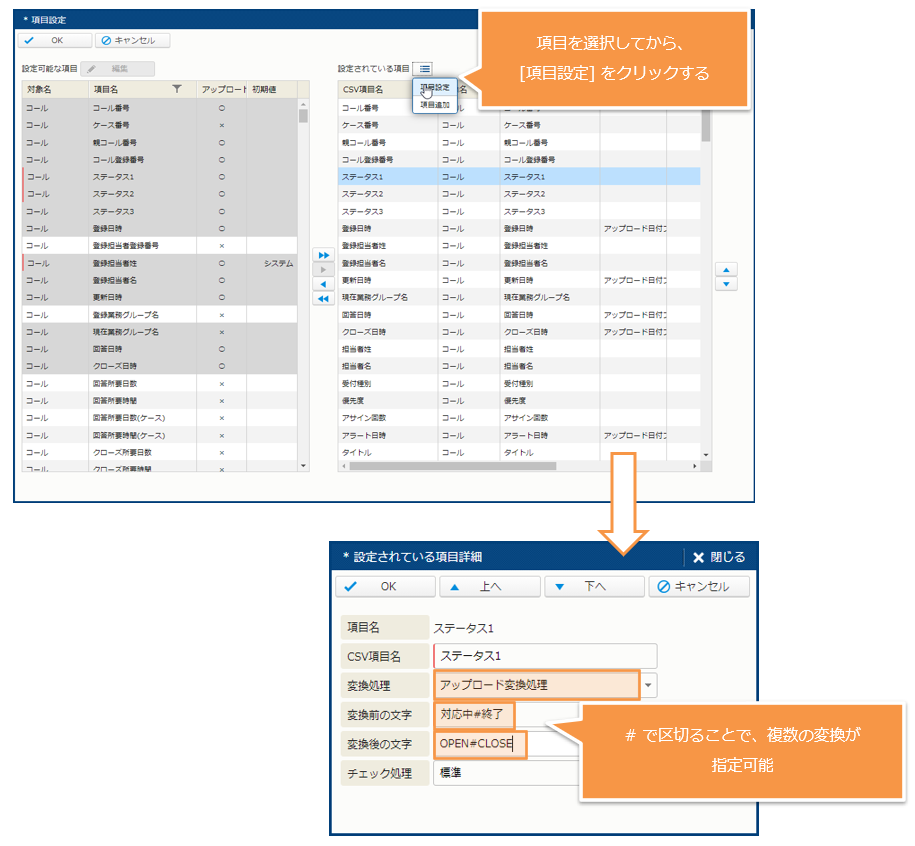
FastHelp では、コールステータスとして "OPEN"、"CLOSE" という文字列を利用していますが、連携システムでは、代わりに "対応中"、"終了" という文字列を利用しているとします。この場合、連携システムの CSV ファイルは、そのままでは FastHelp にアップロードできません。このような状況では、この値を自動的に変換して取り込む処理を FastHelp で指定すると、この自動変換が可能となります。
この変換処理を、"アップロード変換処理" と呼びます。また、同様な変換をダウンロード処理の一部として実行する場合は、"ダウンロード変換処理" と呼びます。
この変換処理は、[CSVレイアウト詳細] - [項目設定] グループ - [設定] をクリックすると表示される [項目設定] サブウィンドウから指定します。このサブウィンドウで、設定したい項目 (行) をクリックで選択し、[操作] - [項目設定] をクリックしてください。
- ポイント
-
- 複数の変換を指定する場合は、"#" で区切ってください。
- 値の変換には、正規表現を利用できます。たとえば、改行を除去する場合は、[変換前の文字] に"\r\n|\n|\r" を指定して、[変換後の文字] を空にしてください。
次に、上記で紹介したコールステータス1について、アップロード変換処理を指定した例を次に挙げます。
値のチェック処理を指定する
アップロードする CSV ファイルには、メールアドレスや電話番号など、フォーマットが最初から決まっている値が含まれることがあります。CSVレイアウト設定の一部として、これらのフォーマットチェック処理を追加することができます。これにより、不正なフォーマットの値を登録してしまうことを防げます。
チェック処理のうち、特に説明が必要な処理について次の表にまとめます。
| チェック処理名 | 説明 |
|---|---|
| 標準 | 対応する値にあったチェック処理が自動的に選択されて実行されます。例えば、項目が [電話番号1] である場合は、自動的に "電話番号" のチェック処理が行われます。こちらがデフォルト値です。 |
| 正規表現 | 任意の正規表現を指定できます。特殊なフォーマットをチェックしたい場合に利用すると便利です。 |
前後のスペースを除去する
[設定されている項目詳細] サブウィンドウで、[前後のスペーストリム] にチェックすると、値の前後に含まれるスペース (全角/半角) を自動的に除去することができます。
メールアドレスや電話番号など、フォーマットが最初から決まっている項目で利用すると便利です
- ポイント
-
- 電話番号やメールアドレスの前後に間違えてスペースが入っている場合はそれが原因で既存データとマッチしなくなります。ここにチェックを入れておくと、スペースが自動的に除去されるため問題なくマッチするようになります。
[アップロード処理] を設定・実行する
[アップロード処理] では、次の内容を設定します。
- アップロード対象のマスタ
- アップロード処理時の動作
- アップロード処理実行スケジュール
- アップロード処理後のメール通知
上記を設定後、アップロード処理を [確定] すると、設定したスケジュールでデータの⼀括アップロードが実行されます。
アップロード処理内容を設定する
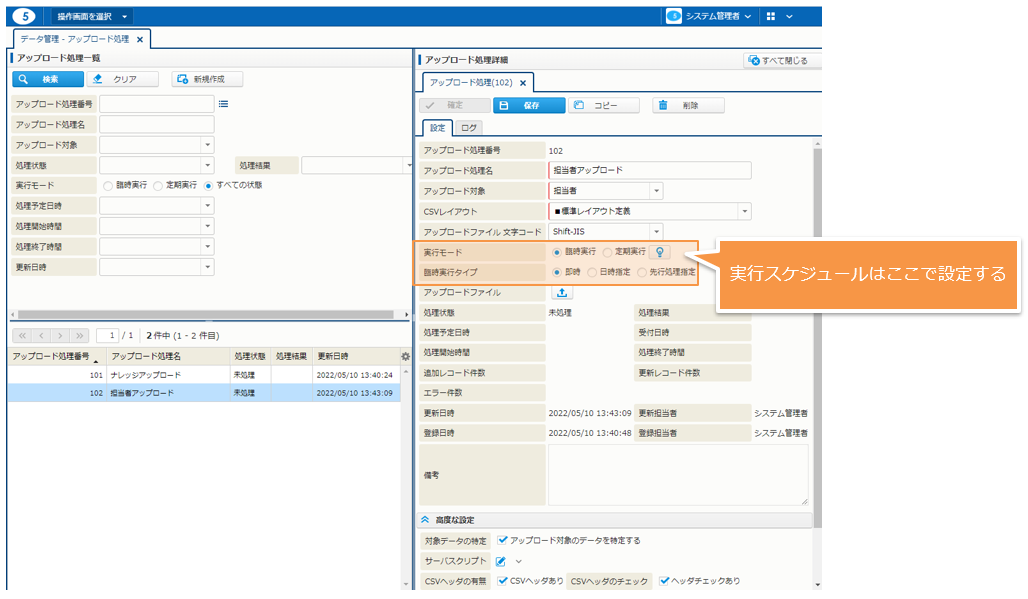
アップロード処理をするマスタと、利用するCSVファイルフォーマットを設定します。また、アップロード処理時の動作を設定します。
- メニュー別機能
- [アップロード処理] の新規登録については、以下を参照してください。
- 「データ管理 - アップロード処理 - [アップロード処理] を登録・編集する - [アップロード処理] を新規登録する」
- ポイント
-
- 過去のアップロード処理をコピーし、新規に処理を設定することができます。
この場合、処理予定日時もコピーされますが、この日付が過去である場合は、保存前に未来の日付に修正する必要があります。 - [アップロード処理詳細] パネル [アップロード対象] で、アップロードしたいマスタを選択します。
- 各種仕様詳細
- [アップロード処理] の対象マスタについては、以下を参照してください。
- 「入出力ファイルフォーマット 一覧 - 入出力機能一覧 - アップロード処理が可能なマスタ名」
- アップロード処理で利用するCSVフォーマットは、"標準フォーマット" または [CSVレイアウト] で作成したフォーマットから選択します。
- 運用ガイド
- [CSVレイアウト] の設定手順については、以下を参照してください。
- 「(支援機能)各種データ一括登録 - [CSVレイアウト] を設定する」
- 各種仕様詳細
- 標準フォーマットの詳細については、以下を参照してください。
- 「入出力ファイルフォーマット 一覧 - CSVレイアウト 標準レイアウト定義一覧」
- アップロードファイルの文字コードを確認し、画面で指定する必要があります。利用できる文字コードは、"Shift-JIS"、"UTF-8"、"UTF-8 (BOM無し)" です。
- [対象データの特定] では、データをアップロードするときに、マッチングするかどうかを指定できます。
データを更新する場合は、既存データを見つけるためにマッチングが必要ですが、登録のみする場合はマッチングの必要はないため、こちらのチェックボックスのチェックを外すことでアップロードにかかる時間を短縮することができます。 - CSV ファイルのヘッダの有無を設定できます。また、ヘッダをチェックするかどうかを設定でき、チェックしない場合、CSVファイルのヘッダを独自に指定することができます。
- アップロード対象が "コールカテゴリ" である場合は、[親カテゴリの特定] 項目が表示されます。
オンの場合、親カテゴリを特定できない場合には指定した親カテゴリが新規作成されます。
オフの場合、親カテゴリは作成されず処理エラーとなり、 " 〇〇に一致するレコードが存在しませんでした。" メッセージがログに出力される。 オフを指定しておくことで、予期しない親カテゴリの新規作成を避けることができます。 - [空白項目の処理] では、CSV ファイルが空白の場合にFastHelp5 / FastAnswer2 のデータを空白で上書きするかを設定します。
- [コードの追加] では、CSV ファイルに FastHelp5 / FastAnswer2 にないコードデータがある場合に、そのコードを追加するかを設定します。
- [エラーの対応] では、CSV ファイルのあるレコードが、何らかの原因でアップロードできなかった場合に、その行をスキップして処理を継続するか、処理全体を中止するかを設定します。
- 新しいレコードを含む CSV ファイルをアップロードすると、既存マスタに新規レコードが追加されます。
- 既存レコードの一部を変更した CSV ファイルをアップロードすると、既存マスタ内の該当レコードは新しい情報で更新されます ([郵便番号] のみ更新処理はありません。)。
- アップロード処理で "承認待ち" ステータスのコールを扱う場合には、次の点に注意してください。
- "承認待ち" ステータスのコールは、新規作成できません。新規作成しようとすると、エラーとなります。
- 既存のコールのステータスが "承認待ち" である場合、アップロードによって他のステータスに更新することはできません。このステータスのコールに関しては、"承認待ち" 以外のステータスを指定し更新しようとすると、エラーとなります。
逆に、違うステータスのコールを、アップロードによって "承認待ち" に更新することもできません。この場合も、エラーが発生します。
- [郵便番号] を対象に CSV ファイルをアップロードする場合は、既存レコードをすべて削除の上、新規レコードが追加されます。他のマスタとは違い、更新処理がないことにご注意ください。
- 過去のアップロード処理をコピーし、新規に処理を設定することができます。
[スケジュール設定] を設定する
アップロード処理の実行スケジュールを設定します。
- アップロード処理を 1 回だけ行いたい場合は、[実行モード] で "臨時実行" を選択し、[処理予定日時] を設定する。
- 基幹システムとの連携などで、同じマスタに対するアップロード処理を定期的に行いたい場合は、"定期実行" を選択し、[定期実行設定] を設定する。
続いて、一括登録したいデータをまとめた CSV ファイルまたは Zip ファイルを、FastHelp5 / FastAnswer2 にアップロードしてください。
- ポイント
-
- CSV ファイルは Zip 圧縮したうえでアップロードすることもできます。これにより、アップロードに必要な帯域を節約することができます。
- 圧縮を利用する場合も、Zip ファイルには、CSV ファイルを 1 つだけ入れてください。1回に処理できる CSV ファイルは 1 つであるため、複数の CSV ファイルが入っているとエラーとなります。
- メニュー別機能
- アップロードスケジュールの設定手順については、以下を参照してください。
- 「データ管理 - アップロード処理 - [アップロード処理] を登録・編集する - アップロードスケジュールを設定する」
- ポイント
-
- 登録済みのアップロード処理から、"先行処理" を指定することができます。先行処理が終了してから、後行のアップロード処理を実行させることができるため、アップロードする順番を守る必要がある処理を設定できます。
- [実行モード] が "臨時実行" の場合は、[アップロードファイル] から CSVファイルをアップロードします。アップロードに失敗した場合は、エラーとなり、詳細が [ログ] タブに表示されます。
- [実行モード] が "定期実行" の場合は、 [定期実行取込ファイル] にファイル名を指定します。なお定期実行取込ファイルの格納先は、システム環境変数 UPLOAD_SCHEDULED_DIR で定義します。
- [定期実行取込ファイル] には、正規表現を指定することもできます。
- 正規表現にマッチするファイルが複数ある場合は、複数のファイルがアップロード対象となります。ただし、1 回のアップロード処理でアップロードされるファイルは、1 ファイルのみです。定期実行されるたびに、1 ファイルごとに順にアップロードが実行されます。
その際のアップロード順は、次の 4 つの中から指定できます。- 更新日時が古い順
- 更新日時が新しい順
- ファイル名昇順
- ファイル名降順
差分アップロードについて
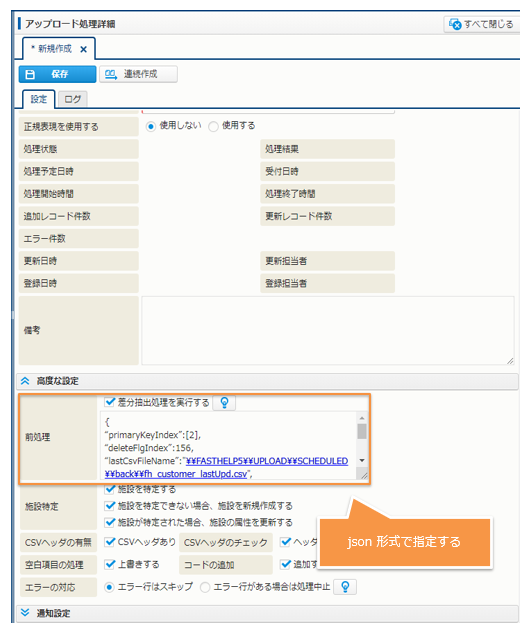
定期実行の場合は、差分アップロードが可能です。差分アップロードでは、前回アップロードされた CSV ファイルと今回アップロードする CSV ファイルの差分を抽出し、アップロードします。
抽出時のキーとする項目等の情報は、[高度な設定] - [前処理] にテキストで指定します。形式は、json 形式です。
- 各種仕様詳細
- 差分抽出処理設定内容の詳細については、以下を参照してください。
- 「入出力機能一覧 - 差分アップロード時の差分抽出処理設定 - 差分抽出処理設定」
通知設定を設定する
アップロード処理の実施結果通知をメールやメッセージで受け取ることができます。
- メニュー別機能
- アップロード処理後の通知設定については、以下を参照してください。
- 「データ管理 - アップロード処理 - [アップロード処理] を登録・編集する - アップロードメール通知を設定する」
- ポイント
-
- [通知対象] として "成功時"、"失敗時" を選ぶことができます。
- "失敗時" にだけチェックすることにより、失敗時にのみ通知を受け取ることができます。
アップロード処理を確定する
アップロード処理を実行するには、アップロード処理を [確定] します。
アップロード処理を確定すると、[実行モード] が "臨時実行" の場合は、直ちにアップロード処理が実行されます。"定期実行"の場合は、[処理状態] が “処理待ち” に変わり、指定した日時にアップロードが実行されます。
- メニュー別機能
- アップロード処理を [確定] する手順については、以下を参照してください。
- 「データ管理 - アップロード処理 - [アップロード処理] を登録・編集する - アップロードを確定する」
- ポイント
-
- アップロード処理は保存しただけでは実行されません。[確定] をクリックすることで実行されます。何らかの原因により、アップロード処理の確定に失敗した場合は、エラーとなり、詳細が [ログ] タブから確認できます。
- アップロード処理の [処理状態] で、現在の状態を確認することができます。
"未処理" : アップロード処理の確定前
"処理待ち" :アップロード処理を確定し、処理実行待ち
"処理中" : アップロード処理実行中
"処理済み" : アップロード処理実行後 - アップロード処理の実行後、処理結果 ( "正常" または "エラー" ) が [処理結果] に表示されます。また、アップロード処理の結果詳細は、[ログ] タブで確認できます。
([メール通知設定] を設定することで、アップロード処理の処理結果を通知メールで確認できます。) - アップロードに失敗した場合は、[ログ] タブにエラー情報ファイルが表示されます。このファイルにはエラー行 (CSV 形式) が含まれます。必要に応じ、ファイルを修正し、再度アップロードに利用できます。
- 定期実行では、アップロードが実行されると、次回のアップロード処理が自動的に登録されます。
- すでに顧客に登録されている電話番号、勤務先電話番号をアップロード処理でもう一度登録すると、エラーが発生します。このエラーの発生を回避するには、システム環境変数 ALLOW_TEL_DUPLICATE_FLG を "許可する" に設定してください。