はじめに
FastAnswer2 は、ナレッジを検索・登録・管理するためのシステムです。この章では、FastAnswer2 の概要について説明します。
サイトとは
ナレッジとナレッジを利用する担当者をまとめる単位を "サイト" といいます。ユーザは、サイトにアクセスすることで、ナレッジの管理、作成、検索ができます。
アクセスには、FastAnswer2 の [ナレッジ管理] 画面を利用します。次に、[ナレッジ管理] 画面のイメージを載せます。
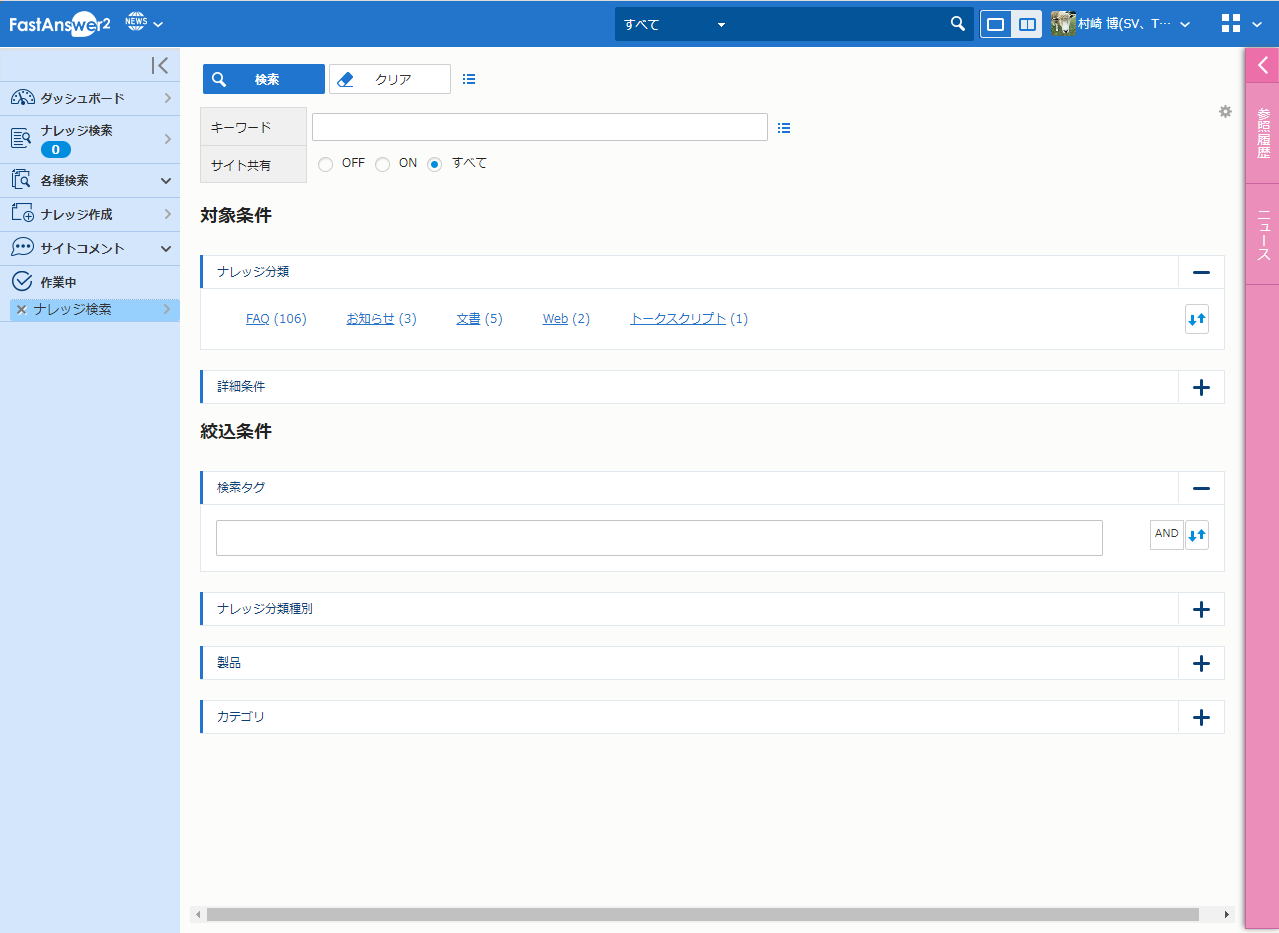
また、管理者の設定によっては、上記のサイト機能に加えて、インターネット上のユーザからのナレッジ検索を受け付けることもできます。 これには、"外部ページ" を利用します。
- ポイント
-
- 担当者は、複数のサイトに所属できます。
外部ページを利用するサイト
上でも言及したように、サイトでは、通常のサイト機能に加えて、"外部ページ" (インターネットからアクセスできる Web ページ) も提供することもできます。外部ページは、たとえば、自社製品に関する FAQ をインターネット上の顧客に公開する際に利用します。
外部ページの特長
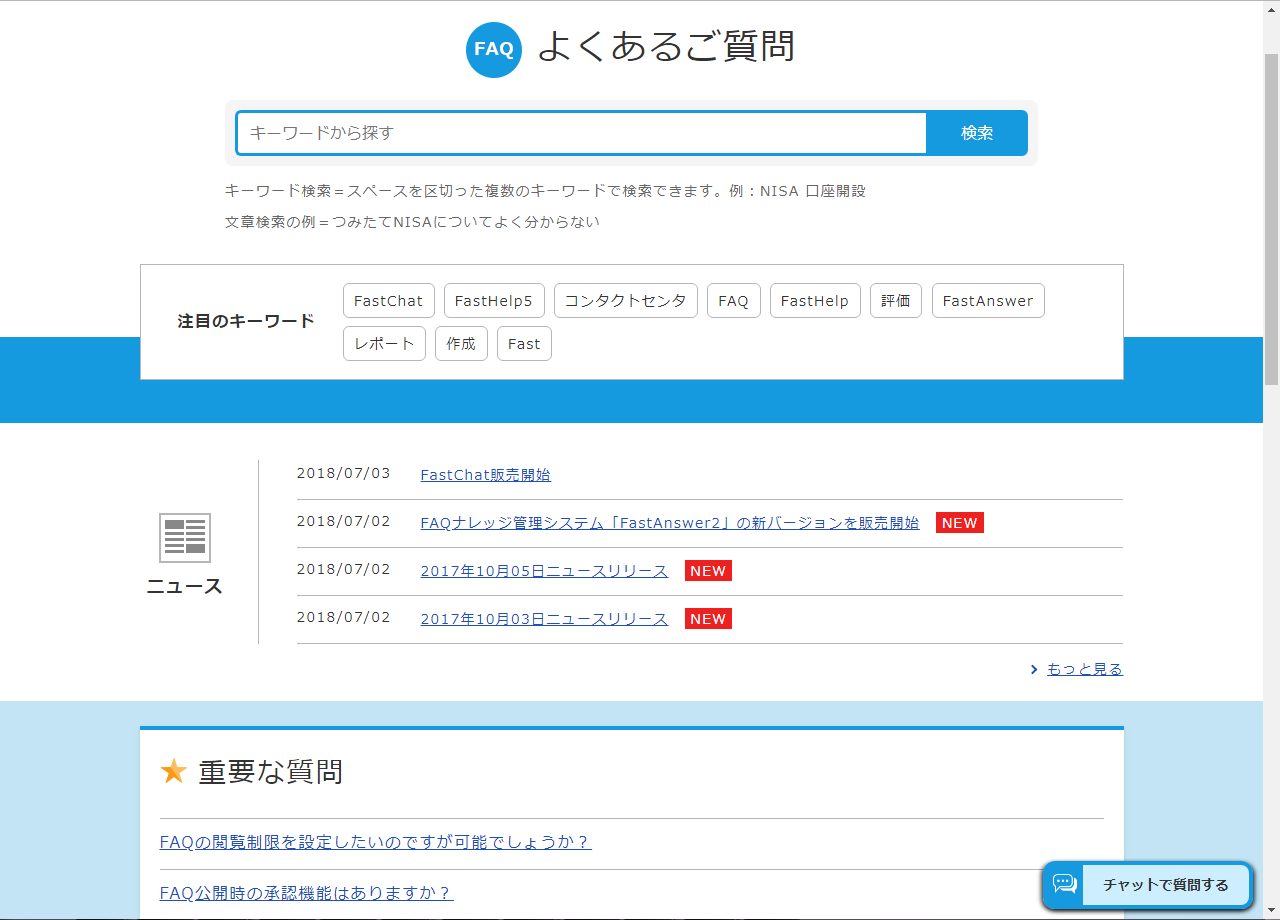
外部ページでは、ユーザはインターネットからナレッジを検索することができます。ユーザからは、通常の Web ページに見えます。
次に、外部ページのイメージを載せます。ここからナレッジを検索することができます。
- ポイント
-
- 外部ページで公開するかどうかは、ナレッジごとに設定できます。このため、サイト内でナレッジを推敲し、内容が充実したら外部ページで公開するという使い方ができます。
- 利用ガイド
- ナレッジごとに外部ページの利用を設定する方法については、以下を参照してください。
- 「ナレッジを作成する - ナレッジを作成する - 作成時に設定する項目について」
外部ページには、ナレッジ検索機能以外に、次の特長があります。
Web アクセシビリティ対応されたページデザイン
"JIS X 8341-3 レベルA" 準拠。JIS X 8341-3 は、高齢者や障害のある方を含むすべてのユーザが Web コンテンツを利用できるようにすることを目的としている規格です。規格に含まれる対応には、画像の代替テキストを表示、フォントの大きさ設定機能、色覚異常への配慮 (赤、緑色の利用に注意) などがあります。
レスポンシブデザイン
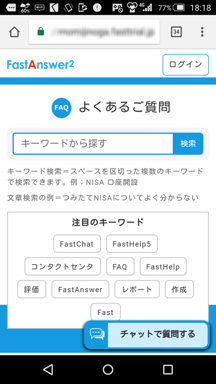
ユーザが利用するデバイス (PC、タブレット、スマートフォン) 向けに自動的にページデザインを最適化します。たとえば、画面の狭いスマートフォンを使っているユーザの場合は、狭い画面でも見やすいデザインのページを表示します。
次に、上と同じ外部ページをモバイルデバイスで開いた場合のイメージを載せます。
ナレッジアンケート機能
ナレッジを参照したユーザに対して、ナレッジが役に立ったかどうかのアンケートが表示されます。
サイトのユーザ
サイトに関連するユーザは、外部ページを利用するかどうかにより、異なります。
外部ページを利用しない場合
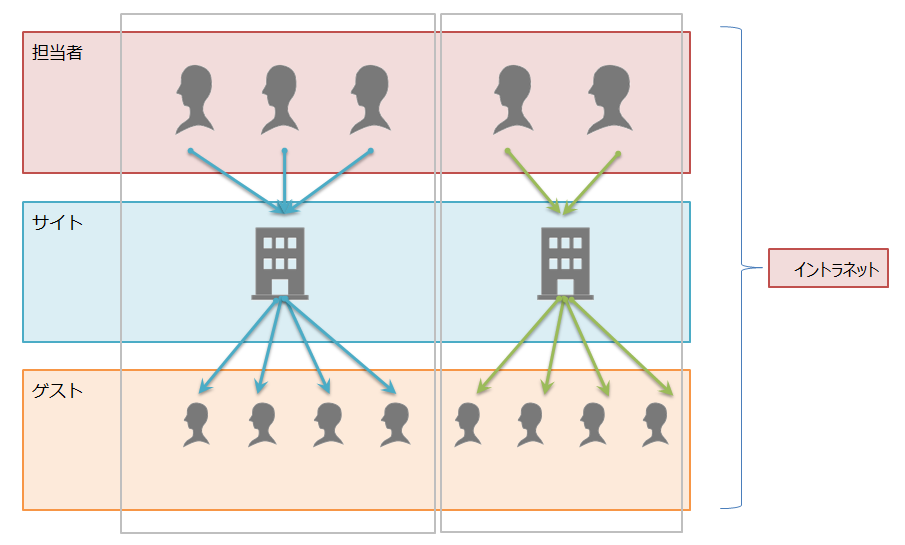
サイトのユーザには、FastHelp5 担当者を設定します。担当者には、ナレッジに関する操作権限 (検索、参照、作成、編集、削除) が設定されています。この権限により、できる操作が決まります。
また、"ゲスト" という特別なユーザを利用することもできます。"ゲスト" は、FastHelp5 担当者としては登録されていないユーザがサイトを利用する際に利用するユーザ名です。
次に、サイト、担当者、ゲストの関係を示す図を載せます。
- ポイント
-
- 担当者もゲストもイントラネット内からサイトにアクセスしている点に注目してください。
外部ページを利用する場合
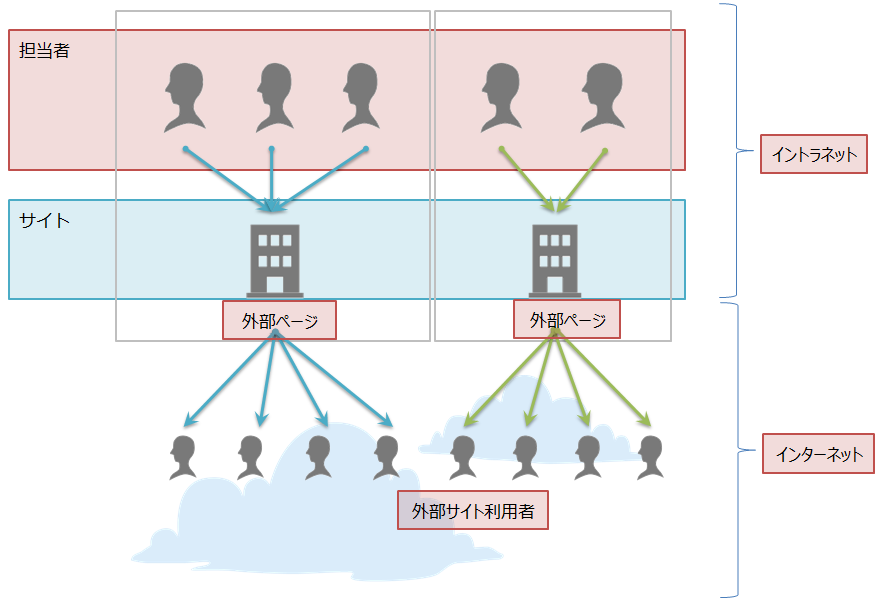
サイトのユーザに加えて、外部ページ用のユーザ設定が必要です。外部ページ用のユーザを、"外部サイト利用者" と呼びます。
次に、サイト、担当者、外部サイト利用者の関係を示す図を載せます。
- ポイント
-
- 外部サイト利用者は、インターネットから外部ページにアクセスしている点に注目してください。
- 外部サイト利用者がサイトにアクセスする際にログインが必要かどうかは、[マスタ管理] で設定できます。
- 上の図には含まれていませんが、"ゲスト" ユーザも利用できます。
ナレッジについて
ナレッジとは、"目的の解決に必要な知識、知恵を言語化、可視化したもの" を指します。
FastAnswer2 には、次のナレッジ分類が事前に登録されています。
FAQ
質問と回答で構成されるナレッジ。
お知らせ
組織内の連絡事項。
文書
ファイルサーバ上のMicrosoft Office文書、PDF形式のファイル。
Web
Web サイトページ。
医薬製品情報
医薬製品に関連した情報。
医薬製品文書
医薬製品に関連した文書。
医療文献
医療に関連した文献。
FastAnswer2 へのログイン
FastAnswer2 へのログイン方法は、次のとおりです。
担当者によるログイン
担当者が FastAnswer2 を利用するには、ログインが必要です。[ログイン] 画面で "ログイン名"、"パスワード" を指定して、FastAnswer2 システムにログインします。
- 共通操作
- FastAnswer2 にログインする手順については、以下を参照してください。
- 「ログイン - ログインする」
- ポイント
-
- 複数のサイトに所属する担当者の場合、ログイン先のサイトをログイン時に選択します。
- FastAnswer2 の各メニューやボタンは、担当者ごとの権限 ( [サイトロール] [システムロール] ) に応じて表示、非表示が決まります。もし業務に必要なメニューやボタンが表示されていない場合は、管理者にお問い合わせください。
ゲストによるログイン
"ゲスト" は、FastHelp5 担当者以外のユーザがサイトにログインする際に利用するユーザ名です。
- ポイント
-
- FastAnswer2 URL の一部に "?siteId=サイト番号" を含めることで、ログイン先のサイトを指定します。たとえば、URL の最後に、"?siteId=101" という情報を追加することで、サイト番号 101 のサイトにログインできます。
[ナレッジ管理] 画面構成
[ナレッジ管理] 画面の画面構成について説明します。
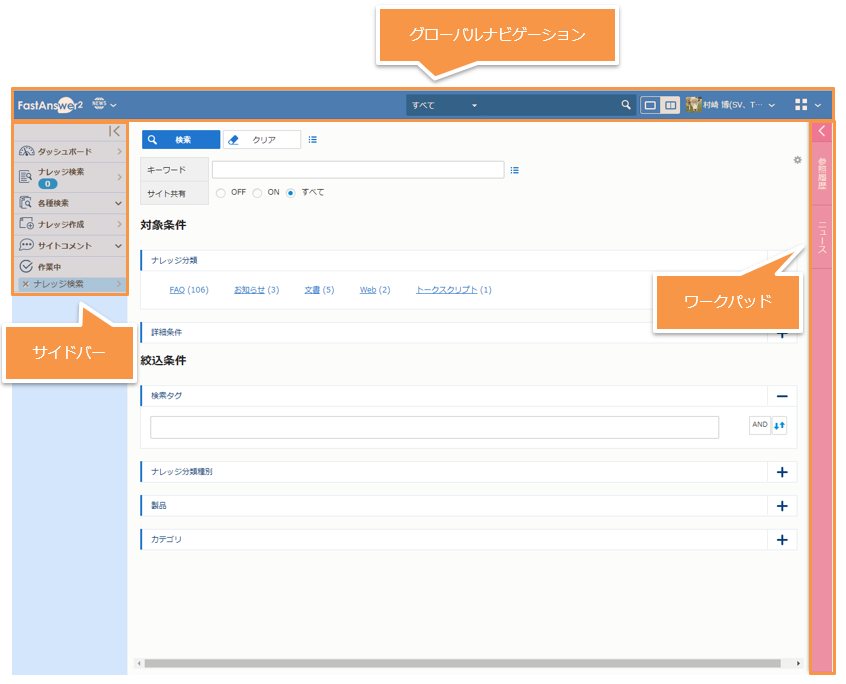
[ナレッジ管理] 画面のメニューには、次の 3 種類があります。
- グローバルナビゲーション
- サイドバー
- ワークパッド
次に、[ナレッジ管理] の画面イメージを載せます。イメージから、各メニューが画面のどこに配置されているかをご確認ください。
グローバルナビゲーション
グローバルナビゲーションには、以下のメニューが表示されます。
- サイト名 - サイトの名前。設定によっては表示されない場合もあります。複数サイトを利用する場合には表示させると便利です。
- [ニュース] - 管理者からのニュース (お知らせ) が確認できる。
- グローバル検索エリア - キーワードを入力し、Enter キーを押すと、ナレッジ検索ができる。ナレッジ分類を指定することもできる。
- [1画面] / [2画面] - ボタンをクリックすると、画面表示モードを "1 画面" と "2 画面" の間で選択できる。タブレットで表示した場合は、画面モードが自動的に 1 画面になる。
- [ログイン担当者名] メニュー - ログイン担当者の個人設定となるメニューが表示される。またシステムからのログアウトもここから行う。
- [ランチャー] - [ナレッジ管理] 以外の管理画面を別画面に開く。ここから、対応する外部ページ、[マスタ管理] [コール管理] や他の FastAnswer2 サイトに移動できる。
- 共通操作
- [ログイン担当者名] メニューや [ランチャー] の共通機能については、以下を参照してください。
- 「基本操作 - 画面の構成」
- ポイント
-
- [ランチャー] を使って、複数サイトの [ナレッジ管理] 画面を同時に表示できます。
- [ナレッジ管理] 画面の [ランチャー] には、 [このサイトの外部ページ] というメニューがあります。このメニューをクリックすると、対応する外部ページのトップページがブラウザの別タブに表示されます。ナレッジを編集しながら、外部ページを確認したいときには便利です。
- 画面表示モード ([1画面] [2画面] ) の設定 は、保存することができます。保存は、[グローバルナビゲーション] - [ログイン担当者名] メニュー - [ログイン情報] 画面でできます。
- 画面仕様詳細
- [ログイン情報] 画面のイメージおよび項目については、以下を参照してください。
- 「グローバルナビゲーション - ログイン担当者メニュー - サブウィンドウ - ログイン情報」
サイドバー
サイドバーには、以下のメニューが表示されます。
- [ダッシュボード] - 最新ナレッジの一覧やナレッジ参照状態を確認できる。
- [ナレッジ検索] - ナレッジを検索、編集できる。
- [各種検索] - [コメント検索] や [Webフォーム投稿履歴検索] を実行できる。
- [ナレッジ作成] - ナレッジを新規作成できる。
- [サイトコメント] - サイト全体に関して、コメントを送信できる。
- [作業中] - 作成中・編集中のナレッジがある場合は、この下に表示される。
- FA利用ガイド
- [ナレッジ編集]、[ナレッジ検索] 画面の構成については、以下を参照してください。
- 「ナレッジを作成する - [ナレッジ編集] 画面構成」
- 「ナレッジを検索する - [ナレッジ検索] 画面構成」
- FA利用ガイド
- ダッシュボードの操作手順については、以下を参照してください。
- 「ダッシュボードを利用する」
ワークパッド
ワークパッドには、以下のメニューが表示されます。
- [参照履歴] - このサイトで自分が参照したナレッジの履歴を確認できる。
- [ニュース] - ニュースを確認できる。
- FA利用ガイド
- ワークパッドの操作手順については、以下を参照してください。
- 「ワークパッドを利用する」
[ナレッジ管理] でできること
[ナレッジ管理] の機能は、大きく次の 3 種類があります。
- 見つけやすい
- 作りやすい
- 育てやすい
それぞれに含まれる機能を次に紹介します。
見つけやすい
ナレッジを見つけやすくするための様々な機能があります。
ダッシュボード
新着ナレッジやコメント、ナレッジ参照状況を確認できます。
キーワード検索
キーワードを条件としてナレッジを検索します。もっとも基本的な検索方法です。
コンテンツサジェスト
ユーザが検索条件を入力している途中で、条件に合致するナレッジの見出しが自動的に表示される機能です。表示された見出しをクリックすると、ナレッジ情報が表示されます。
キーワードサジェスト
ユーザが検索条件を入力している途中で、キーワードの続きが自動的に補完される機能です。合致するキーワードをクリックすると、そのキーワードを使った検索が実行されます。ユーザがキーワードを完全に入力する必要がなく、検索することができます。
キーワード自動補正
ユーザが間違ったキーワードを入力した場合、正しいと思われるキーワードに自動的に補正されて検索されます。
絞り込み (ファセット) 検索
ナレッジ分類、カテゴリ、製品などの、分類ごとのナレッジ件数が表示されます。これを "ファセット" と呼びます。
ユーザはファセットで簡単にナレッジ件数を確認することができ、ファセットをクリックするだけで、簡単に絞り込み検索を行うことができます。
タグ検索
よく利用する検索条件を検索タグとして登録しておくと、ナレッジ検索時にワンクリックで指定できるようになります。
WebAPI
WebAPI を使って他のシステム (Fast シリーズ以外) から FastAnswer2 内のナレッジを検索できます。検索結果は、JSON、XML 形式で取得できます。
- 運用ガイド
- WebAPIの利用方法については、以下を参照してください。
- 「サイト設定 - WebAPIを利用する」
作りやすい
ナレッジを作りやすくするための様々な機能があります。
入力によるナレッジ作成
HTML の知識がないユーザでも、WYSIWYG の編集エディタを利用して、画像や表を用いたリッチなナレッジコンテンツを簡単に作成できます。
ナレッジ項目の追加
ナレッジ項目を自由に追加することができます。 追加項目は、ナレッジ分類ごとに定義できます。
ファイルをナレッジとして登録
Office ファイル、メール、PDF をナレッジとして登録できます。
プライベートナレッジ
自分専用のナレッジを作成できます。また、簡単に他ユーザに公開することもできます。
育てやすい
ナレッジを育てやすくするための様々な機能があります。
ナレッジへのコメント
ナレッジを評価したり、コメントを追加することで、評価結果をレポート集計し、ナレッジ改善に利用することができます。
更新履歴の記録
ナレッジの更新履歴を記録できるため、過去の変更内容を参照することができます。
更新履歴の比較
ナレッジの更新履歴を比較することで、過去変更も含めて、ナレッジ更新内容を検討することができます。
ナレッジを以前の状態に戻す
更新履歴を使って、ナレッジを以前の状態に戻すことができます。
FastHelp5 との連携について
FastAnswer2 と FastHelp5 を併用する場合は、次の機能が利用可能となります。
コールの検索
[ナレッジ管理] で、FastHelp5 のコールを検索できます。コールを検索しながら、ナレッジを作成できます。
ナレッジをコールに転記
ナレッジを FastHelp5 のコールに転記できます。ナレッジの内容に沿った問い合わせ対応をした場合には、転記することでコールの後処理の手間を軽減することができます。
コールからナレッジ作成
コールの内容をコピーしたナレッジをワンクリックで新規作成する機能です。問い合わせを素早くナレッジ化することにより、それ以降の問い合わせを減らすことができます。
- FH利用ガイド
- コールからナレッジを作成する手順は、[コール管理] から実行します。以下を参照してください。
- 「コールの操作こんな時は - コールからナレッジを作成する」
ナレッジの Officeファイル、PDF をコールに添付
ナレッジが Office ファイル、PDF の場合、コールに添付できます。