ログイン担当者メニュー
画面イメージ
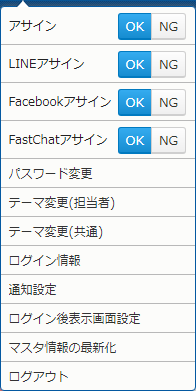
機能一覧
| 機能名 | 説明 | 必要な権限 |
|---|---|---|
| アサイン | アサイン可能な状態かどうかを指定する。"OK"、"NG" のいずれかを選択する。 | - |
| パスワード変更 | ログインパスワードを変更する。クリックすると、[パスワード変更] サブウィンドウが表示される。 | パスワード変更権限 |
| テーマ変更(担当者) | テーマ (担当者) を変更する。テーマとは、FastHelp5 /FastAnswer2 画面全体の配色のこと。クリックすると、[テーマ変更(担当者)] サブウィンドウが表示される。 | テーマ担当者編集権限 |
| テーマ変更(共通) | テーマ変更 (共通) を変更する。テーマとは、FastHelp5 /FastAnswer2 画面全体の配色のこと。クリックすると、[テーマ変更(共通)] サブウィンドウが表示される。 | テーマシステム編集権限 |
| ログイン情報 | 自分のログイン時間を表示する。自分のアバタの変更、サイドメニューで [担当コール] や [スーパーバイザ] をクリックした場合の動作 ("ポップアップを表示するかどうか") 変更、[ナレッジ管理] の動作変更も可能。クリックすると、[ログイン情報] サブウィンドウが表示される。 | - |
| 通知設定 | 通知設定を行う。クリックすると、[通知設定] サブウィンドウが表示される。 | - |
| SNS通知設定 | SNS に関連した通知設定を行う。クリックすると、[SNS通知設定] サブウィンドウが表示される。 | - |
| ログイン後表示画面設定 | ログイン後最初に表示される画面を指定する。クリックすると、[ログイン後表示表示画面設定] サブウィンドウが表示される。 | - |
| メッセージ接続のリフレッシュ | ネットワークエラー発生後に、連携先システムと再接続する。クリックすると、[処理中] メッセージが表示され、再接続を実行する。 | - |
| キャッシュレプリケーション操作 | サーバキャッシュに不整合が発生した場合に利用するボタンです。弊社サポートからの依頼があった場合にのみ、この操作を実行してください。 | - |
| AmiVoice会話内容取り込み操作 | AmiVoice サーバまたはネットワークに障害が発生した場合に利用するボタンです。弊社サポートからの依頼があった場合にのみ、この操作を実行してください。 | - |
| マスタ情報の最新化 | マスタ情報を最新化する。複数の関連マスタに連続して値を設定しようとすると、直前に設定したはずの値が選択リストに表示されないことがある。この場合に [マスタ情報の最新化] をクリックすると、選択リストに最新の内容が表示されるようになる。 | - |
| ログアウト | ログアウトする。 | - |
サブウィンドウ
パスワード変更
呼び出し元
[ログイン担当者名] メニュー - [パスワード変更]
画面イメージ
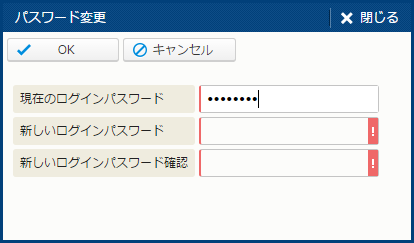
項目一覧
| 項目名 | 説明 |
|---|---|
| 現在のログインパスワード | 現在のログインパスワードを指定する。 |
| 新しいログインパスワード | 新しいログインパスワードを指定する。 |
| 新しいログインパスワード確認 | 新しいログインパスワードを指定する。 |
機能一覧
| 機能名 | 説明 | 必要な権限 |
|---|---|---|
| OK | 変更を確定する。 | パスワード変更権限 |
| キャンセル | 変更をキャンセルする。 | - |
テーマ変更(担当者)
呼び出し元
[ログイン担当者名] メニュー - [テーマ変更(担当者)]
画面イメージ
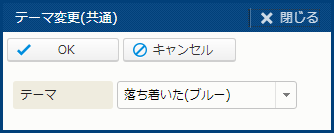
項目一覧
| 項目名 | 説明 |
|---|---|
| テーマ | テーマ (担当者) を指定する。"デフォルト"、"落ち着いた(ブルー)"、"自然(グリーン)"、"楽しい(ピンク)" のいずれかを選択。"デフォルト" は、[テーマ(共通)] で指定されている値を意味する。 |
機能一覧
| 機能名 | 説明 | 必要な権限 |
|---|---|---|
| OK | 変更を確定する。 | テーマ担当者編集権限 |
| キャンセル | 変更をキャンセルする。 | - |
テーマ変更(共通)
呼び出し元
[ログイン担当者名] メニュー - [テーマ変更(共通)]
画面イメージ
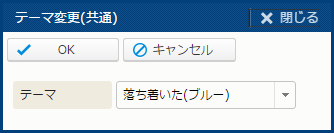
項目一覧
| 項目名 | 説明 |
|---|---|
| テーマ | テーマ (共通) を指定する。"落ち着いた(ブルー)"、"自然(グリーン)"、"楽しい(ピンク)" のいずれかを選択。 |
機能一覧
| 機能名 | 説明 | 必要な権限 |
|---|---|---|
| OK | 変更を確定する。 | テーマシステム編集権限 |
| キャンセル | 変更をキャンセルする。 | - |
ログイン情報
呼び出し元
[ログイン担当者名] メニュー - [ログイン情報]
画面イメージ
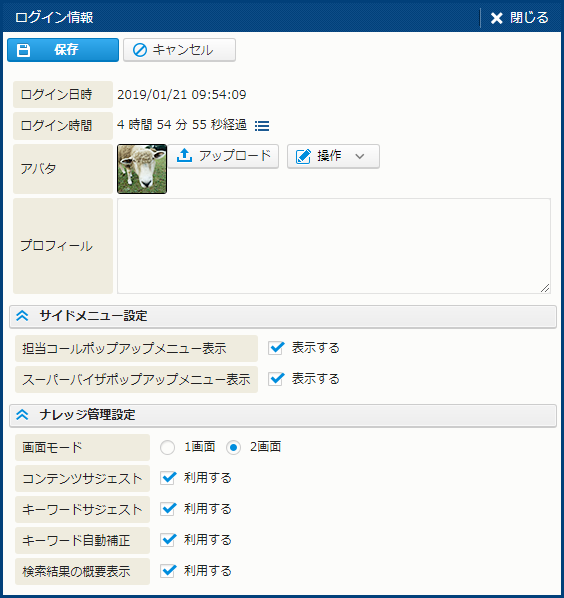
項目一覧
| 項目名 | 説明 |
|---|---|
| ログイン日時 | ログインした日時。 |
| ログイン時間 | ログインした時間。 |
| アバタ | 担当者のアバタ (イメージアイコン)。 |
| プロフィール | - |
| [サイドメニュー設定] グループ | |
| 担当コールポップアップメニュー表示 | サイドメニューで [担当コール] をクリックした際に、ポップアップでメニューを表示するかどうかを選択できる。 |
| 担当コールメニュー件数表示 | [担当コール] のバッヂ表示の集計値として表示させる値を指定できる。"(件数表示なし)" という設定も可能。 |
| スーパーバイザポップアップメニュー表示 | サイドメニューで [スーパーバイザ] をクリックした際に、ポップアップでメニューを表示するかどうかを選択できる。 |
| スーパーバイザメニュー件数表示 | [スーパーバイザ] のバッヂ表示の集計値として表示させる値を指定できる。"(件数表示なし)" という設定も可能。 |
| [コール管理設定] グループ | |
| ケースツリー初期表示対象 | ケースツリーの初期表示を指定する。"ケース全体を表示"、"開いているコールとその子コールのみを表示" のいずれかを選択する。 |
| [ナレッジ管理設定] グループ | |
| 画面モード | 画面表示モードを "1 画面" と "2 画面" の間で選択できる。 |
| コンテンツサジェスト | チェックすると、コンテンツサジェスト機能が有効になる。コンテンツサジェストは、ユーザが検索条件を入力している途中で、条件に合致するナレッジの見出しが自動的に表示される機能。 |
| キーワードサジェスト | チェックすると、キーワードサジェスト機能が有効になる。キーワードサジェストは、ユーザが検索条件を入力している途中で、キーワードの続きが自動的に補完される機能。 |
| キーワード自動補正 | チェックすると、キーワード自動補正機能が有効になる。キーワード自動補正は、ユーザが間違ったキーワードを入力した場合、正しいと思われるキーワードに自動的に補正し検索する機能。 |
| 検索結果の概要表示 | チェックすると、検索結果の一覧に概要が表示される。 |
機能一覧
| 機能名 | 説明 | 必要な権限 |
|---|---|---|
| 保存 | 変更を保存する。 | - |
| キャンセル | 変更をキャンセルする。 | - |
| ログイン時間 | 過去のログイン時間を表示する。クリックすると、[ログイン時間] サブウィンドウが表示される。 | - |
| アップロード | アバタイメージをアップロードする。 | - |
| 操作 - 削除 | アバタイメージを削除する。 | - |
| 操作 - ダウンロード | アバタイメージをダウンロードする。 | - |
| 操作 - アバタ一覧から選択 | アバタイメージを一覧から選択する。 | - |
通知設定
呼び出し元
[ログイン担当者名] メニュー - [通知設定]
画面イメージ
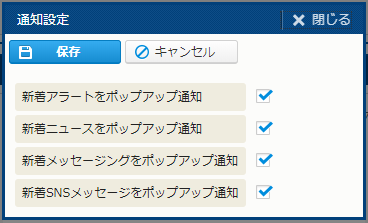
項目一覧
| 項目名 | 説明 |
|---|---|
| 新着アラートをポップアップ通知 | 新着アラートが発生したら、ポップアップ表示で通知する。 |
| 新着ニュースをポップアップ通知 | 新着ニュースが発生したら、ポップアップ表示で通知する。 |
| 新着メッセージングをポップアップ通知 | 新着メッセージが発生したら、ポップアップ表示で通知する。 |
| 新着SNSメッセージをポップアップ通知 | 新着SNSメッセージが発生したら、ポップアップ表示で通知する。 |
機能一覧
| 機能名 | 説明 | 必要な権限 |
|---|---|---|
| 保存 | 変更を保存する。 | - |
| キャンセル | 変更をキャンセルする。 | - |
SNS通知設定
呼び出し元
[ログイン担当者名] メニュー - [SNS通知設定]
画面イメージ
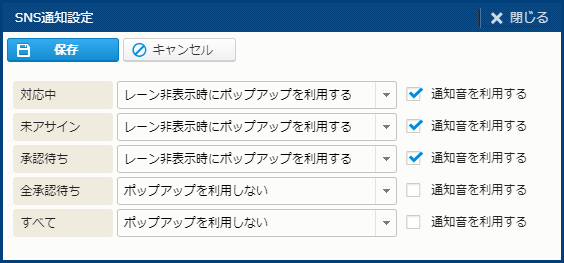
項目一覧
| 項目名 | 説明 |
|---|---|
| 対応中 | ポップアップの利用場面について、"レーン非表示時にポップアップを利用する"、"常にポップアップを利用する"、"ポップアップを利用しない" のいずれかを選択する。 また、通知音も鳴らすには、[通知音を利用する] をチェックする。 |
| 未アサイン | ポップアップの利用場面について、"レーン非表示時にポップアップを利用する"、"常にポップアップを利用する"、"ポップアップを利用しない" のいずれかを選択する。 また、通知音も鳴らすには、[通知音を利用する] をチェックする。 |
| 承認待ち | ポップアップの利用場面について、"レーン非表示時にポップアップを利用する"、"常にポップアップを利用する"、"ポップアップを利用しない" のいずれかを選択する。 また、通知音も鳴らすには、[通知音を利用する] をチェックする。 |
| 全承認待ち | ポップアップの利用場面について、"レーン非表示時にポップアップを利用する"、"常にポップアップを利用する"、"ポップアップを利用しない" のいずれかを選択する。 また、通知音も鳴らすには、[通知音を利用する] をチェックする。 |
| すべて | ポップアップの利用場面について、"レーン非表示時にポップアップを利用する"、"常にポップアップを利用する"、"ポップアップを利用しない" のいずれかを選択する。 また、通知音も鳴らすには、[通知音を利用する] をチェックする。 |
機能一覧
| 機能名 | 説明 | 必要な権限 |
|---|---|---|
| 保存 | 変更を保存する。 | - |
| キャンセル | 変更をキャンセルする。 | - |
ログイン後表示画面設定
呼び出し元
[ログイン担当者名] メニュー - [ログイン後表示画面設定]
画面イメージ
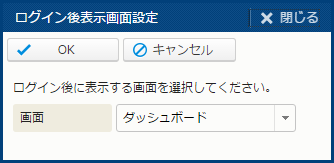
項目一覧
| 項目名 | 説明 |
|---|---|
| 初期表示する画面 | 初期表示する画面を選択リストから指定する。 |
機能一覧
| 機能名 | 説明 | 必要な権限 |
|---|---|---|
| OK | 変更を保存する。 | - |
| キャンセル | 変更をキャンセルする。 | - |