ダッシュボードを利用する
ダッシュボードは、最新ナレッジの一覧やナレッジ参照状態を確認できる画面です。
[ダッシュボード] 画面でできること
[ダッシュボード] 画面では、ナレッジ一覧やレポート結果をユーザが自由に追加することができます。
- ポイント
-
- ナレッジ一覧は、一覧ウィジェットを使って表示します。表示されているナレッジ名をクリックすると、ナレッジの詳細が確認できます。
- レポート結果は、レポートウィジェットを使って表示します。レポートウィジェットでは、よく検索されるキーワード、急上昇 (急に検索されるようになった) キーワードに関する最新レポートを確認できます。
- (承認者が自分の)承認待ちナレッジ、全承認待ちナレッジ、改定中ナレッジの一覧も確認できます。
- 利用ガイド
- 承認の概要については、以下を参照してください。
- 「ナレッジを作成する - ナレッジを公開する」
- 利用ガイド
- 改定の概要については、以下を参照してください。
- 「ナレッジを作成する - ナレッジの種類とステータスについて - ナレッジの改定について」
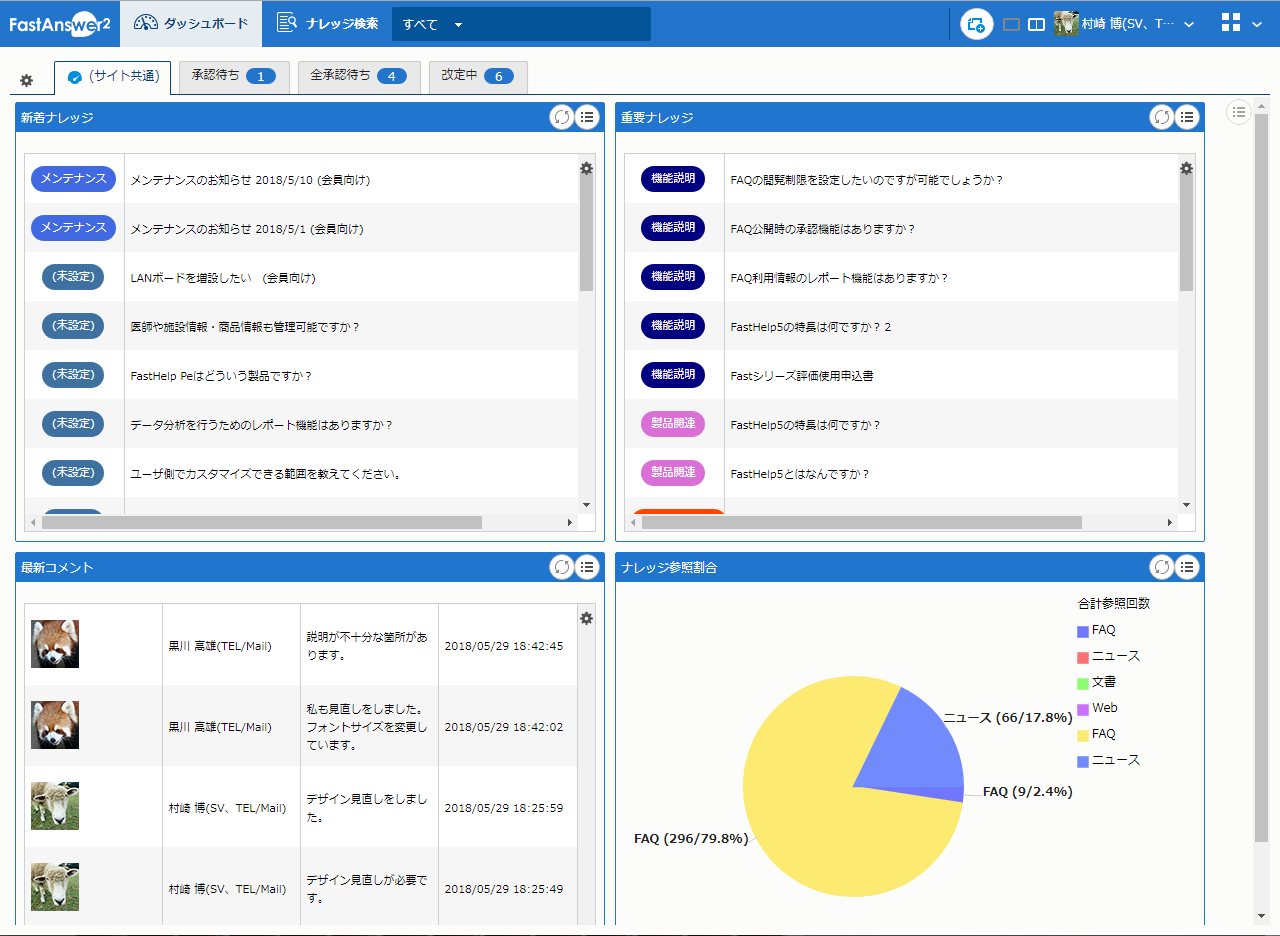
[ダッシュボード] 画面構成
ダッシュボードには次の種類があります。
- サイト共通ダッシュボード
サイト共通のダッシュボード。初期設定として最初から 1 枚用意されている。追加することも可能。 - 担当者ダッシュボード
ログイン担当者個人用のダッシュボード。 - サイトロールダッシュボード
サイトロールごとに表示、非表示を設定できるダッシュボード。管理者用、一般オペレータ用など、担当者の役割別にダッシュボードを作成できる。
この種類のダッシュボードを作成するには、[ダッシュボードサイトロール編集権限] が必要。 - [承認待ち]、[全承認待ち] 、[改定中] ダッシュボード
ナレッジ公開承認処理をする際に確認するダッシュボード。初期設定として最初から用意されている。ナレッジの検索条件は変更できない。- [承認待ち]
自分に承認依頼されているナレッジを確認するためのダッシュボード。"自分が承認依頼先担当者となっているナレッジ"、または "自分の部署が承認依頼先部署となっているナレッジ" が表示される。 - [全承認待ち]
サイト内のすべての承認待ちナレッジを確認するためのダッシュボード。[すべての承認] 権限を持つ担当者にのみ表示される。承認依頼先が自分でない場合も、承認依頼をピックアップして、承認することができる。 - [改定中]
サイト内で編集されているナレッジを確認するためのダッシュボード。ステータスが、"非公開"、"改定中"、"公開待ち" のナレッジが表示される。
- [承認待ち]
- メニュー別機能
- ダッシュボードの追加手順については、以下を参照してください。
- 「ナレッジ管理 - ダッシュボード - ダッシュボードを追加する」
- ポイント
-
- サイト共通ダッシュボードを編集するには、[サイトロール] - [ナレッジ管理] - [ダッシュボード] - [ダッシュボードサイト共通編集権限] が必要です。
- 担当者ダッシュボードを編集するには、[サイトロール] - [ナレッジ管理] - [ダッシュボード] - [ダッシュボード担当者編集権限] が必要です。
- 担当者ダッシュボードを利用する場合は、まず [ナレッジ管理] にログインする必要があります。ログインの必要がないナレッジ管理では、担当者ダッシュボードは利用できません。
ウィジェットの種類について
ダッシュボードに追加できるウィジェットには、次の 2 種類があります。
一覧ウィジェット
指定した検索条件に当てはまるナレッジを一覧表示します。
レポートウィジェット
現在のナレッジ利用状況が、表またはグラフとして表示されます。表示するレポートは、管理者が [レポート管理] - [レポート定義] で定義したレポートから選択します。
- ポイント
-
- 新しく追加したウィジェットは、レイアウトの左上に表示されます。
- ウィジェットは、ドラッグアンドドロップで移動できます。移動するには、まずウィジェットのタイトル部分にカーソルを合わせてください。カーソルの形が "十字" に変わってから、カーソルを動かすと、ウィジェットが移動します。
- ウィジェットの位置を保存する場合には、ダッシュボード右上の [操作] - [保存] をクリックします。
- ウィジェットの表示内容は次のタイミングで自動的にリフレッシュされます。
- 表示するダッシュボードを切り替えた時。
- ウィジェットに設定した [リフレッシュ処理間隔(分)] ごとに。この値は、各ウィジェット右上から [操作] - [編集] をクリックすると指定できます。
- 各ウィジェットの右上の [リフレッシュ] をクリックすると、ウィジェットは手動でリフレッシュすることもできます。
一覧ウィジェット
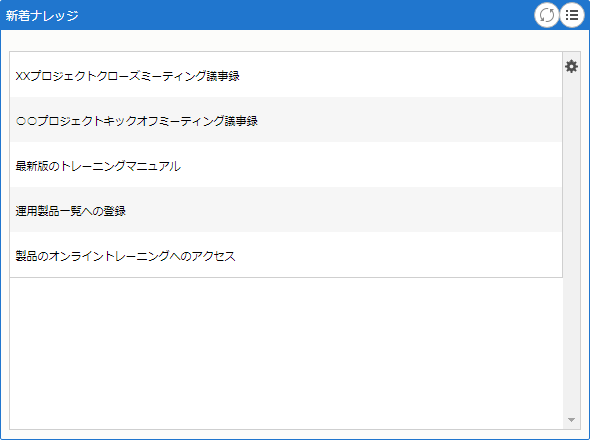
一覧ウィジェットでは、条件に合うナレッジやコメントの一覧を取得できます。取得条件は、ウィジェット作成時に指定します。
- ポイント
-
- 初期値としては、[10日以内に見直す必要がある公開ナレッジ] [見直し予定日が過ぎた公開ナレッジ] [新着ナレッジ] [重要ナレッジ] [最新コメント] ウィジェットが設定されています。このウィジェットは、削除、変更ができます。
- 検索条件を変更する場合は、ウィジェット右上の [操作] - [ウィジェット編集] をクリックしてください。
- [ウィジェット編集] サブウィンドウの必須項目は、[タイトル] と [対象] です。検索条件にあうナレッジだけを表示する場合は、[設定] をクリックし、検索条件を設定してください。
- ウィジェットに見出しを表示させるには、[ウィジェット編集] サブウィンドウ - [ヘッダ] をチェックしてください。
- ナレッジをページに分割して表示させるには、[ウィジェット編集] サブウィンドウ - [ページ] をチェックしてください。この場合、ナレッジ一覧がページに分割表示され、"<" や ">" を使って各ページを確認できるようになります。
レポートウィジェット
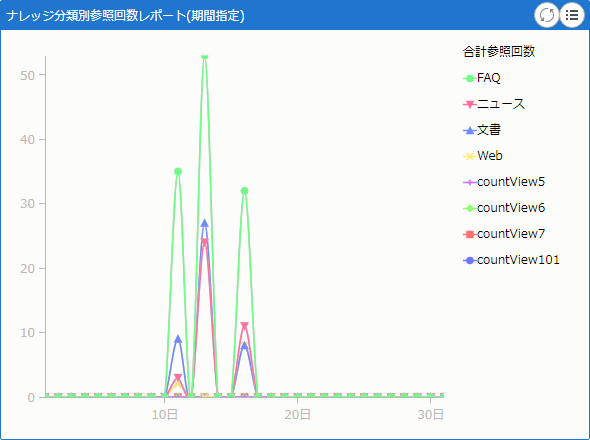
レポートウィジェットでは、[レポート管理] - [レポート定義] で定義されているレポートを表やグラフとして表示できます。
- 各種仕様詳細
- 標準で定義されているレポートについては、以下を参照してください。
- 「レポート定義 - 標準レポート定義一覧」
- ポイント
-
- レポート定義でダッシュボード利用設定、利用サイト設定がされているレポートが表示対象として選択できます。
- 利用していたレポート定義が削除された場合は、レポートは表示されなくなります。
- 次の場合は、"xx のレポートは現在利用できません。" というメッセージが表示され、レポート表示は行われません。
- 現在の [ダッシュボード種別] と [レポート定義] の [ダッシュボード利用] - [サイト共通] / [担当者] の設定が合っていない場合。たとえば、レポート定義で [ダッシュボード利用] - [サイト共通] が許可されているレポートを担当者ダッシュボードで表示しようとした場合。
- [レポート定義] で、該当する表示形式が定義されていない場合。たとえば、[レポート(表)] ウィジェットを追加したが、[レポート定義] の [表示形式] で "表" が定義されていない場合。
- ログイン担当者が [レポート定義] の [利用サイト] に所属していない場合。
- 次の場合は、"xx のレポートはダッシュボードで使用できない絞り込み条件が設定されているため利用できません。" というメッセージが表示され、レポート表示は行われません。
- [レポート定義] で、ある [絞り込み条件] の指定が必須となっているが、対応する [条件初期値] が指定されていない場合。[レポート定義詳細] - [絞り込み条件] - [項目設定] - [絞り込み条件設定] サブウィンドウで、[必須設定] のチェックを外すか、または [条件初期値] を指定すると、レポートが表示される。
ウィジェットを追加する
ウィジェットの追加方法は、一覧ウィジェットとレポートウィジェットで異なります。
- メニュー別機能
- 一覧ウィジェットの追加手順については、以下を参照してください。
- 「ナレッジ管理 - ダッシュボード - 一覧ウィジェットを追加する」
- メニュー別機能
- レポートウィジェットの追加手順については、以下を参照してください。
- 「ナレッジ管理 - ダッシュボード - レポートウィジェットを追加する」