セルフカスタマイズ
この章では、FastHelp5 / FastAnswer2 で担当者が行うことができるセルフカスタマイズ機能について記載しています。 担当者が実行できるカスタマイズ機能には、次の 4 つがあります。
- 画面のテーマを変更する
- フォーム表示をカスタマイズする
- 一覧表示をカスタマイズする
- タブ表示をカスタマイズする
- [操作] メニューをカスタマイズする
- 入力チェックをする
- ワークパッドをカスタマイズする
上記の他に、システム管理者だけが実行可能なカスタマイズ機能もあります。
- 運用ガイド
- システム管理者だけが実行できるカスタマイズの詳細については、以下を参照してください。
- 「カスタマイズ関連設定」
画面のテーマを変更する
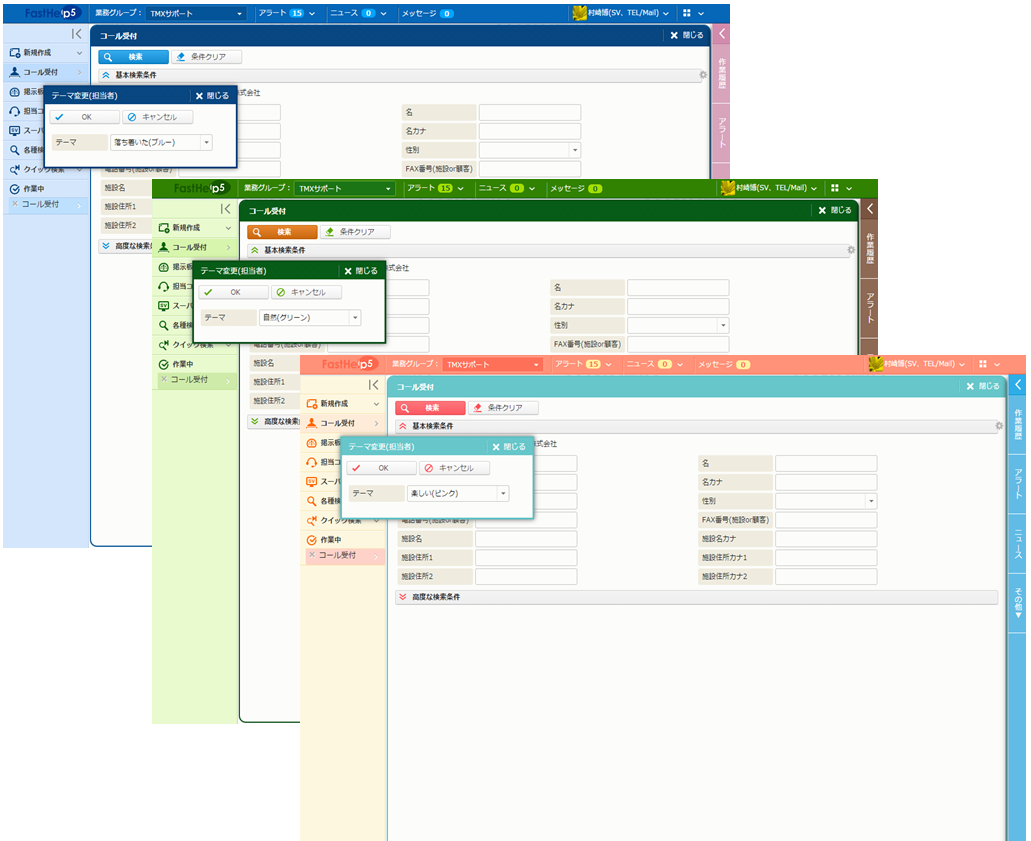
FastHelp5 / FastAnswer2 画面全体の配色を変更することができます。
テーマは、"落ち着いた(ブルー)" "自然(グリーン)" "楽しい(ピンク)" のいずれかを選択します。
- 各画面右上のグローバルナビゲーションから、[テーマ変更(担当者)] をクリックします。
すべての利用者の設定を変更する場合は、[テーマ変更(共通)] をクリックします。 - [テーマ変更] サブウィンドウが表示されます。
- [テーマ] 選択リストから、変更したい配色を選択します。選択リストを変更すると、配色イメージを確認することができます。
- [OK] をクリックします。
- ポイント
-
- [ナレッジ管理] でテーマを変更した場合は、変更は現在ログインしているサイトにのみ適用されます。
- この機能を使うと、サイト別に色を変更することができます。複数のサイトがあり、一目で区別できるようにしたい場合に便利です。
フォーム表示をカスタマイズする
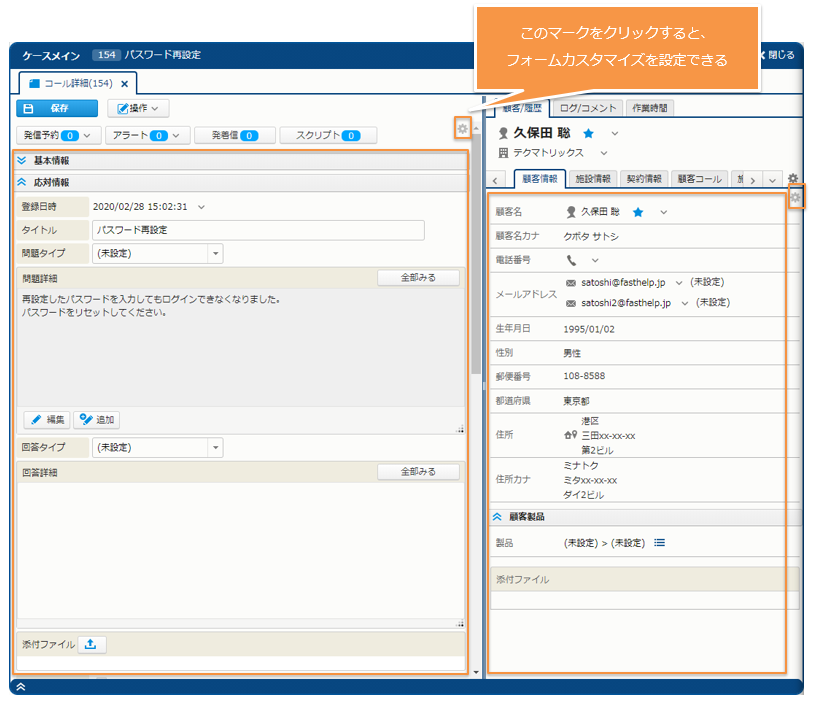
[ケースメイン] 画面などのフォーム項目の配置設定(移動や非表示)や項目設定(必須設定や最大バイト数の設定、項目の表示ラベル名や文字色など)を、業務内容に合わせて変更することができます。フォーム表示を変更するこの機能を、"フォームカスタマイズ" と呼びます。
FastHelp5 / FastAnswer2 では、(1 つの画面内の情報量を抑えるため) 初期状態では表示されない項目 (初期非表示項目) があります。フォームカスタマイズを使うと、初期非表示項目を表示させることができます。
ここで指している "フォーム" とは、たとえば下の図内でオレンジ色の枠線で囲った範囲を意味します。例として、[ケースメイン] 画面の図を載せます。
フォームカスタマイズの概要
次に、カスタマイズできる項目とカスタマイズの概要について説明します。具体的なカスタマイズ方法については、この章の下で説明します。
- 項目ごとのカスタマイズ
- 画面上に表示されている項目ごとに、以下の設定を行うことができます。
-
- 表示位置の変更
- ラベル名や背景色などの詳細設定
- 項目の非表示
- 新しいラベル、テキストの追加
- 各オプション入力項目の必須化
- 初期非表示項目の表示
- 編集不可項目の指定
- ヒントの追加
- グループ表示のカスタマイズ
- 画面上の項目を意味のあるまとまりごとにグループ化する設定を行うことができます。
- "よく利用する項目グループ" と"必要に応じて利用する項目グループ" のように、用途に合わせて項目をグループ化することができます。
- 画面上では、グループ単位で展開および縮小することができます。
- グループごとに以下の設定を行うことができます。
-
- 表示位置の変更
- 新しいグループの追加
- グループのタイトルや背景色などの詳細設定
- グループ単位での項目の非表示
- グループを最初から開いた状態で表示 (初期表示の指定)
- [ケースメイン] 画面のカスタマイズ
- [ケースメイン] 画面に特化したカスタマイズ項目には以下があります。
-
- [ケースメイン] 画面 - [コール詳細] タブの横幅の変更
フォームカスタマイズの影響範囲
フォームカスタマイズには、次の種類があります。それぞれ、設定の影響範囲が異なります。
フォームカスタマイズ (担当者)
設定は、自分自身にのみ影響します。担当者自身が自分のために設定します。
フォームカスタマイズ (顧客ロール)
顧客ロール単位で設定できます。設定時には、対象の顧客ロールを選択する必要があります。システム管理者が設定します。
フォームカスタマイズ (共通)
FastHelp5 全体に影響します。システム管理者が設定します。
- ポイント
-
- 1 つの画面に対して複数のフォームカスタマイズが設定されている場合は、設定の優先順は次のようになります。数字が小さいほど優先度が高いことを意味します。
- 担当者
- 顧客ロール
- 共通
- これは、ある画面に対して "フォームカスタマイズ (担当者)" を担当者が設定すると、管理者が設定する "フォームカスタマイズ (共通)" は適用されなくなることを意味します。
- "フォームカスタマイズ (顧客ロール)" は、次の画面で利用できます。顧客ロールに応じて、頻繁に参照する項目を画面上部に移動するなどのカスタマイズが可能です。
- [マスタ管理] - [顧客管理] - [顧客] - [顧客詳細] 画面
- [コール管理] - [コール詳細] - [顧客情報] 画面
- [マスタ管理] - [顧客管理] - [施設] - [施設詳細] 画面
- [コール管理] - [コール詳細] - [施設情報] 画面
- 1 つの画面に対して複数のフォームカスタマイズが設定されている場合は、設定の優先順は次のようになります。数字が小さいほど優先度が高いことを意味します。
フォームカスタマイズの対象画面と設定範囲
[コール受付]、[ケースメイン]、[コール検索]、[コール情報] など画面ごとに設定を行います。保存時の適用範囲は、画面ごとに異なります。
- 各種仕様詳細
- [コール管理] のフォームカスタマイズの対象画面については、以下を参照してください。
- 「コール仕様 - フォームカスタマイズ仕様 - フォームカスタマイズ 対象画面」
項目、グループの複数選択
項目、グループは一度に複数選択することができます。複数選択するには、Ctrl キーを押さえたまま、各項目をクリックしてください。
複数選択時に実行できる操作は、次の 3 つです。操作は、選択した項目を右クリックし表示されたメニューから選択します。
- 削除
- 非表示
- ドラッグによる移動
- ポイント
- 複数選択は、一度にたくさんの変更をする場合に便利です。
過去の編集内容まで戻る
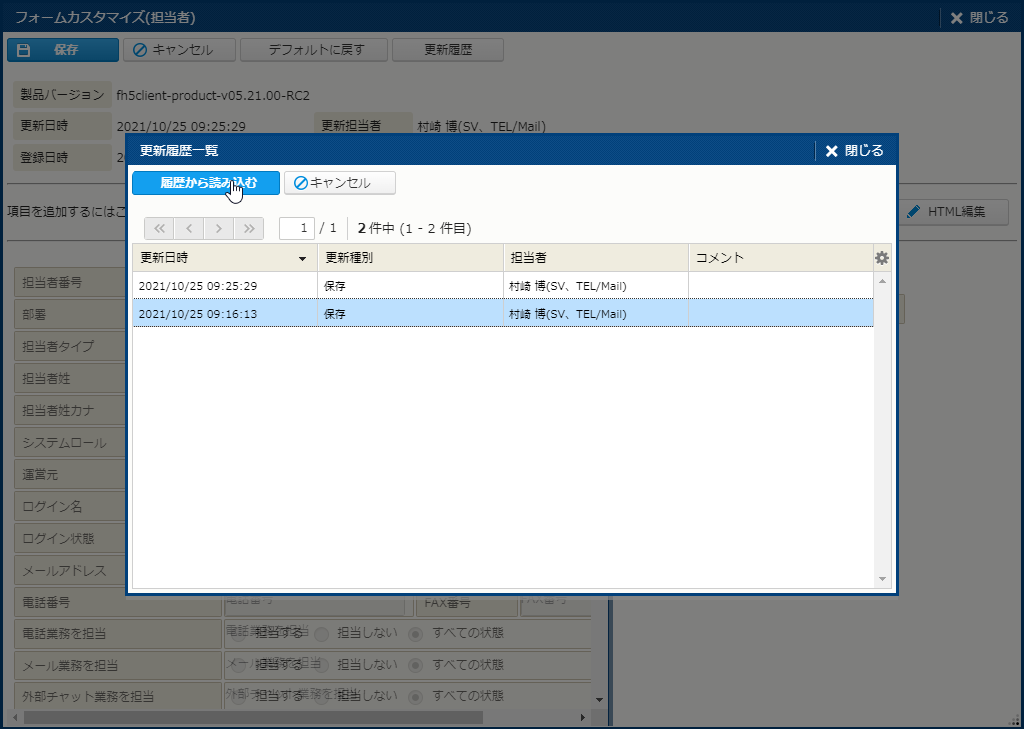
フォームカスタマイズの更新履歴は、[更新履歴] をクリックすることで確認できます。更新履歴は、次の処理をしたタイミングで作成されます。
- 保存
- デフォルトに戻す
- 保存(コピー)
- 保存(新規)
[更新履歴] サブウィンドウで過去の編集を選択し [履歴から読み込む] をクリックすると、その時点の編集内容を読み込むことができます。間違えて編集してしまった場合に、"過去のどの時点まで戻るか" を指定して戻せるため便利です。
項目ごとのカスタマイズ
- ポイント
-
- これ以降は、フォームカスタマイズの設定手順について説明します。
- 手順は、"フォームカスタマイズ (担当者)" を設定する前提で記述します。"共通" や "顧客ロール" に対して設定する場合は、読み替えてください。
表示位置の変更
- 各 [詳細] 画面の [カスタマイズ] アイコンから、[フォームカスタマイズ(担当者)] をクリックします。
- [フォームカスタマイズ(担当者)] サブウィンドウが表示されます。
- [項目を変更] をクリックします。
- 各項目の "ラベル名"、"入力項目" ごとに、表示位置を移動することができます。
[項目をハイライト] チェックボックスをオンにすると、変更できる項目が、ハイライト表示されます。 - 表示位置を変更したい項目のラベル名または入力項目の上にマウス ポインタを置きます。項目の色が変わったら、マウスの左ボタンを押し続けてドラッグし、移動させたい位置にドロップします。
- [保存] をクリックします。
ラベル名や背景色などの詳細設定
- 各 [詳細] 画面の [カスタマイズ] アイコンから、[フォームカスタマイズ(担当者)] をクリックします。
- [フォームカスタマイズ(担当者)] サブウィンドウが表示されます。
- [項目を変更] をクリックします。
- 詳細を設定したい項目名をクリックします。[項目詳細] サブウィンドウが表示されます。
- 変更する内容を入力したら、[OK] をクリックします。
- [フォームカスタマイズ(担当者)] サブウィンドウに戻ります。[保存] をクリックします。
- 各種仕様詳細
- フォームカスタマイズで設定可能な項目については、以下を参照してください。
- 「コール仕様 - フォームカスタマイズ仕様 - フォームカスタマイズ 設定項目について」
項目の非表示
項目を非表示にする方法は、次の 2 つがあります。
ドラッグアンドドロップを使う方法
- 各 [詳細] 画面の [カスタマイズ] アイコンから、[フォームカスタマイズ(担当者)] をクリックします。
- [フォームカスタマイズ(担当者)] サブウィンドウが表示されます。
- 項目の表示/非表示は、各項目の "ラベル名"、"入力項目" ごとに変更することができます。
[項目をハイライト] チェックボックスをオンにすると、非表示にできる項目が、ハイライト表示されます。 - 非表示にしたい項目のラベル名 または入力項目をドラッグし、[非表示するにはここにドロップ] にドロップします。
- 表示位置の移動が完了したら、[保存] をクリックします。
サブウィンドウを使う方法
- 各 [詳細] 画面の [カスタマイズ] アイコンから、[フォームカスタマイズ(担当者)] をクリックします。
- [フォームカスタマイズ(担当者)] サブウィンドウが表示されます。
- 項目の表示/非表示は、各項目の "ラベル名"、"入力項目" ごとに変更することができます。
[項目をハイライト] チェックボックスをオンにすると、非表示にできる項目が、ハイライト表示されます。 - 非表示にしたい項目のラベル名 または入力項目をクリックします。[項目詳細] サブウィンドウが表示されます。
- [項目詳細] サブウィンドウで、[非表示] をクリックします。非表示にできない項目 (入力必須項目) の場合は、[非表示] ボタンが表示されないことに注意してください。
- 確認ダイアログで [OK] をクリックします。
新しいラベル、テキストの追加
項目やグループへの補足説明として、ラベルやテキストを新しく追加することができます。
- 各 [詳細] 画面の [カスタマイズ] アイコンから、[フォームカスタマイズ(担当者)] をクリックします。
- [フォームカスタマイズ(担当者)] サブウィンドウが表示されます。
- [項目を変更] をクリックします。
- [新しいラベルを追加するにはここをドラッグ] をドラッグし、追加したい位置にドロップします。
- ラベルを追加した状態では、ラベル名は空白のため編集を行います。
ラベル名を設定したい項目名をクリックします。[項目詳細] サブウィンドウが表示されます。 - [項目名] 右側の [変更する] チェックボックスをオンにし、ラベル名を入力します。ラベル名には、改行を含めることもできます。
- 必要に応じて、その他の項目を設定し、[OK] をクリックします。
- [フォームカスタマイズ(担当者)] サブウィンドウに戻ります。[保存] をクリックします。
- 各種仕様詳細
- フォームカスタマイズで設定可能な項目については、以下を参照してください。
- 「コール仕様 - フォームカスタマイズ仕様 - フォームカスタマイズ 設定項目について」
各オプション入力項目の必須化
以下の各オプションとして追加された入力項目を必須にすることができます。担当者が、必須にした項目を入力せずに先に進もうとすると、入力エラーとなります。
- コールオプション
- 顧客オプション
- 施設オプション
- 製品オプション
- 契約オプション
- 電話アウトバウンド業務オプション
- 各 [詳細] 画面の [カスタマイズ] アイコンから、[フォームカスタマイズ(担当者)] をクリックします。
- [フォームカスタマイズ(担当者)] サブウィンドウが表示されます。
- 項目の必須化は、"入力項目" に対して行います。
[項目をハイライト] チェックボックスをオンにすると、非表示にできる項目が、ハイライト表示されます。 - 必須にしたい項目の入力項目をクリックします。[項目詳細] サブウィンドウが表示されます。
- [項目詳細] サブウィンドウで、[必須にする] をクリックします。
- 確認ダイアログで [OK] をクリックします。
- 運用ガイド
- コールオプションの概要については、以下を参照してください。
- 「カスタマイズ関連設定 - コールオプション を設定する」
各オプション項目を検索条件とする
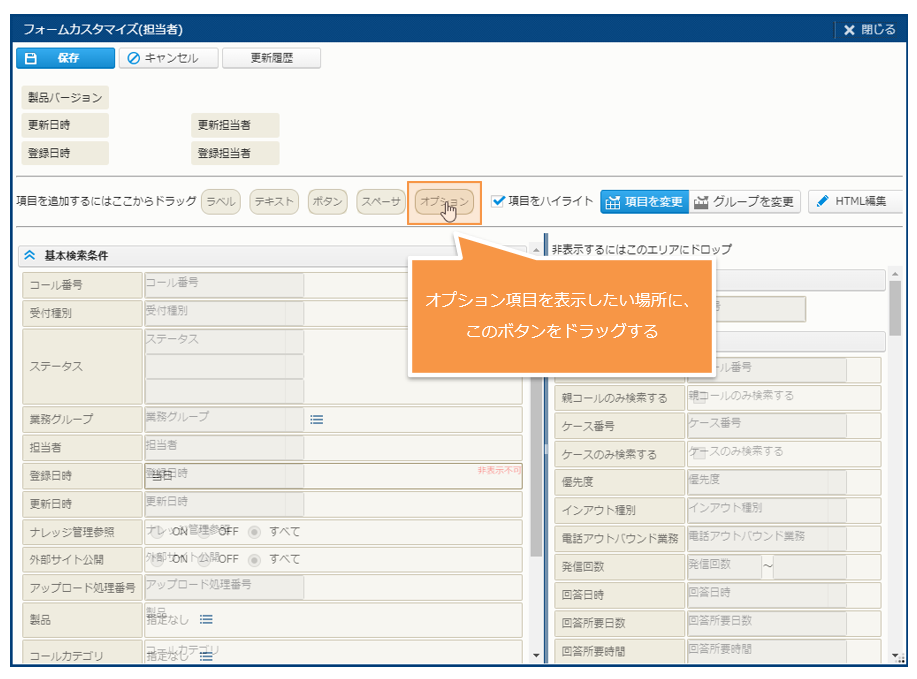
[コール管理] の [コール検索] や [コール受付] 画面では、コールオプションなどのオプション項目は最初は検索条件に含まれませんが、フォームカスタマイズを利用することで検索条件に追加することができます。
以下の各オプションとして追加された入力項目を検索条件とすることができます。
- コールオプション
- 顧客オプション
- 契約オプション
- [コール検索] や [コール受付] 画面の [カスタマイズ] アイコンから、[フォームカスタマイズ(担当者)] をクリックします。
- [フォームカスタマイズ(担当者)] サブウィンドウが表示されます。
- [オプション] ラベルをドラッグし、項目を追加したい場所でドロップします。
- 表示された [項目追加] サブウィンドで、[オプション種別]、[業務グループ]、[オプションタイプ] を選択します。
- 確認ダイアログで [OK] をクリックします。
- 運用ガイド
- コールオプションの概要については、以下を参照してください。
- 「カスタマイズ関連設定 - コールオプション を設定する - コールオプションを検索条件、検索結果やレポートで利用する」
初期非表示項目の表示
FastHelp5 には、項目としては存在するが、初期状態では非表示になっている項目があります。このような項目は、次の方法で表示させることができます。
- 各 [詳細] 画面の [カスタマイズ] アイコンから、[フォームカスタマイズ(担当者)] をクリックします。
- [フォームカスタマイズ(担当者)] サブウィンドウが表示されます。
- [項目を変更] をクリックします。
- [非表示] エリアに表示されている項目を表示させたい場所にドラッグします。
- [フォームカスタマイズ(担当者)] サブウィンドウで、[保存] をクリックします。
- 各種仕様詳細
- 初期非表示項目が含まれる画面名、項目名については、以下を参照してください。
- 「コール仕様 - 初期非表示項目一覧 - 初期非表示項目一覧」
編集不可項目の設定
基幹システムなどの別システムから取り込んだ情報は参照のために表示させておきたいが、編集は不可としたい場合があります。このような場合は、フォームカスタマイズを使って該当項目を編集不可にすることをお勧めします。
この [編集不可] 機能は、基幹システムとの連携情報が特に多い次の 2 つの画面でのみ有効です。
- [マスタ管理] - [顧客詳細] 画面
- [マスタ管理] - [施設詳細] 画面
編集不可項目は、次の方法で設定できます。
- 各 [詳細] 画面の [カスタマイズ] アイコンから、[フォームカスタマイズ(担当者)] をクリックします。
- 表示された [フォームカスタマイズ(担当者)] サブウィンドウで、編集不可にしたい項目をクリックします。
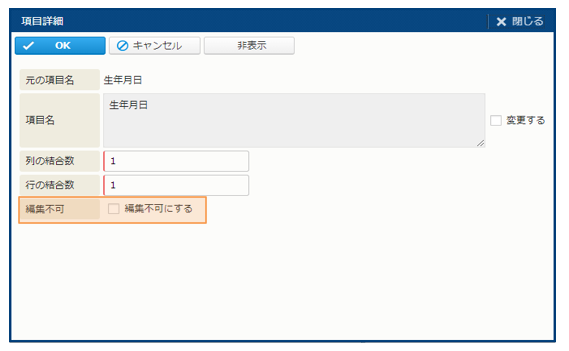
- 表示された [項目詳細] サブウィンドウで、[編集不可] にチェックします。
- [項目詳細] サブウィンドウで [OK] をクリックし、次に [フォームカスタマイズ(担当者)] サブウィンドウで [保存] をクリックします。
- ポイント
-
- 編集不可項目は、編集不可であることが分かるように、グレー表示されます。
- 必須項目には、編集不可は設定できない仕様です。必須項目には、[顧客詳細] 画面の [姓] などが該当します。
ヒントの追加
"ヒント" とは、画面上に表示される次のようなアイコンを指します。アイコンをクリックすると、ヒント情報が吹き出しで表示されます。
常に画面に表示するほどではないが、設定内容が分からないユーザーには表示させたい情報がある場合には便利です。
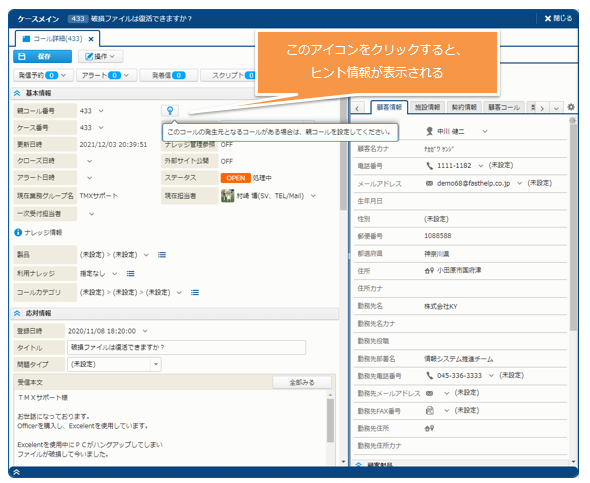
ヒントは、次の方法で設定できます。
- 各 [詳細] 画面の [カスタマイズ] アイコンから、[フォームカスタマイズ(担当者)] をクリックします。
- 表示された [フォームカスタマイズ(担当者)] サブウィンドウで、[ヒント] ラベルを表示させたい場所までドラッグします。
- 表示された [項目詳細] サブウィンドウで、[ヒント] に表示させたい情報を入力します。
- [ヒント] の 横の [利用する] にチェックします。
- サブウィンドウで [OK] をクリックし、次に [フォームカスタマイズ(担当者)] サブウィンドウで [保存] をクリックします。
グループのカスタマイズ
表示位置の変更
- 各 [詳細] 画面の [カスタマイズ] アイコンから、[フォームカスタマイズ(担当者)] をクリックします。
- [フォームカスタマイズ(担当者)] サブウィンドウが表示されます。
- [グループを変更] をクリックします。
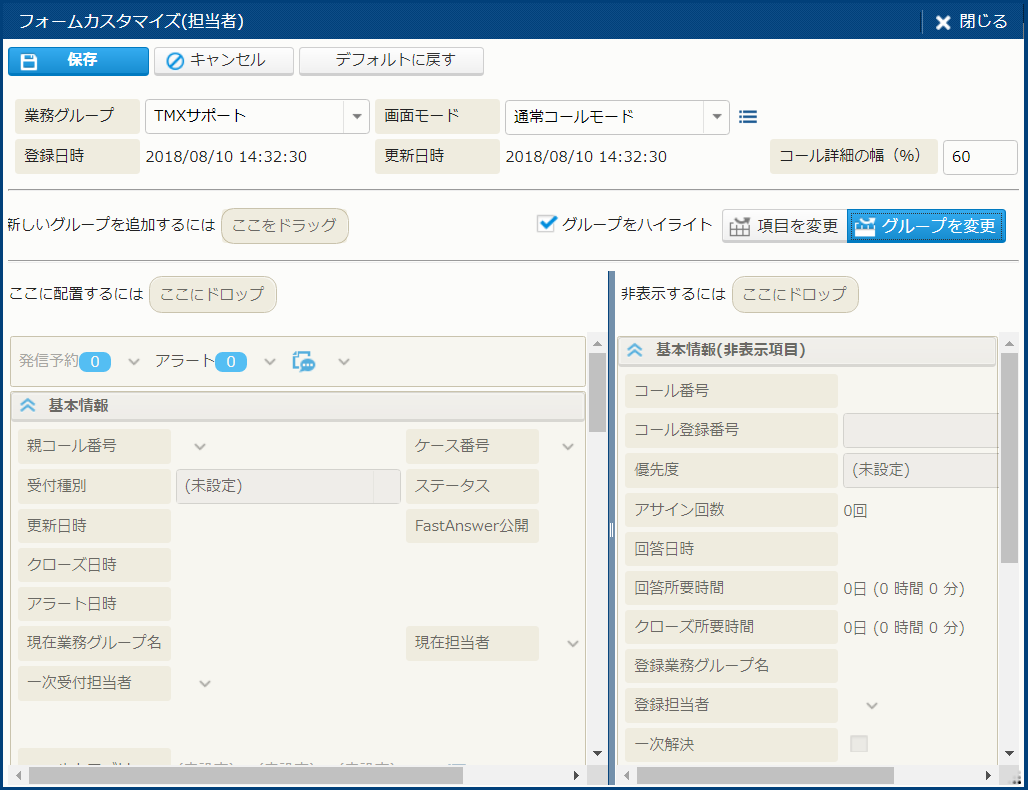
- グループごとに、表示位置を移動することができます。
[グループをハイライト] チェックボックスをオンにすると、表示位置を変更できるグループが、ハイライト表示されます。 - 表示位置を変更したいグループをドラッグし、移動させたい位置にドロップします。
- 表示位置の移動が完了したら、[保存] をクリックします。
新しいグループの追加
- 各 [詳細] 画面の [カスタマイズ] アイコンから、[フォームカスタマイズ(担当者)] をクリックします。
- [フォームカスタマイズ(担当者)] サブウィンドウが表示されます。
- [グループを変更] をクリックします。
- [新しいグループを追加するにはここをドラッグ] をドラッグし、追加したい位置にドロップします。
- グループを追加した状態では、グループ名は空白のため編集を行います。
名称を設定したいグループをクリックします。[グループ詳細] サブウィンドウが表示されます。 - [タイトル] 右側の [変更する] チェックボックスをオンにし、グループのタイトルを入力します。
- 必要に応じて、その他の項目を設定し、[OK] をクリックします。
- [フォームカスタマイズ(担当者)] サブウィンドウに戻ります。[保存] をクリックします。
- 各種仕様詳細
- フォームカスタマイズで設定可能な項目については、以下を参照してください。
- 「コール仕様 - フォームカスタマイズ仕様 - フォームカスタマイズ 設定項目について」
グループのタイトルや背景色などの詳細設定
- 各 [詳細] 画面の [カスタマイズ] アイコンから、[フォームカスタマイズ(担当者)] をクリックします。
- [フォームカスタマイズ(担当者)] サブウィンドウが表示されます。
- [グループを変更] をクリックします。
- 詳細を設定したいグループ名をクリックします。[グループ詳細] サブウィンドウが表示されます。
- 変更する内容を入力したら、[OK] をクリックします。
- [フォームカスタマイズ(担当者)] サブウィンドウに戻ります。[保存] をクリックします。
- 各種仕様詳細
- フォームカスタマイズで設定可能な項目については、以下を参照してください。
- 「コール仕様 - フォームカスタマイズ仕様 - フォームカスタマイズ 設定項目について」
グループ単位での項目の非表示
グループを非表示にする方法は、次の 2 つがあります。
ドラッグアンドドロップを使う方法
- 各 [詳細] 画面の [カスタマイズ] アイコンから、[フォームカスタマイズ(担当者)] をクリックします。
- [フォームカスタマイズ(担当者)] サブウィンドウが表示されます。
- [グループを変更] をクリックします。
- 非表示にしたいグループをドラッグし、[非表示するにはここにドロップ] にドロップします。
- [保存] をクリックします。
サブウィンドウを使う方法
- 各 [詳細] 画面の [カスタマイズ] アイコンから、[フォームカスタマイズ(担当者)] をクリックします。
- [フォームカスタマイズ(担当者)] サブウィンドウが表示されます。
- [グループを変更] をクリックします。
- 非表示にしたいグループをクリックします。[グループ詳細] サブウィンドウが表示されます。
- [グループ詳細] サブウィンドウで、[非表示] をクリックします。非表示にできない項目 (入力必須項目) が含まれるグループの場合は、[非表示] ボタンが表示されないことに注意してください。
- 確認ダイアログで [OK] をクリックします。
グループを最初から開いた状態で表示
- 各 [詳細] 画面の [カスタマイズ] アイコンから、[フォームカスタマイズ(担当者)] をクリックします。
- [フォームカスタマイズ(担当者)] サブウィンドウが表示されます。
- [グループを変更] をクリックします。
- 詳細を設定したいグループ名をクリックします。[グループ詳細] サブウィンドウが表示されます。
- グループを最初から開いて表示させたい場合は、[開いて表示] にチェックを入れます。
- [OK] をクリックします。
- [フォームカスタマイズ(担当者)] サブウィンドウに戻ります。[保存] をクリックします。
[ケースメイン] 画面のカスタマイズ
[ケースメイン] 画面 - [コール詳細] タブの横幅を変更することができます。
- [ケースメイン] 画面を表示します。
- [カスタマイズ] アイコンから、[フォームカスタマイズ(担当者)] をクリックします。
- [フォームカスタマイズ(担当者)] サブウィンドウが表示されます。
- [コール詳細の幅] に値を指定します。変更内容は、画面全体の横幅に占める [コール詳細] タブの幅を % で指定してください。初期値は、60% です。
- [確認] ダイアログが表示されます。[OK] をクリックします。
フォームカスタマイズを初期設定に戻す
設定したフォームカスタマイズ内容を削除し、画面を初期設定状態に戻します。
- 各 [詳細] 画面の [カスタマイズ] アイコンから、[フォームカスタマイズ(担当者)] をクリックします。
- [フォームカスタマイズ(担当者)] サブウィンドウが表示されます。
- [デフォルトに戻す] をクリックします。
- [確認] ダイアログが表示されます。[OK] をクリックします。
- 重要
- 初期設定に戻すと、保存されていたカスタマイズ内容が完全に破棄されます。
一覧表示をカスタマイズする
各一覧エリアは、業務に合わせて表示内容を変更することができます。一覧表示を変更する機能には、"一覧カスタマイズ" と "行スタイル" があります。
一覧表示カスタマイズの概要
カスタマイズできる内容と用途を次にまとめます。
- 一覧カスタマイズ
- 列の表示、非表示: 業務に必要のない項目は非表示にできます。
- 列の並び順: 重要な項目は目立つ場所に移動できます。
- 列のラベル名: 項目名を業務に即した名前に変更できます。
- 共通操作
- 一覧カスタマイズの操作手順については、以下を参照してください。
- 「セルフカスタマイズ - 一覧表示をカスタマイズする - 一覧表示をカスタマイズする」
- 行スタイル
- 行の背景色、文字色: 条件を設定し、その条件に合致する場合に、行の色を変更できます。対応が遅れていたり、注意が必要なコールやチャットを目立たせることができます。
- 共通操作
- 行スタイルの操作手順については、以下を参照してください。
- 「セルフカスタマイズ - 一覧表示をカスタマイズする - 行スタイルをカスタマイズする」
- ポイント
-
- 行スタイルでは、1 つだけではなく、複数の条件を組み合わせて指定することもできます。
- 条件は、スクリプトを使って指定することもできます。スクリプトを使うことにより、"決め打ち" ではなく、より柔軟な条件を指定できるようになります。
- 行スタイルは、コールのアラート設定と似た機能です。アラート設定でも、アラート発生時に行に色を付けることができます。1 つの行に、行スタイルとアラート設定が重複した場合は、行スタイルの設定が優先されます。
- 行スタイルは一覧全般に適用される機能です。そのため、Line や FastChat のチャット一覧にも適用可能です。一方、アラート設定は、コールに限定された機能であるため、Line や FastChat のチャット一覧には利用できません。
- 条件判定のタイミングは [リフレッシュ設定] で変更できます。たとえば、Line や FastChat のチャットではリアルタイム性が求められるため、短い時間ごとに条件判定する、などの調整が可能です。
一覧表示をカスタマイズする
一覧カスタマイズの手順は次のとおりです。
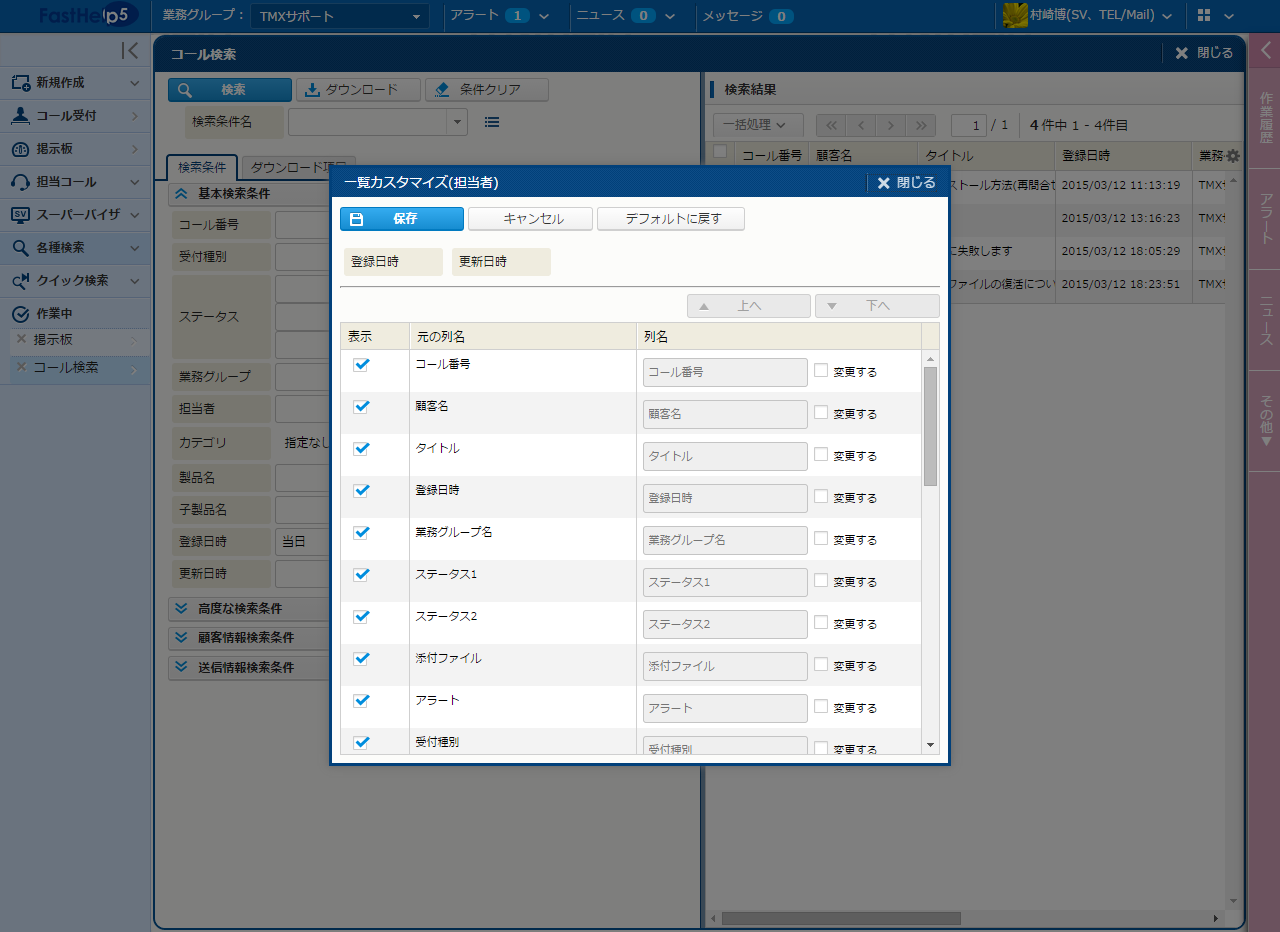
- 一覧カスタマイズを行う一覧の右上にある [カスタマイズ] アイコンより、[一覧カスタマイズ(担当者)] をクリックします。
すべての利用者の設定を変更する場合は、[一覧カスタマイズ(共通)] をクリックします。 - 一覧エリア上に列を表示するには、その列の [表示] チェックボックスをオンにします。
- 並び順を変更したい列名を選択し、[上へ] または[下へ] をクリックします。並び順はドラッグ操作でも変更することができます。
- 列のラベル名を変更するには、その列の、[変更する] チェックボックスをオンにします。[列名] テキストエリアが入力可能になります。
表示したい列名を入力します。 - [保存] をクリックします。
一覧表示を初期設定に戻す
設定した一覧カスタマイズ内容を削除し、画面を初期設定状態に戻します。
- 初期設定に戻す一覧の右端にある [一覧カスタマイズ(担当者)] をクリックします。
すべての利用者の設定を変更する場合は、[一覧カスタマイズ(共通)] をクリックします。 - [デフォルトに戻す] をクリックします。
- [確認] ダイアログが表示されます。[OK] をクリックします。
- 重要
- 初期設定に戻すと、保存されていたカスタマイズ内容が完全に破棄されます。
行スタイルをカスタマイズする
行スタイルカスタマイズの手順は次のとおりです。
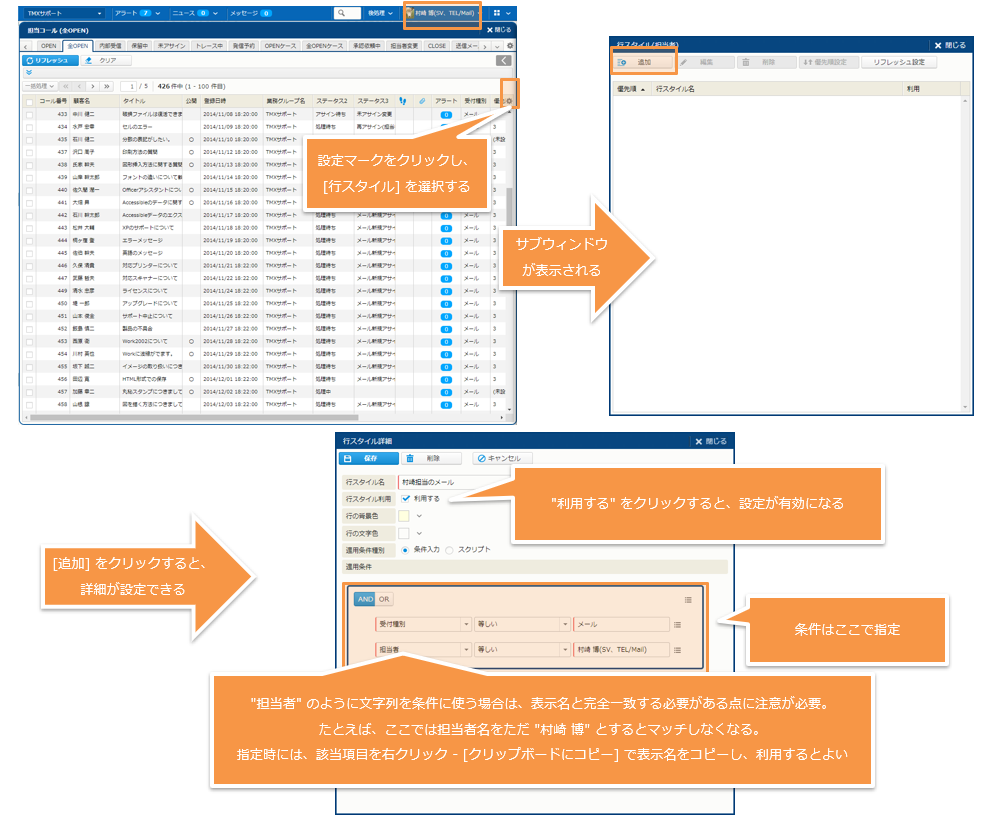
- 一覧で、右上にあるアイコンより、[行スタイル(担当者)] をクリックします。
すべての利用者の設定を変更する場合は、[行スタイル(共通)] をクリックします。 - [行スタイル(担当者)] サブウィンドウが表示されます。ここで、[追加] をクリックします。
- [行スタイル詳細] サブウィンドウが表示されます。ここで、[行スタイル名]、[行の背景色]、[行の文字色] を指定します。
- 次に条件を指定します。条件は、[条件入力] と [スクリプト] のいずれかで指定できます。ここでは、[条件入力] で指定する方法について説明します。
- [適用条件] で条件を入力します。モデル値を選択すると、その一覧で表示可能な項目名が表示されます。ここから、該当するモデル値を選択します。
- 次に、[比較方法] を選択します。比較方法設定については注意しなければならない点があります。次のセクションを参照してください。
- 最後に、[比較値] を入力します。比較値についても、注意しなければならない点があります。次の図を参照してください。
- 行スタイルをすぐに有効にする場合は、[行スタイル利用] をチェックしてください。これにより、この行スタイルが有効になります。
- [保存] をクリックします。
- ポイント
-
- モデル値の種類に沿って、適切な [比較方法] を選択するように注意してください。選択方法については、次のセクションを参照してください。
- 複数の条件を組み合わせることも可能です。条件の組み合わせ方法としては、AND、OR の いずれかを指定してください。
- [コール管理] - [担当コール] には、[OPEN]、[全OPEN] など複数のタブが含まれますが、行スタイルはこのタブごとに設定する必要があります。
モデル値の種類と比較方法について
ここでは、モデル値に合う比較方法の選択方法について説明します。
モデル値に保存されているデータは、主に次の 3 種類です。
- 文字列 (顧客名、担当者名、製品名など)
- 数値 (コール番号、発信回数など)
- 日時 (登録日時、更新日時など)
モデル値と比較方法の組み合わせを次にまとめます。
| 項目の種類 | 主に利用する比較方法 |
|---|---|
| 文字列 | 等しい、等しくない、含む、含まない、指定されている、指定されていない |
| 数値 | 等しい、等しくない、以上、以下、超過、未満、指定されている、指定されていない |
| 日付 | 日時(以上)、日時(以下)、指定されている、指定されていない |
- ポイント
-
- 項目の種類と比較方法が合わない場合も、条件として保存、実行はできてしまうため、ユーザ側の注意が必要です。
- 項目の種類と比較方法が合わない場合、指定内容が想定外となる可能性があります。例えば、モデル値を "顧客名"、比較方法を "以上"、比較値を "100" と指定した場合は、顧客名と "100" という数値の文字コードを比較してします。
リフレッシュ設定について
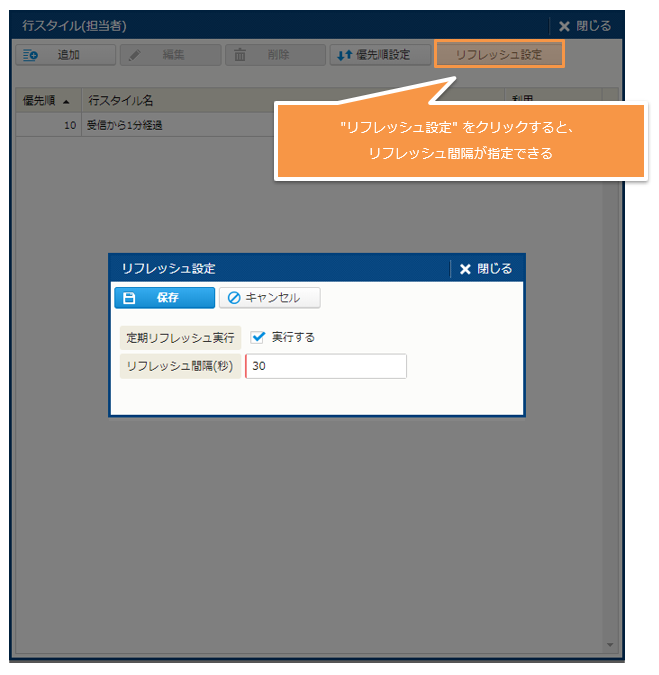
[リフレッシュ設定] をクリックすると、行スタイルが条件判定されるタイミングを設定することができます。再判定の結果をもとに一覧画面の行の色は更新 (リフレッシュ) されます。
- ポイント
-
- この機能は、行スタイルが利用可能な全ての一覧で設定できますが、主に Line や FastChat のチャット一覧での利用を想定しています。
- 最終受信日時や最終送信日時から○分以上経過しているチャットがないかをリアルタイムで検知したい場合などに便利です。
リフレッシュ設定をしない場合
リフレッシュ設定をしない場合は、次のタイミングで条件判定が行われます。
- 一覧を最初に開いた時
- [検索] をクリックして一覧を更新した時
- 行スタイル設定を変更した時
リフレッシュ設定をする場合
リフレッシュ設定をすると、上記タイミングに加えて、[リフレッシュ設定] サブウィンドウで指定した間隔でも条件判定が行われます。
タブ表示をカスタマイズする
FastHelp5 / FastAnswer2 では、業務で使用しないタブを非表示にすることができます。また、タブの表示順を変更することもできます。タブ表示を変更するこの機能を、"タブカスタマイズ" と呼びます。
タブカスタマイズの概要
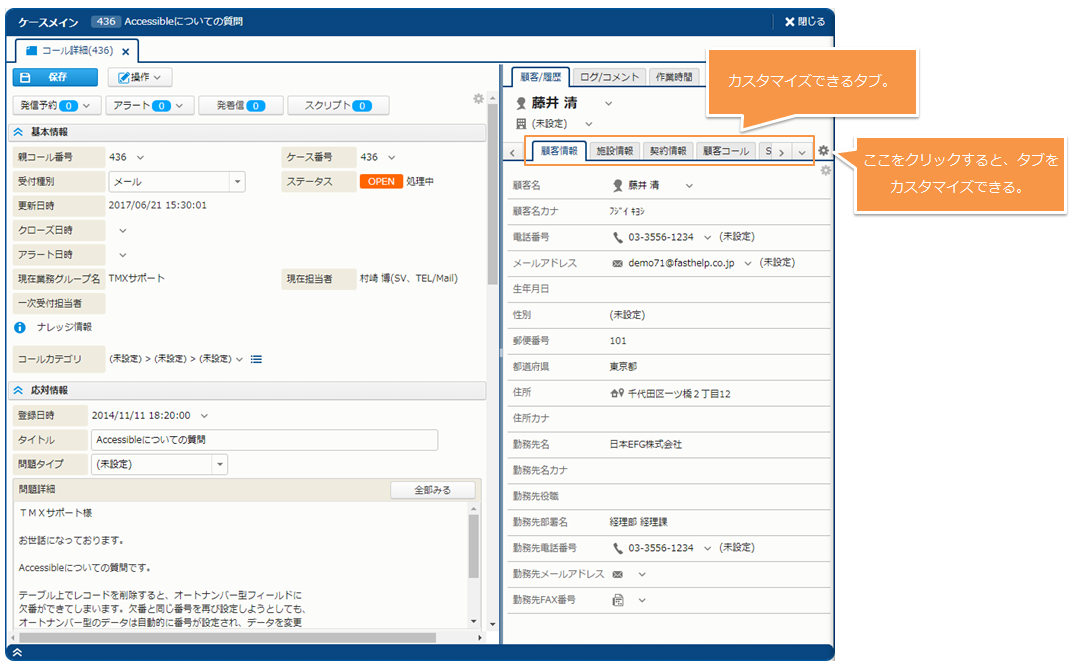
カスタマイズできるタブは、以下のとおりです。
- [コール受付] 画面 - [顧客情報] パネル内のタブ
- [ケースメイン] 画面 - [顧客情報] パネル内のタブ
- [担当コール] 画面内のタブ
- [スーパーバイザ] 画面内のタブ
変更できるタブの表示例を次に載せます。
- ポイント
-
- パネル内のタブをすべて非表示にすることもできます。
タブ表示をカスタマイズする
タブは、次の方法で非表示にすることができます。
- パネルの右上にある [カスタマイズ] アイコンより、[タブカスタマイズ(担当者)] をクリックします。
すべての利用者の設定を変更する場合は、[タブカスタマイズ(共通)] をクリックします。 - タブ名が表示された [タブカスタマイズ(担当者)] サブウィンドウが表示されます。ここで、表示させたいタブの [表示] にチェックを入れます。
- タブの表示順を変更する場合は、表示順を変更したい列名を選択し、[上へ] または [下へ] をクリックします。並び順はドラッグ操作でも変更することができます。
- 最初に表示させたいタブを変更する場合は、[初期表示] でタブ名を指定してください。ここに指定がない場合は、ステップ 3 の並び順で先頭に表示されているタブが最初に表示されます。
- [保存] をクリックします。
タブ表示を初期設定に戻す
タブカスタマイズは、次の方法で初期設定に戻すことができます。
- パネルの右上にある [カスタマイズ] アイコンより、[タブカスタマイズ(担当者)] をクリックします。
すべての利用者の設定を変更する場合は、[タブカスタマイズ(共通)] をクリックします。 - [タブカスタマイズ(担当者)] サブウィンドウが表示されます。ここで、[デフォルトに戻す] をクリックします。
- [確認] ダイアログが表示されます。[OK] をクリックします。
[操作] メニューをカスタマイズする
FastHelp5 では、[コール詳細] 画面の [操作] メニューもカスタマイズできます。業務で必要のないボタンは非表示にすることができます。
[操作] メニューのイメージを次に載せます。オレンジ色の枠で囲った部分が [操作] メニューです。
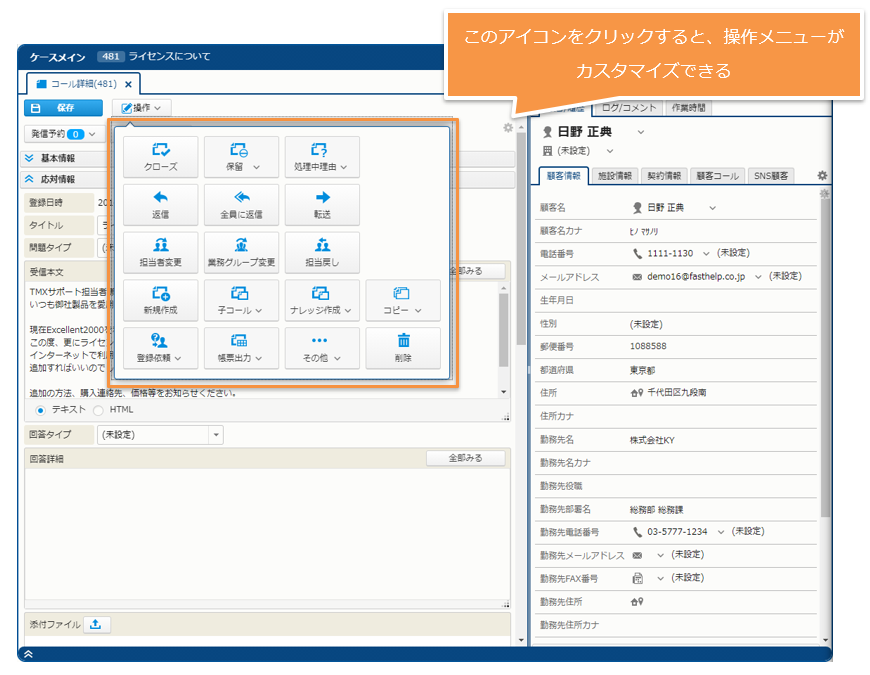
[操作] メニューのボタンは、次の方法で表示、非表示を切り替えることができます。
- [コール詳細] パネルの右上にある [フォームカスタマイズ] アイコンより、[操作メニューカスタマイズ(担当者)] をクリックします。
すべての利用者の設定を変更する場合は、[操作メニューカスタマイズ(共通)] をクリックします。 - [操作] メニューのボタン名が表示された [操作メニューカスタマイズ(担当者)] サブウィンドウが表示されます。ここで、表示させたいタブの [表示] にチェックを入れます。
- [保存] をクリックします。
- ポイント
-
- この機能は、表示対象がコールの場合のみ適用されます。表示対象がメールや FAX の場合は、適用されない点にご注意ください。
- 業務グループごとにカスタマイズができます。
入力チェックをする
FastHelp5 では、入力必須項目や、入力必須にする条件を自由に設定することができます。この機能を、"入力チェックカスタマイズ" と呼びます。この機能を利用することにより、担当者の入力漏れを防止することができます。
入力チェックの概要
入力チェックカスタマイズが利用できる画面は、以下のとおりです。
- [ケースメイン] 画面
- [親コール検索] サブウィンドウ - 検索条件エリア
- [類似コール検索] サブウィンドウ - 検索条件エリア
- [顧客検索] サブウィンドウ - 検索条件エリア
- [コール受付] サブウィンドウ - 検索条件エリア
- [コール検索] サブウィンドウ - 検索条件エリア
- ポイント
-
- 入力チェックカスタマイズでは、複数の項目間に関連する条件を設定できます。たとえば、[受付種別] が "メール" の場合は、[カテゴリ] を 1 件以上登録する条件や、[受付種別] が "電話" の場合は、[問題詳細] を必須にする、などの設定を行うことができます。
入力チェックカスタマイズは、[フォームカスタマイズ] - [入力チェックカスタマイズ] をクリックすると利用できます。クリックする場所に関しては、次のイメージを参照してください。
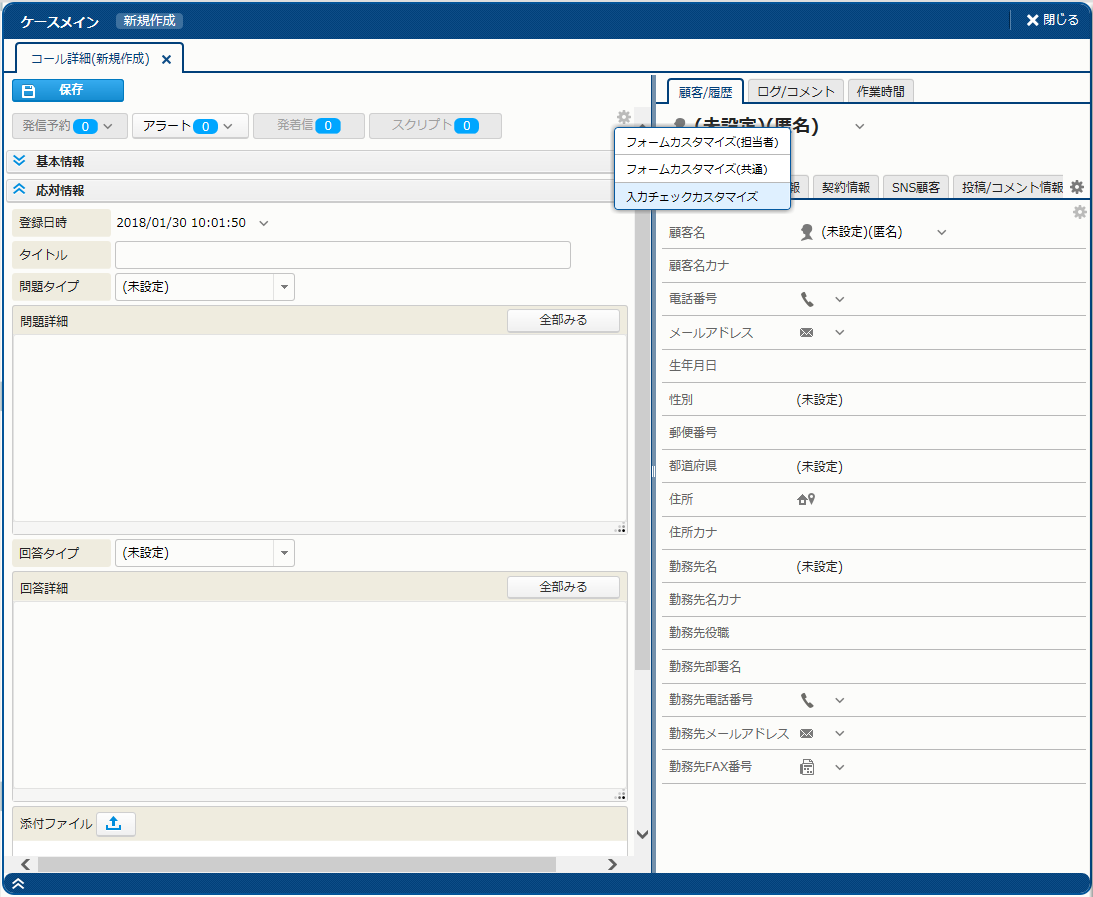
入力チェックを設定する
入力チェックは、次の方法で設定できます。
- 画面の右上にある [フォームカスタマイズ] アイコンより、[入力チェックカスタマイズ] をクリックします。
- [入力チェックカスタマイズ] サブウィンドウが表示されます。[新規作成] をクリックします。
- サブウィンドウ右側に [入力チェックカスタマイズ詳細] エリアが表示されます。ここで、[設定名]、[入力エラーメッセージ] を指定します。
- [入力エラー条件] エリアで入力エラー条件を指定します。具体的な値の指定方法については、次のセクションで説明します。
- [保存] をクリックします。
- 1 つの画面で複数の入力チェックを設定したい場合は、2 から 5 を繰り返します。
- ポイント
-
- [入力エラーメッセージ] は、担当者が、エラーを修正する時に参照する重要な情報です。[入力エラーメッセージ] は、できるだけ分かりやすく記述してください。
- 複数の入力チェックを設定した場合は、入力チェックが実行される順番も設定できます。[入力チェックカスタマイズ] サブウィンドウ - [入力チェック実行順] をクリックし、実行順を設定してください。
入力エラー条件を指定する
上で示した設定方法では、4 で入力エラー条件を指定しています。ここでは、入力エラー条件の指定方法について細かく説明します。
入力エラー条件は、[入力チェックカスタマイズ] サブウィンドウ - [入力エラー条件] で指定します。
次に、[入力チェックカスタマイズ] サブウィンドウのイメージを載せます。
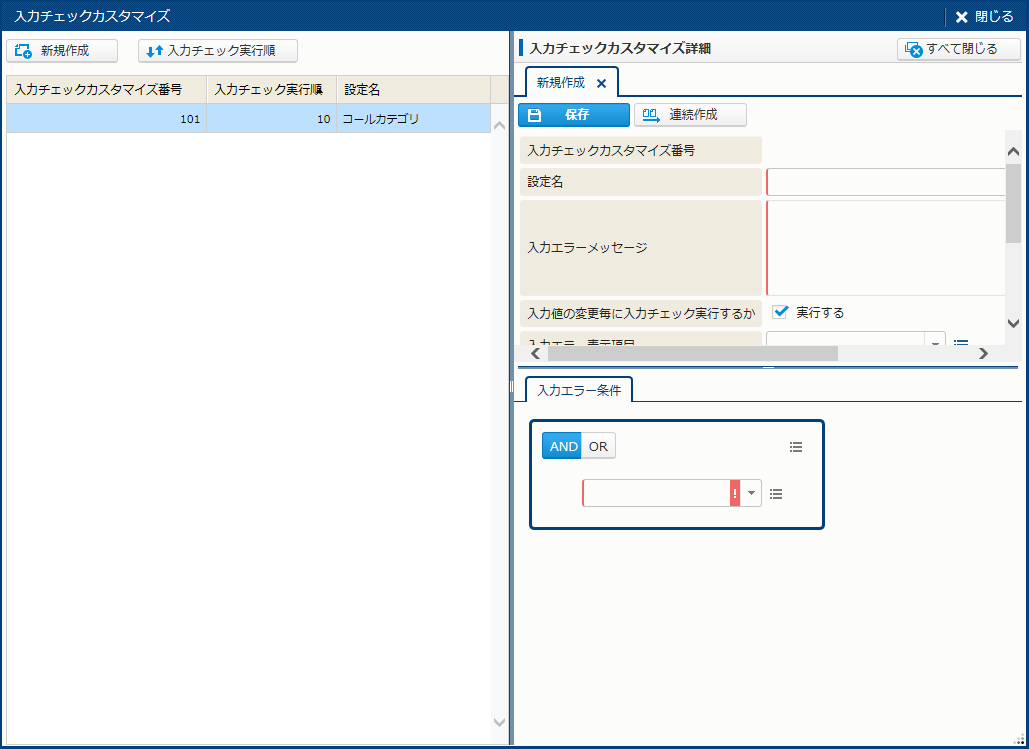
入力エラー条件は、次の 3 つの情報を組み合わせて指定します。
- チェック対象の項目 ([ケースメイン] 画面内の項目名)
- 条件 ("等しい"、"等しくない"、"指定されている"、"指定されていない" など)
- 値
次に、[コールカテゴリ] にカテゴリが指定されていることをチェック条件にする場合の画面イメージを指定します。
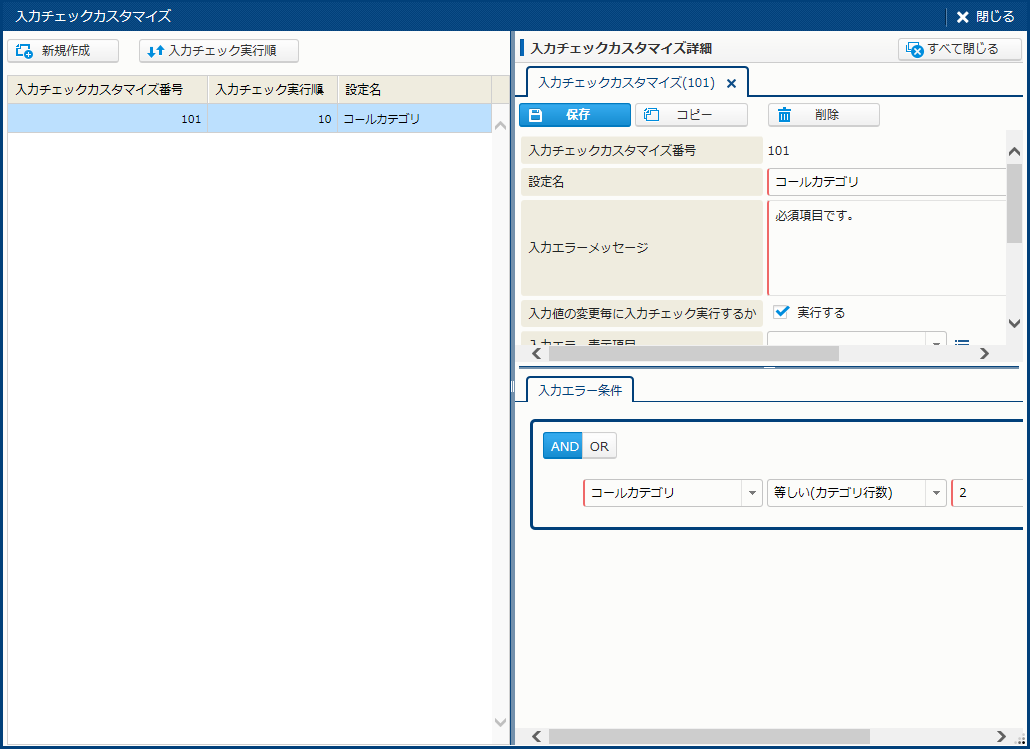
- ポイント
-
- 1 件の入力チェックで条件を複数指定することができます。これにより、ある条件が成立した場合に別の条件をチェックする指定 (AND指定) ができるようになります。たとえば、[受付種別] が "電話" の場合、[顧客満足度] を必須にする指定ができます。
また、これとは逆に、ある条件とある条件のどちらかが成立している (OR指定) こともチェックできます。これは、たとえば、[顧客満足度] か [顧客満足度コメント] のうち少なくともどちらかが指定されていることをチェックする場合などに利用できます。 - 条件によっては、値の指定が必要ないものもあります。この場合は、値のフィールドは表示されません。たとえば、条件に "指定されている" を選択した場合は、値のフィールドは表示されません。
- [条件] は、正規表現を使って指定することもできます。
- 1 件の入力チェックで条件を複数指定することができます。これにより、ある条件が成立した場合に別の条件をチェックする指定 (AND指定) ができるようになります。たとえば、[受付種別] が "電話" の場合、[顧客満足度] を必須にする指定ができます。
入力チェックを削除する
設定した入力チェックは、次の方法で削除できます。
- 画面の右上にある [フォームカスタマイズ] アイコンより、[入力チェックカスタマイズ] をクリックします。
- [入力チェックカスタマイズ] サブウィンドウが表示されます。ここで、既存の入力チェックをクリックします。
- サブウィンドウ右側に [入力チェックカスタマイズ詳細] エリアが表示されます。ここで、[削除] をクリックします。
ワークパッドをカスタマイズする
ワークパッドの初期表示内容は、カスタマイズできます。これは、[ワークパッド] メニューから実行します。
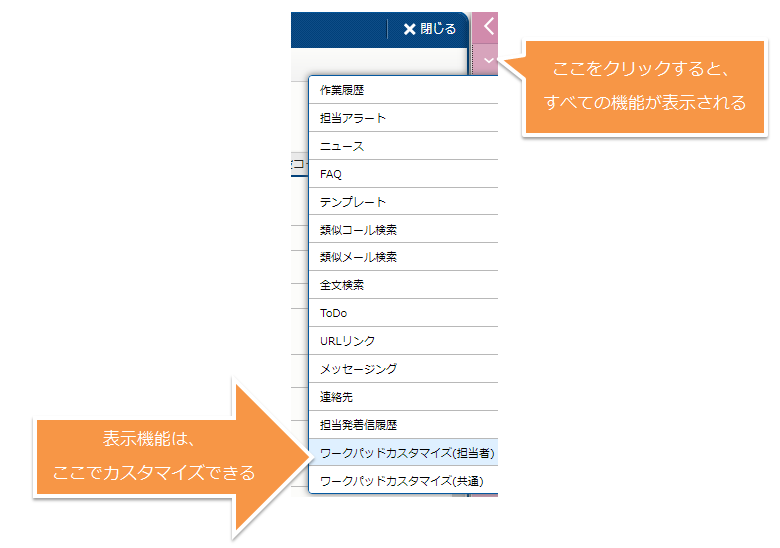
- [コール管理] で [ワークパッド] をクリックします。
- [ワークパッド] メニューが表示されます。
- メニューの一番下にある、[ワークパッドカスタマイズ(担当者)] または [ワークパッドカスタマイズ(共通)] をクリックします。
- [ワークパッドカスタマイズ] サブウィンドウが表示されます。
- サブウィンドウで、メニューバーに表示したい項目をチェックします。表示順も選択できます。
- [OK] をクリックします。
- ポイント
-
- このカスタマイズには、[システムロール] - [担当者管理] - [ユーザーカスタマイズ] の [ワークパッドカスタマイズ共通設定編集権限] または [ワークパッドカスタマイズ担当者設定編集権限] が必要です。
- ワークパッドのカスタマイズは、[コール管理] だけに適用されます。[トークスクリプト] 画面には適用されません。