カスタマイズ関連設定
この章では、FastHelp5 / FastAnswer2 の各種カスタマイズ機能について説明します。
カスタマイズ関連設定 概要
各種カスタマイズ機能の概要 について説明します。
ラベル
FastHelp5 / FastAnswer2 画面に表示されている各項目の項目名を、任意の項目名に変更したい場合に設定します。 たとえば、システム全体で、[担当者番号] という項目名を [ユーザ番号] という項目名に変更することができます。
[システム管理] - [ラベル] から設定します。
コードデータ
画面に表示される各種選択リストの値を設定します。
[コード管理] メニューで、以下のコードデータを設定できます。
- [コードデータ] システム共通のコードデータ
- [運営元コードデータ] 運営元ごとに選択できるコードデータ
- [業務グループコードデータ] 業務グループごとに選択できるコードデータ
コールオプション
[ケースメイン] 画面 [コール詳細] タブに追加したい特有の問い合わせ情報(コール)管理項目がある場合に設定します。
[業務管理] - [コールオプション] から設定します。
顧客オプション
[顧客詳細] 画面に追加したい特有の顧客属性がある場合に設定します。
[業務管理] - [運営元] で、1 件の運営元を選択して設定します。
施設オプション
[施設詳細] 画面に追加したい特有の施設属性がある場合に設定します。
[業務管理] - [運営元] で、1 件の運営元を選択して設定します。
製品オプション
[製品詳細] 画面に追加したい特有の製品属性がある場合に設定します。
[業務管理] - [運営元] で、1 件の運営元を選択し、[製品種類] を選択して設定します。
帳票テンプレート
[ケースメイン] 画面から出力する帳票(例:問い合わせ管理表) を利用する場合、そのテンプレートを設定します。
[業務管理] - [帳票テンプレート] で設定します。
ステータス
コールの現在の状態(="ステータス")を分類する場合に、その状態名を設定します。
[業務管理] - [ステータス] で設定します。
フォームカスタマイズ機能
[コール管理] [ナレッジ管理] 各画面の検索エリア および 詳細エリアについて、項目の配置や表示非表示、ラベル変更などのカスタマイズを設定することができます。
業務グループ単位 サイト単位の設定ができる以外にも、個人用に設定することもできます。
一覧カスタマイズ機能
各画面の一覧エリアやタブについて、項目の配置や表示非表示のカスタマイズを設定することができます。
業務グループサイト全体の設定ができる以外にも、個人用に設定することもできます。
検索件数カスタマイズ機能
検索画面で、1 ページに表示する結果件数や最大検索件数を設定できます。
タブカスタマイズ機能
画面内のタブは、非表示にすることができます。
入力チェック機能
入力必須項目を設定したり、入力必須にする条件を自由に設定することができます。
ワークパッドのカスタマイズ
ワークパッドに表示する項目 (機能) を選択できます。使わない機能は非表示にできます。
オプション機能 データ関連図
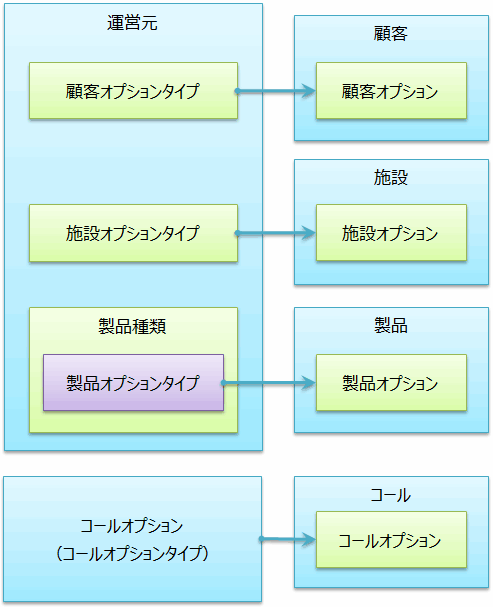
[コールオプション] [顧客オプション] [施設オプション] [製品オプション] 各マスタの関連について示します。
[コールオプション] は [コールオプション] マスタで設定し、[コール] で利用します。業務グループごとに表示を選択することができます。
[顧客オプション][施設オプション] は、[運営元] で設定し、[顧客][施設]で利用します。
[製品オプション] は [運営元] の [製品種類] の単位で設定し、[製品] で利用します。
[ラベル変更] を設定する
ラベル文字列を、業務運用に適した名称に変更します。
標準のラベル文字列を変更することで、FastHelp5 / FastAnswer2 システム全体にわたって、そのラベル文字列を使用するメニュー、ボタン、ラベル、ツールチップ、およびエラー中の該当文字列を自動的に変更 (変換) することができます
- メニュー別機能
- [ラベル変更] の設定手順については、以下を参照してください。
- 「システム管理 - ラベル変更」
- ポイント
-
- 登録時に入力必須な項目は以下のとおりです。改行を含むラベルも扱えます。
- [変更対象ラベル]
- [変更後ラベル]
- ラベル名は完全一致で設定する必要があります。たとえば、"担当者" を "ユーザ" に変更する [ラベル変更] を作成した場合、[担当者] は変更対象になりますが、[担当者番号] や [担当者タイプ] は変更されません。"担当者番号" "担当者タイプ" を変更する [ラベル変更] をそれぞれ作成する必要があります。
- 本機能から設定したラベル名は、FastHelp5 / FastAnswer2 全体に反映されます。[運営元] 画面や [担当者] 画面など、画面単位でラベル名を変更するには、変更する画面から起動する [フォームカスタマイズ] 画面を使用します。
- 運用ガイド
- フォームカスタマイズの設定については、以下を参照してください。
- 「カスタマイズ関連設定 - フォームカスタマイズ を設定する」
- 変更内容は、[データ管理] - [ダウンロード処理] - [ダウンロード項目] や、ダウンロードした CSV ファイルの見出しにも反映されます。
- 登録時に入力必須な項目は以下のとおりです。改行を含むラベルも扱えます。
コードデータを設定する
[コードデータ] を設定する
すべての運営元 および 業務グループが共通で利用する選択リスト項目の値は、[コードデータ] で設定します。
- メニュー別機能
- [コードデータ]の設定手順については、以下を参照してください。
- 「コード管理 - コードデータ - [コードデータ] を登録・編集する」
- 各種仕様詳細
- [コードデータ] で設定できる選択リストの種類については、以下を参照してください。
- 「コードデータ一覧 - コードデータ」
- ポイント
-
- 登録時に入力必須な項目は以下のとおりです。
- [コード内容]
- 不要になった [コードデータ] の削除は、運用開始後であっても、自由に行うことができます。なお [コードデータ] を削除しても、各画面で選択済みのコードは削除されません。
- コードデータの表示順は、任意の順序に変更できます。これは、[運営元コードデータ一覧] エリアの [表示順設定] をクリックし、[コードデータ表示順設定] サブウィンドウで設定します。
- FastHelp5 / FastAnswer2 システムが利用するデフォルトの [コード内容] は、削除および変更することはできません。
- 各種仕様詳細
- デフォルトの [コード内容] については、以下を参照してください。
- 「コードデータ一覧 - 運営元コードデータ」
- 登録時に入力必須な項目は以下のとおりです。
[運営元コードデータ] を設定する
運営元単位で共通で利用する選択リスト項目の値は、[運営元コードデータ] で設定します。
[コード内容] を登録後、そのコード内容を利用する運営元を [利用運営元] タブから設定します。
- メニュー別機能
- [コード内容] の登録手順については、以下を参照してください。
- 「コード管理 - 運営元コードデータ - [運営元コードデータ] を登録・編集する」
- 登録した [コード内容] を [運営元] で利用するための設定手順については、以下を参照してください。
- 「コード管理 - 運営元コードデータ - [運営元コードデータ] を [運営元] に設定する」
- 各種仕様詳細
- [運営元コードデータ] で設定できる選択リストの種類については、以下を参照してください。
- 「コードデータ一覧 - 運営元コードデータ」
- ポイント
-
- 登録時に入力必須な項目は以下のとおりです。
- [コード内容]
- コード内容をすべての運営元で利用する場合は、[共通フラグ] をオンにします。[利用運営元] タブにすべての運営元が表示されます。また、[設定] が利用できなくなります。
- 不要になった [運営元コードデータ] の削除は、運用開始後であっても、自由に行うことができます。なお [運営元コードデータ] を削除しても、各画面で選択済みのコードは削除されません。
- 運営元コードデータの表示順は、任意の順序に変更できます。これは、[運営元コードデータ一覧] エリアの [表示順設定] をクリックし、[運営元コードデータ表示順設定] サブウィンドウで設定します。
- FastHelp5 / FastAnswer2 システムが利用するデフォルトの [コード内容] は、削除および変更することはできません。
- 各種仕様詳細
- デフォルトの [コード内容] については、以下を参照してください。
- 「コードデータ一覧 - 運営元コードデータ」
- 登録時に入力必須な項目は以下のとおりです。
[業務グループコードデータ] を設定する
業務グループ単位で共通で利用する選択リスト項目の値は、[業務グループコードデータ] で設定します。
[コード内容] を登録後、そのコード内容を利用する運営元を、[利用業務グループ] タブから設定します。
- メニュー別機能
- [コード内容] の登録手順については、以下を参照してください。
- 「コード管理 - 業務グループコードデータ - [業務グループコードデータ] を登録・編集する」
- 登録した [コード内容] を [業務グループ] で利用するための設定手順については、以下を参照してください。
- 「コード管理 - 業務グループコードデータ - [業務グループコードデータ] を [業務グループ] に設定する」
- 各種仕様詳細
- [業務グループコードデータ] で設定できる選択リストの種類については、以下を参照してください。
- 「コードデータ一覧 - 業務グループコードデータ」
- ポイント
-
- 登録時に入力必須な項目は以下のとおりです。
- [コード内容]
- コード内容をすべての業務グループで利用する場合は、[共通フラグ] をオンにします。[利用業務グループ] タブにすべての業務グループが表示されます。また、[設定] が利用できなくなります。
- 不要になった [業務グループコードデータ] の削除は、運用開始後であっても、自由に行うことができます。なお [業務グループコードデータ] を削除しても、各画面で選択済みのコードは削除されません。
- 業務グループコードデータの表示順は、[業務グループコードデータ一覧] エリアの [表示順設定] をクリックし、[業務グループコードデータ表示順設定] サブウィンドウで、任意の順序に変更することができます。
- FastHelp5 / FastAnswer2 システムが利用するデフォルトの [コード内容] は、削除および変更することはできません。
- 各種仕様詳細
- デフォルトの [コード内容] については、以下を参照してください。
- 「コードデータ一覧 - 業務グループコードデータ」
- 登録時に入力必須な項目は以下のとおりです。
コールオプションを設定する
[ケースメイン] 画面に問い合わせ管理項目を追加することができます。
コールオプションを登録後、それを利用する業務グループを [利用業務グループ] タブから設定します。
- メニュー別機能
- コールオプションの設定手順については、以下を参照してください。
- 「業務管理 - コールオプション - [コールオプション] を登録・編集する」
- 登録したコールオプションを、業務グループで利用するための手順については、以下を参照してください。
- 「業務管理 - コールオプション - [コールオプション] を [業務グループ] に設定する」
- ポイント
-
- 登録時に入力必須な項目は以下のとおりです。
- [タイプ名]
- 入力タイプは、"選択リスト" "チェックボックス" "日付入力" "日時入力" "テキスト入力" "テキスト表示" "テキストエリア入力"から選択できます。
- コールオプションをすべての業務グループで利用する場合は、[業務グループ共通利用] をオンにします。[利用業務グループ] タブにすべての業務グループが表示されます。また、[設定] が利用できなくなります。
- [業務管理] - [コールオプション] 画面で、コールオプションの表示順を設定できます。
また、[業務管理] - [業務グループ] 画面の [利用業務グループ] タブで、業務グループごとのコールオプションの表示順を設定することができます。
設定した表示順は、コールを検索する画面で [コールオプション] を検索条件に指定する時の表示順として利用されます。 - 入力タイプに "選択リスト" "日付入力" "日時入力" "テキスト入力" "テキストエリア入力" を選んだ場合は、 [必須設定] が表示されます。このチェックボックスをクリックすると、このオプションの入力を必須にすることができます。担当者が、必須にした項目を入力せずに先に進もうとすると、入力エラーとなります。
- 入力タイプに "テキスト入力" "テキストエリア入力" を選んだ場合は、[プレースホルダ] が表示されます。ここには、入力のヒントとなる文字列を指定してください。この文字列は、入力項目にグレー表示されます。
- 入力タイプに、"選択リスト" を選んだ場合は、[未選択値] が表示されます。ここには、担当者が値を選択しなかった時に自動的に選択される値を指定できます。
- (入力タイプが "テキスト入力" である場合) 担当者がオプションの値として URI パス (http://、https://) や UNC パス (\\ で始まる文字列) を記述すると、その部分はリンクとなります。http / https で始まる URI をクリックすると、ブラウザの別ウィンドウに該当ページが表示されます。\\ から始まる UNC パスをクリックすると、該当する共有ディレクトリが自動的にエクスプローラに表示されます。
- [コールオプション詳細] エリア [高度な設定] グループの [オプションタイプ識別子] で、そのコールオプションを示す "予約記号" を任意の識別子に設定することができます。
この識別子は、帳票予約記号とメール予約記号の両方で使用できます。- 各種仕様詳細
- 予約記号の仕様については、以下を参照してください。
- 「予約記号一覧 - 帳票予約記号一覧」
- 「予約記号一覧 - メール予約記号一覧 」
- 不要になった選択リストデータの削除は、運用開始後であっても、自由に行うことができます。なお 選択リストデータを削除しても、各画面で選択済みのコードは削除されません。
- 登録時に入力必須な項目は以下のとおりです。
コールオプションを検索条件、検索結果やレポートで利用する
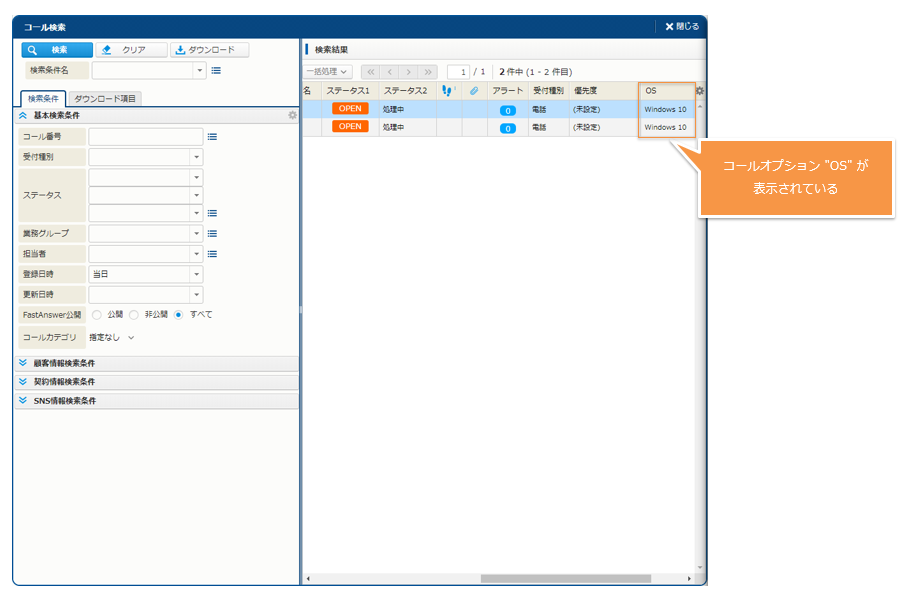
コールオプションに関しては、[コール検索] の検索結果一覧に表示させることができます。次に、例として作成した "OS" という名前のコールオプションが検索結果に表示されている画面イメージを載せます。
- ポイント
-
- コールオプションは、業務グループに設定しただけでは検索条件としては表示されません。該当する検索フォームのフォームカスタマイズを利用し、表示されるように事前設定する必要があります。
- 共通操作
- フォームカスタマイズの操作手順については、以下を参照してください。
- 「セルフカスタマイズ - フォーム表示をカスタマイズする - 項目ごとのカスタマイズ - 各オプション項目を検索条件とする」
- 検索結果やレポートに利用できるオプションは、コールオプションと電話アウトバウンド業務オプション (別途ライセンスの購入が必要) のみです。
- コールオプションは、業務グループに設定しただけでは検索条件としては表示されません。該当する検索フォームのフォームカスタマイズを利用し、表示されるように事前設定する必要があります。
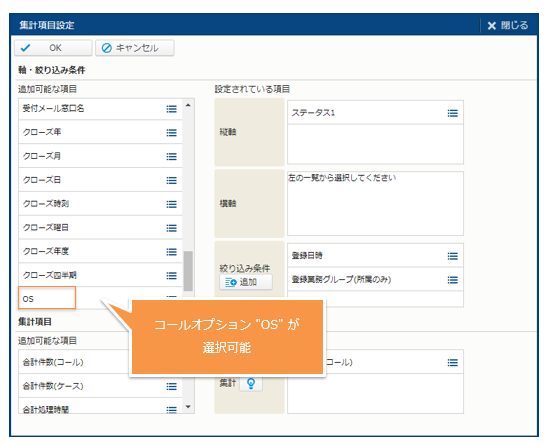
また、コールオプションは、レポートの横軸や縦軸、絞込み条件として指定することもできます。軸、絞込み条件は、[レポート管理] - [レポート定義] の [レポート定義詳細] - [集計項目設定] の [軸・絞込み条件] で指定します。次に、[軸・絞込み条件] を設定する [集計項目設定] サブウィンドウのイメージを載せます。
- 利用ガイド
- レポートの詳細については、以下を参照してください。
- 「スーパーバイザ向け機能 - レポートを確認する」
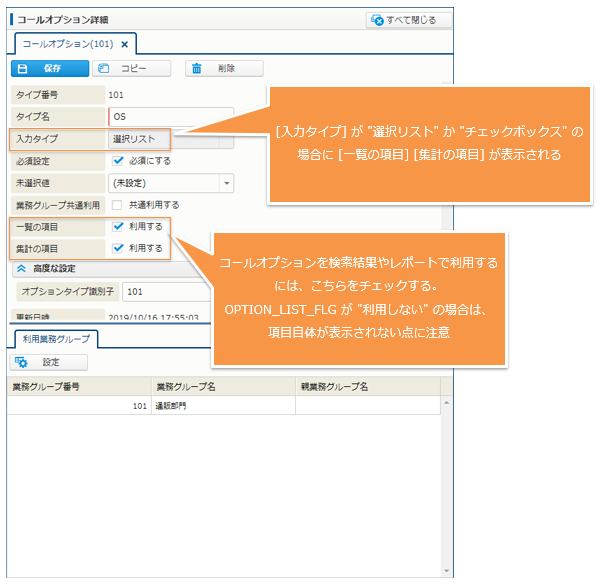
上記のように利用するには、コールオプションの [一覧の項目]、[集計の項目] にチェックを付ける必要があります。次に、設定でチェックを付けている画面のイメージを載せます。
- ポイント
-
- コールオプションを検索結果やレポートで利用する場合は、システム環境変数 OPTION_LIST_FLG の値を "利用する" に設定してください。この変数を "利用する" に設定すると、[一覧の項目]、[集計の項目] が表示されます。
- この機能は、コールオプションの [入力タイプ] が "選択リスト"、"チェックボックス" のコールオプションでのみ利用できます。
顧客オプション を設定する
[顧客詳細] 画面に顧客管理項目を追加することができます。
顧客オプションを登録したい [運営元] の管理画面を開き、 [運営元詳細] エリア [顧客オプション] タブから設定します。
- メニュー別機能
- [顧客オプション] の設定手順については、以下を参照してください。
- 「業務管理 - 運営元 - [運営元] に [顧客オプション] を追加する」
- ポイント
-
- 登録時に入力必須な項目は以下のとおりです。
- [タイプ名]
- 入力タイプは、"選択リスト" "チェックボックス" "日付入力" "日時入力" "テキスト入力" "テキスト表示" "テキストエリア入力"から選択できます。
- [運営元詳細] エリア [顧客オプション] タブの [表示順設定] をクリックして、顧客オプションの表示順を設定することができます。顧客を検索する画面で [顧客オプション] を検索条件に指定する時の表示順として利用されます。
- 入力タイプに "選択リスト" "日付入力" "日時入力" "テキスト入力" "テキストエリア入力" を選んだ場合は、 [必須設定] が表示されます。このチェックボックスをクリックすると、このオプションの入力を必須にすることができます。担当者が、必須にした項目を入力せずに先に進もうとすると、入力エラーとなります。
- 入力タイプに "テキスト入力" "テキストエリア入力" を選んだ場合は、[プレースホルダ] が表示されます。ここには、入力のヒントとなる文字列を指定してください。この文字列は、入力項目にグレー表示されます。
- 入力タイプに、"選択リスト" を選んだ場合は、[未選択値] が表示されます。ここには、担当者が値を選択しなかった時に自動的に選択される値を指定できます。
- (入力タイプが "テキスト入力" である場合) 担当者がオプションの値として URI パス (http://、https://) や UNC パス (\\ で始まる文字列) を記述すると、その部分はリンクとなります。http / https で始まる URI をクリックすると、ブラウザの別ウィンドウに該当ページが表示されます。\\ から始まる UNC パスをクリックすると、該当する共有ディレクトリが自動的にエクスプローラに表示されます。
- [顧客オプション詳細] サブウィンドウ [高度な設定] グループの [オプションタイプ識別子] で、その顧客オプションを示す "予約記号" を任意の識別名に設定することができます。
この識別子は、帳票予約記号とメール予約記号の両方で使用できます。- 各種仕様詳細
- 予約記号の仕様については、以下を参照してください。
- 「予約記号一覧 - 帳票予約記号一覧」
- 「予約記号一覧 - メール予約記号一覧 」
- 不要になった選択リストデータの削除は、運用開始後であっても、自由に行うことができます。なお 選択リストデータを削除しても、各画面で選択済みのコードは削除されません。
- 登録時に入力必須な項目は以下のとおりです。
顧客オプションを検索条件、検索結果やレポートで利用する
顧客オプションを検索履歴やレポートで使用するための設定は、コールオプションにおける設定と同様です。
- 運用ガイド
- 顧客オプションを検索履歴やレポートで利用するための設定手順については、以下を参照してください。
- 「カスタマイズ関連設定 - コールオプション を設定する - コールオプションを検索結果やレポートで利用する」
施設オプション を設定する
[施設詳細] 画面に施設管理項目を追加することができます。
施設オプションを登録したい [運営元] の管理画面を開き、 [運営元詳細] エリア [施設オプション] タブから設定します。
- メニュー別機能
- [施設オプション] の設定手順については、以下を参照してください。
- 「業務管理 - 運営元 - [運営元] に [施設オプション] を追加する」
- ポイント
-
- 登録時に入力必須な項目は以下のとおりです。
- [タイプ名]
- 入力タイプは、"選択リスト" "チェックボックス" "日付入力" "日時入力" "テキスト入力" "テキスト表示" "テキストエリア入力"から選択できます。
- [運営元詳細] エリア [施設オプション] タブの [表示順設定] をクリックして、施設オプションの表示順を設定することができます。施設を検索する画面で [施設オプション] を検索条件に指定する時の表示順として利用されます。
- 入力タイプに "選択リスト" "日付入力" "日時入力" "テキスト入力" "テキストエリア入力" を選んだ場合は、 [必須設定] が表示されます。このチェックボックスをクリックすると、このオプションの入力を必須にすることができます。担当者が、必須にした項目を入力せずに先に進もうとすると、入力エラーとなります。
- 入力タイプに "テキスト入力" "テキストエリア入力" を選んだ場合は、[プレースホルダ] が表示されます。ここには、入力のヒントとなる文字列を指定してください。この文字列は、入力項目にグレー表示されます。
- 入力タイプに、"選択リスト" を選んだ場合は、[未選択値] が表示されます。ここには、担当者が値を選択しなかった時に自動的に選択される値を指定できます。
- (入力タイプが "テキスト入力" である場合) 担当者がオプションの値として URI (http://、https://、\\ で始まる文字列) を記述すると、その部分はリンクとなります。http / https で始まる URI をクリックすると、ブラウザの別ウィンドウに該当ページが表示されます。\\ から始まる UNC パスをクリックすると、該当する共有ディレクトリが自動的にエクスプローラに表示されます。
- [施設オプション詳細] サブウィンドウ [高度な設定] グループの [オプションタイプ識別子] で、その施設オプションを示す "予約記号" を任意の識別名に設定することができます。
この識別子は、帳票予約記号とメール予約記号の両方で使用できます。- 各種仕様詳細
- 予約記号の仕様については、以下を参照してください。
- 「予約記号一覧 - 帳票予約記号一覧」
- 「予約記号一覧 - メール予約記号一覧 」
- 不要になった選択リストデータの削除は、運用開始後であっても、自由に行うことができます。なお 選択リストデータを削除しても、各画面で選択済みのコードは削除されません。
- 登録時に入力必須な項目は以下のとおりです。
施設オプションを検索結果やレポートで利用する
施設オプションを検索履歴やレポートで使用するための設定は、コールオプションにおける設定と同様です。
- 運用ガイド
- 施設オプションを検索履歴やレポートで利用するための設定手順については、以下を参照してください。
- 「カスタマイズ関連設定 - コールオプション を設定する - コールオプションを検索結果やレポートで利用する」
製品オプション を設定する
[製品詳細] 画面に製品管理項目を追加することができます。
製品オプションは、[運営元] の [製品種類] ごとに設定します。[運営元] の管理画面を開き、 [運営元詳細] エリア [製品種類] タブから設定します。
- メニュー別機能
- [製品オプション] の設定手順については、以下を参照してください。
- 「業務管理 - 運営元 - [運営元] の [製品種類] に [製品オプション] を追加する」
- ポイント
-
- 登録時に入力必須な項目は以下のとおりです。
- [タイプ名]
- 入力タイプは、"選択リスト" "チェックボックス" "日付入力" "日時入力" "テキスト入力" "テキスト表示" "テキストエリア入力"から選択できます。
- [製品種類詳細] サブウィンドウ [製品オプション] タブの [表示順設定] をクリックして、製品オプションの表示順を設定することができます。製品を検索する画面で [製品オプション] を検索条件に指定する時の表示順として利用されます。
- 入力タイプに "選択リスト" "日付入力" "日時入力" "テキスト入力" "テキストエリア入力" を選んだ場合は、 [必須設定] が表示されます。このチェックボックスをクリックすると、このオプションの入力を必須にすることができます。担当者が、必須にした項目を入力せずに先に進もうとすると、入力エラーとなります。
- 入力タイプに "テキスト入力" "テキストエリア入力" を選んだ場合は、[プレースホルダ] が表示されます。ここには、入力のヒントとなる文字列を指定してください。この文字列は、入力項目にグレー表示されます。
- 入力タイプに、"選択リスト" を選んだ場合は、[未選択値] が表示されます。ここには、担当者が値を選択しなかった時に自動的に選択される値を指定できます。
- (入力タイプが "テキスト入力" である場合) 担当者がオプションの値として パス (http://、https://) や UNC パス (\\ で始まる文字列) を記述すると、その部分はリンクとなります。http / https で始まる URI をクリックすると、ブラウザの別ウィンドウに該当ページが表示されます。\\ から始まる UNC パスをクリックすると、該当する共有ディレクトリが自動的にエクスプローラに表示されます。
- [製品オプション詳細] サブウィンドウ [高度な設定] グループの [オプションタイプ識別子] で、その製品オプションを示す "予約記号" を任意の識別名に設定することができます。
- 各種仕様詳細
- 予約記号の仕様については、以下を参照してください。
- 「予約記号一覧 - 帳票予約記号一覧」
- 「予約記号一覧 - メール予約記号一覧 」
- 不要になった選択リストデータの削除は、運用開始後であっても、自由に行うことができます。なお 選択リストデータを削除しても、各画面で選択済みのコードは削除されません。
- 登録時に入力必須な項目は以下のとおりです。
[帳票テンプレート] を設定する
[帳票テンプレート] は、[ケースメイン] 画面からの "帳票出力" に利用される ”テンプレートファイル” をアップロードするメニューです。 “テンプレートファイル” とは、”帳票予約記号” を使って、出力内容やレイアウトをテンプレートとして定義したファイルです。出力時に、FastHelp5 が帳票予約記号をコール内容に動的に変換します。
- メニュー別機能
- 帳票テンプレートの設定手順については、以下を参照してください。
- 「業務管理 - 帳票テンプレート - [帳票テンプレート] を登録・編集する」
- 登録した帳票テンプレートを、業務グループで利用するための手順については、以下を参照してください。
- 「業務管理 - 帳票テンプレート - [帳票テンプレート] を [業務グループ] に設定する」
- ポイント
-
- 登録時に入力必須な項目は以下のとおりです。
- [帳票テンプレート名]
- 帳票テンプレートは、 Excel ファイル (.xls、.xlsx) 、Word ファイル (.docx、 .docm ) を登録することができます。
- 帳票テンプレートは、コールの内容に置き換えることのできる "予約記号" を用いて作成します。
- 各種仕様詳細
- 帳票で利用できる予約記号については、以下を参照してください。
- 「予約記号一覧 - 帳票予約記号一覧」
- [業務管理] - [帳票テンプレート] 画面で、帳票テンプレートの表示順を設定できます。
また、業務グループごとの帳票テンプレートの表示順は、[業務管理] - [業務グループ] 画面の [帳票出力設定] タブで設定することができます。
設定した表示順は、[ケースメイン] 画面で [帳票出力] をクリックした時の表示順として利用されます。
- 登録時に入力必須な項目は以下のとおりです。
[ステータス] を設定する
“ステータス”は、コールの現在の状態を表すもので、[ケースメイン] 画面で利用されます。 FastHelp5 の “ステータス” は、[ステータス1] – [ステータス2] – [ステータス3] の 3 階層で構成されています。
ステータスは基本的には、[ケースメイン] 画面上の各種操作などにより FastHelp5 が自動的に設定しますが、[ステータス3] 項目については、FastHelp5 を使用する組織に特有の管理用の詳細ステータスとして、拡張して利用できます。
- メニュー別機能
- ステータスの設定手順については、以下を参照してください。
- 「業務管理 - ステータス - [ステータス] を登録・編集する」
- 登録したステータスを、業務グループで利用するための手順については、以下を参照してください。
- 「業務管理 - ステータス - [ステータス] を [業務グループ] に設定する」
- 各種仕様詳細
- ステータスの詳細については、以下を参照してください。
- 「コール仕様 - コールステータス - コールステータス」
- ポイント
-
- 登録時に入力必須な項目は以下のとおりです。
- [理由]
- ステータスをすべての業務グループで利用する場合は、[業務グループ共通] をオンにします。[利用業務グループ] タブにすべての業務グループが表示されます。また、[設定] が利用できなくなります。
- [業務管理] - [ステータス] 画面で、ステータスの表示順を設定できます。
また、業務グループごとのステータスの表示順は、[業務管理] - [業務グループ] 画面の [利用コールステータス] タブで設定することができます。
設定した表示順は、[ケースメイン] 画面でステータスを選択する時の表示順として利用されます。
- 登録時に入力必須な項目は以下のとおりです。
フォームカスタマイズ を設定する
FastHelp5 / FastAnswer2 では、業務でよく利用する画面 ([コール管理][ナレッジ管理] の各画面) について、使用頻度が高い項目を目立つ位置に移動したり、利用しない項目を非表示に設定するなどのカスタマイズをすることができます。これを、 "フォームカスタマイズ" と呼びます。
フォームカスタマイズは、業務グループ、サイト単位で設定できる以外にも、権限のある担当者は個人用に設定することができます。 フォームカスタマイズを設定することで、きめ細かい画面設定を行うことができます。
フォームカスタマイズには、次の 2 種類があります。
担当者
担当者個人で設定するフォームカスタマイズ。
共通
業務グループ、サイト単位で設定するフォームカスタマイズ。
- ポイント
-
- "担当者" と "共通" のフォームカスタマイズの両方を設定した場合は、"担当者" フォームカスタマイズの設定が優先されます。
- フォームカスタマイズは、対象画面ごとに設定します。
- フォームカスタマイズでは、各項目のラベル名 および 背景色・必須設定・入力サイズ制限などを設定することもできます。
- フォームカスタマイズでのラベル名の変更は、[システム管理] - [ラベル変更] での設定より優先されます。
- 共通操作
- フォームカスタマイズの詳細、操作手順については、以下を参照してください。
- 「セルフカスタマイズ - フォームカスタマイズ」
- 各種仕様詳細
- コール管理でのフォームカスタマイズ対象画面については、以下を参照してください。
- 「コール仕様 - フォームカスタマイズ仕様 - フォームカスタマイズ 対象画面」
- 各種仕様詳細
- コール管理のフォームカスタマイズで設定できる内容については、以下を参照してください。
- 「コール仕様 - フォームカスタマイズ仕様 - フォームカスタマイズ 設定項目について」
- 各種仕様詳細
- ナレッジ管理でのフォームカスタマイズ対象画面については、以下を参照してください。
- 「ナレッジ仕様 - ナレッジ フォームカスタマイズ仕様 - フォームカスタマイズ 対象画面」
- 各種仕様詳細
- ナレッジ管理のフォームカスタマイズで設定できる内容については、以下を参照してください。
- 「ナレッジ仕様 - ナレッジ フォームカスタマイズ仕様 - フォームカスタマイズ 設定項目について」
フォームカスタマイズをマスタとして保存する
フォームカスタマイズの設定は、マスタとして保存しておくことができます。この設定を、"共有フォームカスタマイズ設定" と呼びます。共有フォームカスタマイズ設定は、業務グループ単位で利用します。
[共有フォームカスタマイズ] 設定の流れを次に載せます。
- [共有フォームカスタマイズ] を新規作成します。
- フォーム内の項目をカスタマイズします。
- 共有フォームカスタマイズを利用する業務グループを指定します。
通常のフォームカスタマイズは、業務グループごとにフォームカスタマイズ (上の手順のステップ 2 の作業) を繰り返す必要がありました。共有フォームカスタマイズを利用することで、カスタマイズ内容をマスタとして保存し、複数の業務グループにワンクリックで設定できるようになりました。
また、共有フォームカスタマイズ設定を複数用意しておくと、ワンクリックでフォームカスタマイズ設定を切り替えることができます。
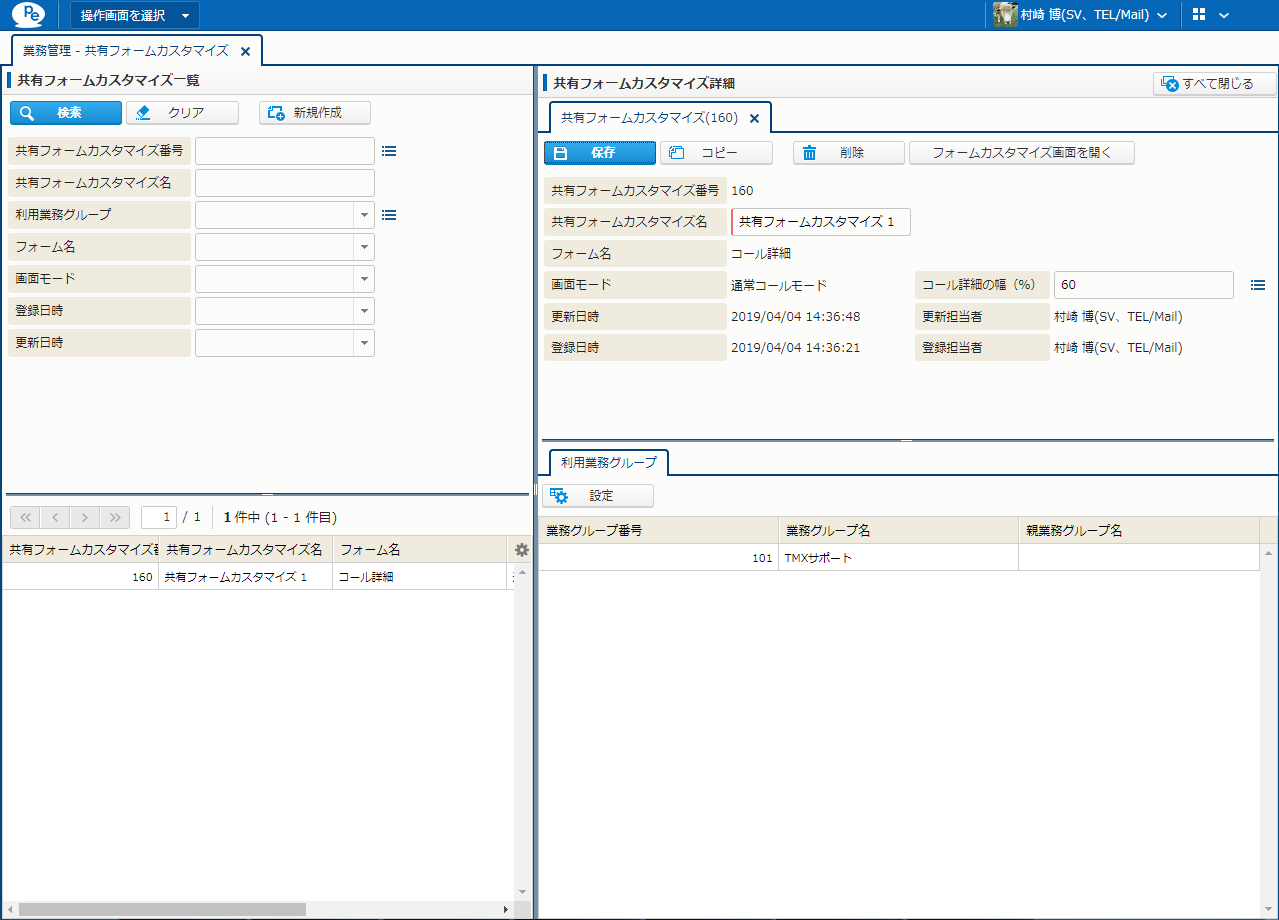
[共有フォームカスタマイズ] は、[業務管理] - [共有フォームカスタマイズ] で新規作成します。次に、[共有フォームカスタマイズ詳細] 画面のイメージを載せます。
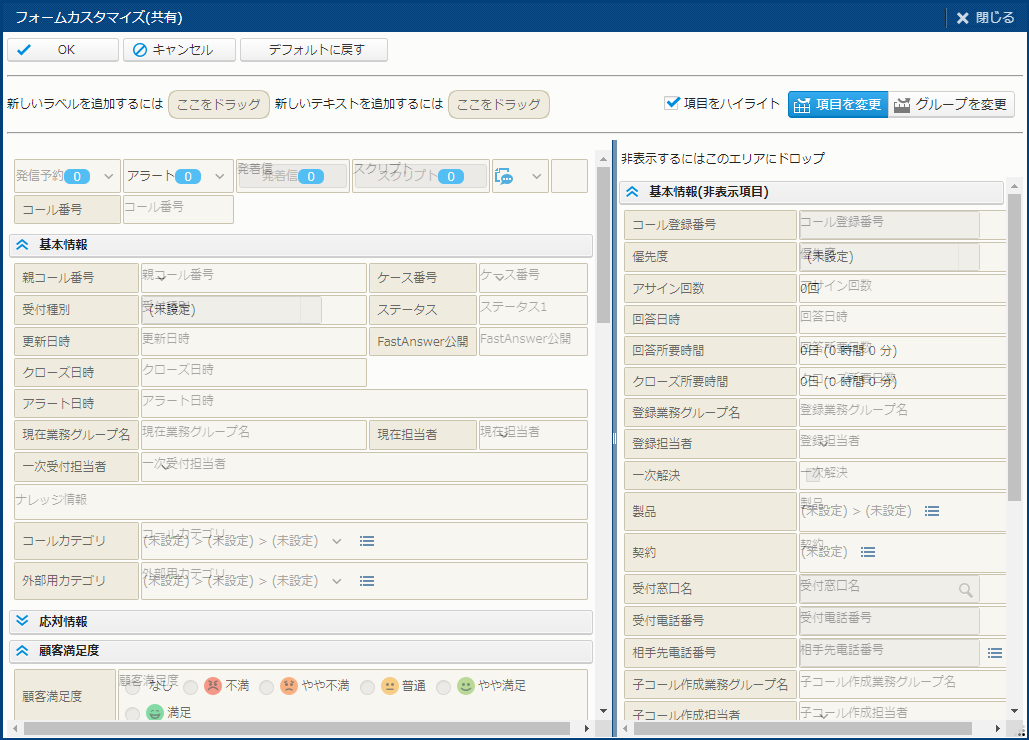
具体的な項目のカスタマイズ指定は、[フォームカスタマイズ (共有)] サブウィンドウで指定します。次に、この [共有フォームカスタマイズ詳細] 画面のイメージを載せます。
- メニュー別機能
- [共有フォームカスタマイズ] の設定手順については、以下を参照してください。
- 「業務管理 - 共有フォームカスタマイズ - [共有フォームカスタマイズ] を設定する」
- メニュー別機能
- [共有フォームカスタマイズ] を業務グループに設定する手順については、以下を参照してください。
- 「業務管理 - 業務グループ - [業務グループ] に [共有フォームカスタマイズ] を設定する」
- 各種仕様詳細
- ナレッジ フォームカスタマイズの仕様については、以下を参照してください。
- 「ナレッジ仕様 - ナレッジ フォームカスタマイズ仕様」
- ポイント
-
- 共有カスタマイズでカスタマイズできるのは、[コール詳細] と [コール情報] フォームです。各フォームごとに "モード" があります。この "モード" とは、各フォームに表示される内容に対応しています。モードには、次の 3 つがあります。
- 通常コードモード
- 受信メールモード (メールオプション利用時に表示)
- 受信FAXモード (FAX連携オプション利用時に表示)
- 業務グループで特定のフォーム、モードの組み合わせに対して設定できる共有カスタマイズ設定は、1 つに限定されます。新たな共有カスタマイズ設定を適用すると、既存の設定は自動的に削除される点にご注意ください。
- "共有" を加えると、フォームカスタマイズには、"担当者" 、 "共通" 、"共有" の 3 種類があることになります。この 3 つの間には、設定の優先順位 (複数のフォームカスタマイズを一度に設定した場合、どの設定が有効になり、どの設定が無効になるか) が決められています。3 つの中では、"担当者" の設定が一番優先されます。次に "共通"、最後に "共有" の設定が有効になります。
- [共有カスタマイズ設定] の "共有" は、業務グループ間で共有 (共通化) されていることを意味します。
- 業務グループ間には、共通化できない項目もあります。たとえば、業務グループごとに自由に設定できる [カテゴリ分類]、[コールオプション] です。[カスタマイズ(共有)] 画面では、すべての業務グループの [カテゴリ分類]、[コールオプション] がカスタマイズ対象として表示されます。
- [共有カスタマイズ] で表示指定された [カテゴリ分類]、[コールオプション] を利用しない業務グループでは、該当項目は "グレー表示" となります。グレー表示項目には、入力できません。
たとえば、ある [共有カスタマイズ] では "OSバージョン" コールオプションが表示指定されているとします。しかし、"業務グループA" では、"OSバージョン" コールオプションは利用していないと仮定します。その場合、業務グループA でも "OSバージョン" は項目としては表示されますが、グレー表示となります。グレー表示の項目には、値を入力することはできません。
- 共有カスタマイズでカスタマイズできるのは、[コール詳細] と [コール情報] フォームです。各フォームごとに "モード" があります。この "モード" とは、各フォームに表示される内容に対応しています。モードには、次の 3 つがあります。
一覧をカスタマイズする
各画面の一覧表示エリアは、業務内容に合わせて好きな表示に変更することができます。一覧表示を変更する機能には、"一覧カスタマイズ" と "行スタイル" があります。
それぞれの機能でカスタマイズできる内容と用途を次にまとめます。
- 一覧カスタマイズ
- 列の表示、非表示: 業務に必要のない項目は非表示にできます。
- 列の並び順: 重要な項目は目立つ場所に移動できます。
- 列のラベル名: 項目名を業務に即した名前に変更できます。
- 行スタイル
- 行の背景色、文字色: 条件を設定し、その条件に合致する場合に、行の色を変更できます。対応が遅れている、または注意が必要なコールやチャットを目立たせることができます。
- 共通操作
- 一覧表示カスタマイズの操作手順については、以下を参照してください。
- 「セルフカスタマイズ - 一覧表示をカスタマイズする」
- ポイント
-
- 一覧カスタマイズでのラベル名の変更は、[システム管理] - [ラベル変更] での設定より優先されます。
- 一覧表示のカスタマイズは、システム共通 で設定する以外にも、権限のある担当者は個人用に設定することができます。担当者ごとにきめ細かい画面設定を行うことができます。
検索件数をカスタマイズする
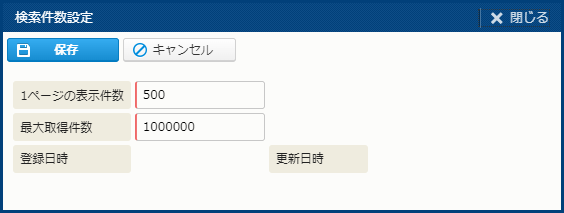
各検索一覧画面で 1 ページに表示する結果件数や最大検索件数を設定できます。一覧画面ごとに個別に設定します。
権限のある担当者には、次のようなメニューが表示されます。
- ポイント
-
- 検索件数設定編集権限をもつ担当者だけが利用できる機能です。設定した値は、該当する一覧を利用するすべての担当者の画面に適用される点にご注意ください。
- 本機能は、一覧ごとに設定します。
- この機能と同様の機能を提供するシステム環境変数に次がありますが、本機能の設定値はシステム環境変数の設定値より優先されます。
- GENERAL_LIST_PER_PAGE_COUNT
タブ表示をカスタマイズする
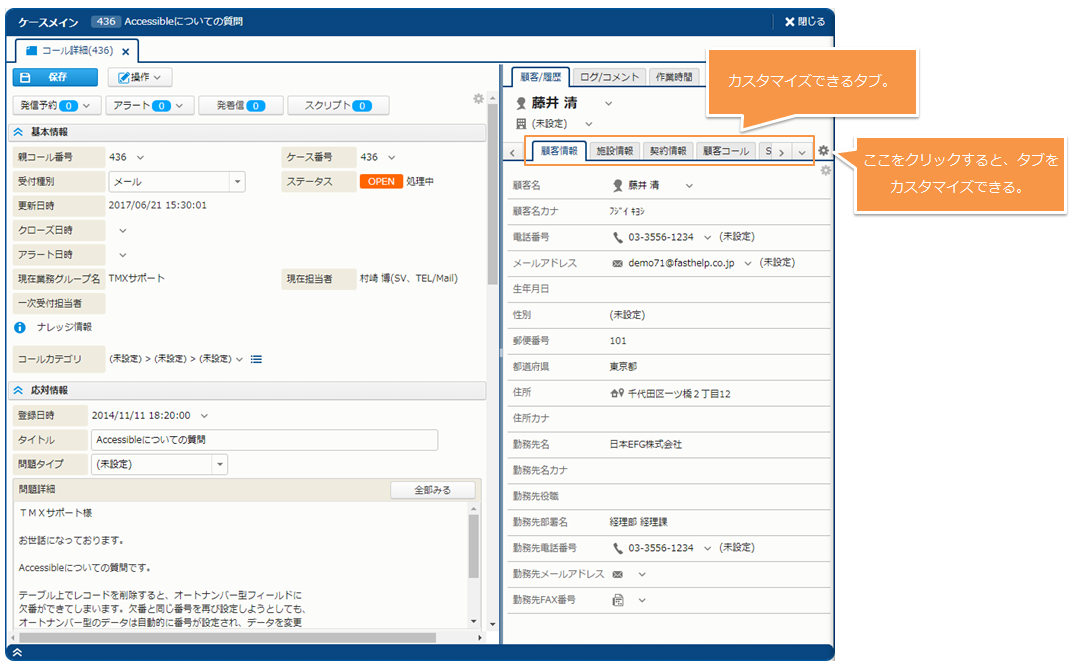
FastHelp5 / FastAnswer2 では、業務で使用しないタブを非表示にすることができます。また、タブの表示順を変更することもできます。タブ表示を変更するこの機能を、"タブカスタマイズ" と呼びます。
カスタマイズできるタブは、以下のとおりです。
- [コール受付] 画面 - [顧客情報] パネル内のタブ
- [ケースメイン] 画面 - [顧客情報] パネル内のタブ
- [担当コール] 画面内のタブ
- [スーパーバイザ] 画面内のタブ
変更できるタブの表示例を次に載せます。
- ポイント
-
- パネル内のタブをすべて非表示にすることもできます。
タブ表示をカスタマイズする
タブは、次の方法で非表示にすることができます。
- パネルの右上にある [カスタマイズ] アイコンより、[タブカスタマイズ(担当者)] をクリックします。
すべての利用者の設定を変更する場合は、[タブカスタマイズ(共通)] をクリックします。 - タブ名が表示された [タブカスタマイズ(担当者)] サブウィンドウが表示されます。ここで、表示させたいタブの [表示] にチェックを入れます。
- タブの表示順を変更する場合は、表示順を変更したい列名を選択し、[上へ] または [下へ] をクリックします。並び順はドラッグ操作でも変更することができます。
- 最初に表示させたいタブを変更する場合は、[初期表示] でタブ名を指定してください。ここに指定がない場合は、ステップ 3 の並び順で先頭に表示されているタブが最初に表示されます。
- [保存] をクリックします。
タブ表示を初期設定に戻す
タブカスタマイズは、次の方法で初期設定に戻すことができます。
- パネルの右上にある [カスタマイズ] アイコンより、[タブカスタマイズ(担当者)] をクリックします。
すべての利用者の設定を変更する場合は、[タブカスタマイズ(共通)] をクリックします。 - [タブカスタマイズ(担当者)] サブウィンドウが表示されます。ここで、[デフォルトに戻す] をクリックします。
- [確認] ダイアログが表示されます。[OK] をクリックします。
入力チェックをする
FastHelp5 では、入力必須項目や、入力必須にする条件を自由に設定することができます。この機能を、"入力チェックカスタマイズ" と呼びます。この機能を利用することにより、担当者の入力漏れを防止することができます。
- ポイント
-
- 入力チェックカスタマイズでは、複数の項目間に関連する条件を設定できます。たとえば、[受付種別] が "メール" の場合は、[カテゴリ] を 1 件以上登録する条件や、[受付種別] が "電話" の場合は、[問題詳細] を必須にする、などの設定を行うことができます。
入力チェックカスタマイズが利用できる画面は、以下のとおりです。
- [ケースメイン] 画面
- [親コール検索] サブウィンドウ - 検索条件エリア
- [類似コール検索] サブウィンドウ - 検索条件エリア
- [顧客検索] サブウィンドウ - 検索条件エリア
- [コール受付] サブウィンドウ - 検索条件エリア
- [コール検索] サブウィンドウ - 検索条件エリア
入力チェックカスタマイズは、[フォームカスタマイズ] - [入力チェックカスタマイズ] をクリックすると利用できます。クリックする場所に関しては、次のイメージを参照してください。
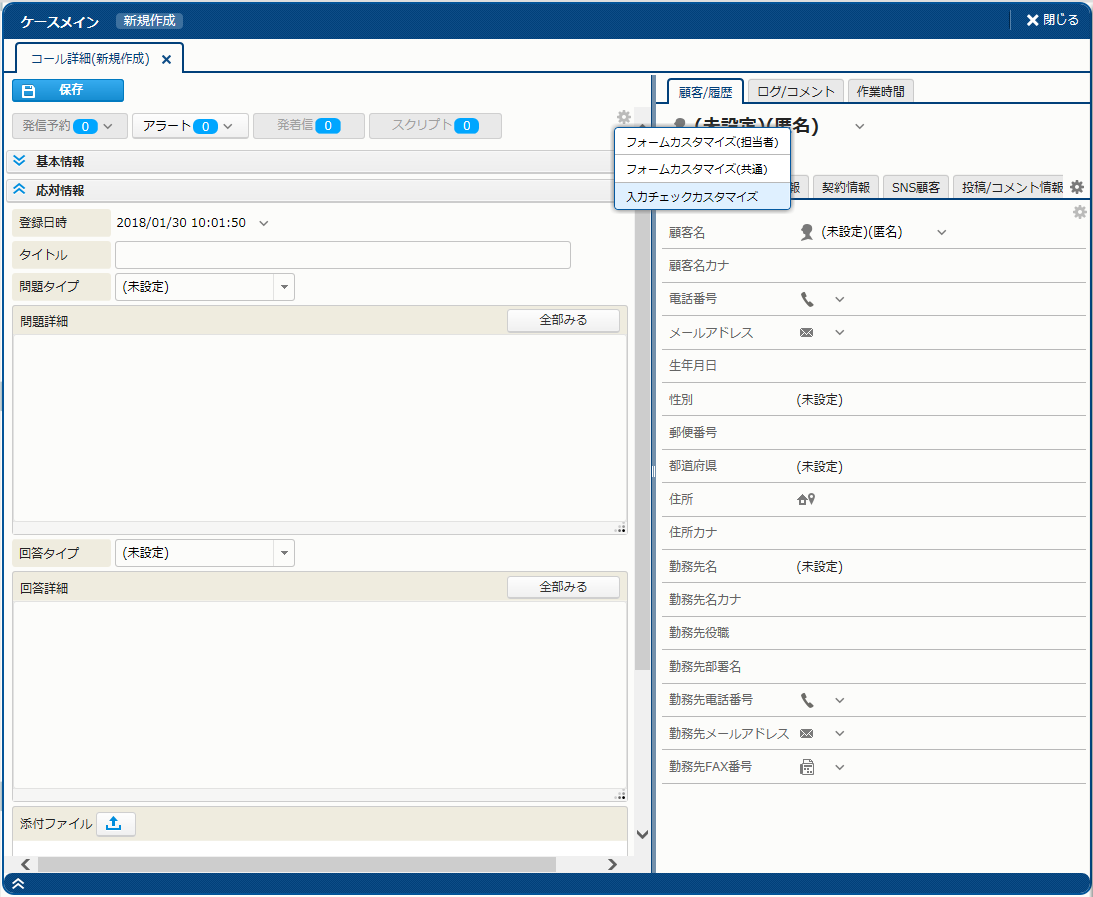
入力チェックを設定する
入力チェックは、次の方法で設定できます。
- 画面の右上にある [フォームカスタマイズ] アイコンより、[入力チェックカスタマイズ] をクリックします。
- [入力チェックカスタマイズ] サブウィンドウが表示されます。[新規作成] をクリックします。
- サブウィンドウ右側に [入力チェックカスタマイズ詳細] エリアが表示されます。ここで、[設定名]、[入力エラーメッセージ] を指定します。
- [入力エラー条件] エリアで入力エラー条件を指定します。具体的な値の指定方法については、次のセクションで説明します。
- [保存] をクリックします。
- 1 つの画面で複数の入力チェックを設定したい場合は、2 から 5 を繰り返します。
- ポイント
-
- [入力エラーメッセージ] は、担当者が、エラーを修正する時に参照する重要な情報です。[入力エラーメッセージ] は、できるだけ分かりやすく記述してください。
- 複数の入力チェックを設定した場合は、入力チェックが実行される順番も設定できます。[入力チェックカスタマイズ] サブウィンドウ - [入力チェック実行順] をクリックし、実行順を設定してください。
入力エラー条件を指定する
上で示した設定方法では、4 で入力エラー条件を指定しています。ここでは、入力エラー条件の指定方法について細かく説明します。
入力エラー条件は、[入力チェックカスタマイズ] サブウィンドウ - [入力エラー条件] で指定します。
次に、[入力チェックカスタマイズ] サブウィンドウのイメージを載せます。
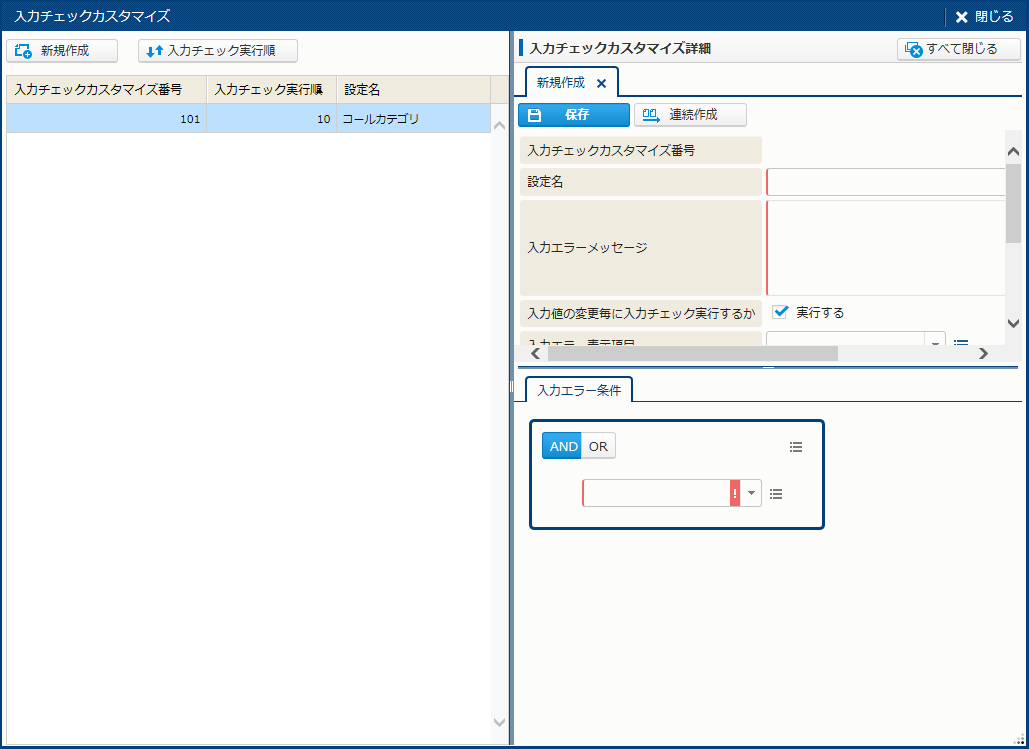
入力エラー条件は、次の 3 つの情報を組み合わせて指定します。
- チェック対象の項目 ([ケースメイン] 画面内の項目名)
- 条件 ("等しい"、"等しくない"、"指定されている"、"指定されていない" など)
- 値
次に、[コールカテゴリ] にカテゴリが指定されていることをチェック条件にする場合の画面イメージを指定します。
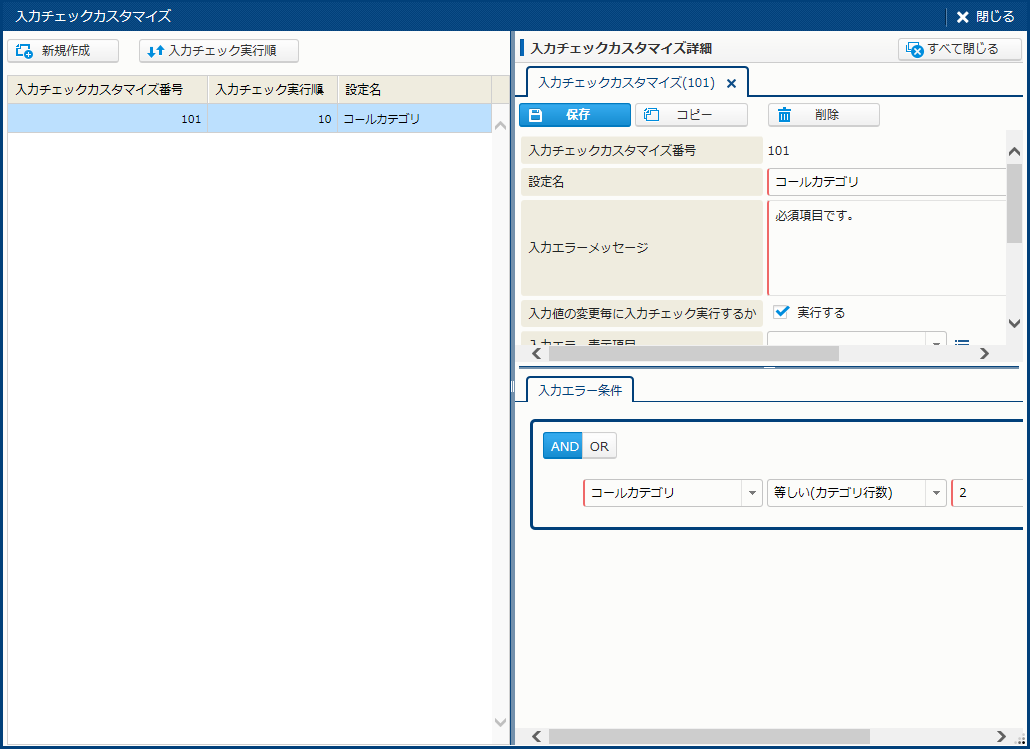
- ポイント
-
- 1 件の入力チェックで条件を複数指定することができます。これにより、ある条件が成立した場合に別の条件をチェックする指定 (AND指定) ができるようになります。たとえば、[受付種別] が "電話" の場合、[顧客満足度] を必須にする指定ができます。
また、これとは逆に、ある条件とある条件のどちらかが成立している (OR指定) こともチェックできます。これは、たとえば、[顧客満足度] か [顧客満足度コメント] のうち少なくともどちらかが指定されていることをチェックする場合などに利用できます。 - 条件によっては、値の指定が必要ないものもあります。この場合は、値のフィールドは表示されません。たとえば、条件に "指定されている" を選択した場合は、値のフィールドは表示されません。
- [条件] は、正規表現を使って指定することもできます。
- 1 件の入力チェックで条件を複数指定することができます。これにより、ある条件が成立した場合に別の条件をチェックする指定 (AND指定) ができるようになります。たとえば、[受付種別] が "電話" の場合、[顧客満足度] を必須にする指定ができます。
入力チェックを削除する
設定した入力チェックは、次の方法で削除できます。
- 画面の右上にある [フォームカスタマイズ] アイコンより、[入力チェックカスタマイズ] をクリックします。
- [入力チェックカスタマイズ] サブウィンドウが表示されます。ここで、既存の入力チェックをクリックします。
- サブウィンドウ右側に [入力チェックカスタマイズ詳細] エリアが表示されます。ここで、[削除] をクリックします。
ワークパッドをカスタマイズする
ワークパッドの初期表示内容は、カスタマイズできます。これは、[ワークパッド] メニューから実行します。
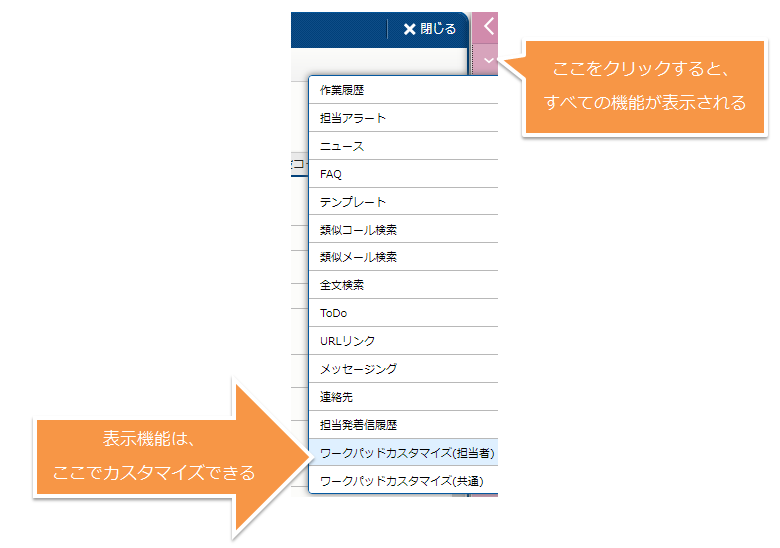
- [コール管理] で [ワークパッド] をクリックします。
- [ワークパッド] メニュが表示されます。
- メニューの一番下にある、[ワークパッドカスタマイズ(担当者)] または [ワークパッドカスタマイズ(共通)] をクリックします。
- [ワークパッドカスタマイズ] サブウィンドウが表示されます。
- サブウィンドウで、メニューバーに表示したい項目をチェックします。表示順も選択できます。
- [OK] をクリックします。
- ポイント
-
- このカスタマイズには、[システムロール] - [担当者管理] - [ユーザーカスタマイズ] の [ワークパッドカスタマイズ共通設定編集権限] または [ワークパッドカスタマイズ担当者設定編集権限] が必要です。
- ワークパッドのカスタマイズは、[コール管理] だけに適用されます。[トークスクリプト] 画面には適用されません。