スーパーバイザ向け機能
この章では、スーパーバイザ (SV) が利用する機能について説明します。
はじめに
スーパーバイザとは
スーパーバイザとは、業務グループ内でコール担当者の稼働状況の確認や承認の業務をする担当者を指します。
スーパーバイザは、各業務グループに 1 名~複数名登録することができます。また、1 名のスーパーバイザが、複数の業務グループの管理業務を兼務することもできます。
スーパーバイザ業務を行う権限は、業務ロールで設定します。
- メニュー別機能
- 業務ロールの設定手順については、以下を参照してください。
- 「権限管理 - 業務ロール - [業務ロール] を登録・編集する」
スーパーバイザ向け機能概要
スーパーバイザ業務には、業務グループ全体の稼働状況確認、承認業務があります。これらの業務は、[コール管理] - [スーパーバイザ] サイドメニューから表示できる [スーパーバイザ] 画面から行います。
次に、[スーパーバイザ] 画面の表示イメージを載せます。
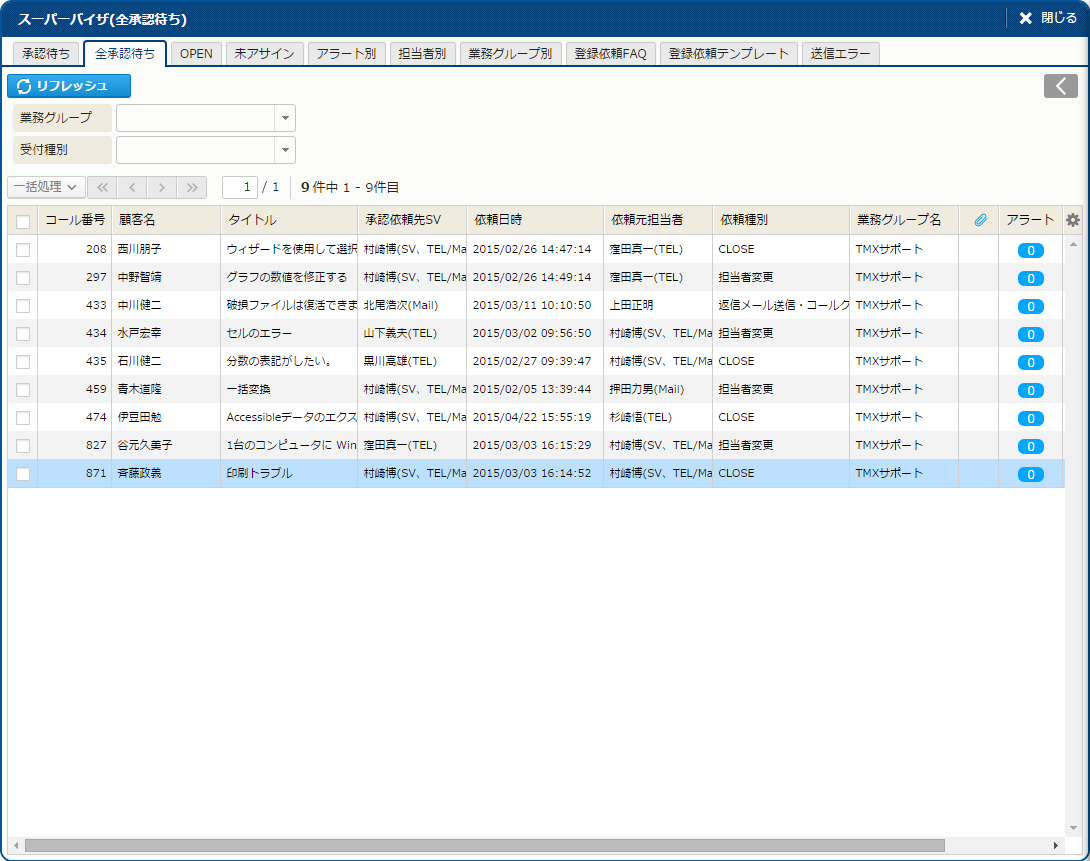
次に、[スーパーバイザ] 画面の各タブに表示される情報をまとめます。
承認待ち
業務グループ内で、自分自身が承認依頼先になっている承認待ちコールの一覧が表示されます。
全承認待ち
業務グループ内で、自分自身が承認依頼先になっている承認待ちコールに加えて、自分自身と SV レベルが同じもしくは低いスーパーバイザの承認待ちコールの一覧が表示されます。
OPEN
自分がスーパーバイザとして担当する業務グループ内で、現在 OPEN ステータスのコールの一覧が表示されます。
未アサイン
業務グループ内で、現在未アサインのコールの一覧が表示されます。
[全OPENケース] タブ
自分がスーパーバイザとして所属する業務グループのケースのうち、ステータスが "OPEN" のケースが表示されます。
アラート別
業務グループ内で、現在発生しているアラートの一覧が表示されます。アラート種類別の件数が確認できます。
担当者別
担当者ごとのコールの件数集計一覧が表示されます。
業務グループ別
業務グループ内の、コールの件数集計一覧が表示されます。
登録依頼 FAQ
FAQ の登録依頼一覧が表示されます。
登録依頼テンプレート
テンプレートの登録依頼一覧が表示されます。
送信エラー
業務グループの各担当者が送信したメールで、現在送信エラー状態であるメールの一覧が表示されます。
- ポイント
-
- [スーパーバイザ] メニューは、業務ロールの [コール管理] - [サイドメニュー] - [スーパーバイザ] 権限がある場合にのみ表示されます。
- SV レベルは、スーパーバイザに対して、業務グループごとに設定されているレベル値です。1 (最低値) から 5 (最高値) までの 5レベルがあります。
- [スーパーバイザ] 画面の各タブ上部には、シェブロン("<" や ">" 記号) が表示されます。
- シェブロンをクリックすると、詳細情報の表示 / 非表示を切り替えることができます。
- サイドメニューに表示される件数の内容は、業務に合わせて担当者自身がカスタマイズできます。これは、[ログイン担当者] メニュー - [ログイン情報] から設定可能です。選択肢としては、"承認待ち(担当分)"、"未アサイン(所属業務グループ)"、"送信メールエラー" などがあります。
- これを設定しておくことにより、気になるタスクに関しては、タブを開かなくてもサイドメニューから件数を確認できます。
- 初期設定では、サイドメニューで [スーパーバイザ] をクリックすると、[スーパーバイザ] 内のタブを選択するためのサブメニューが表示されます。このサブメニューは、表示させないこともできます。[グローバルナビゲーション] - [ログイン担当者メニュー] - [ログイン情報] で変更できます。
- 画面仕様詳細
- [ログイン情報] 画面のイメージおよび項目については、以下を参照してください。
- 「グローバルナビゲーション - ログイン担当者メニュー - サブウィンドウ - ログイン情報」
承認依頼されたコールを処理する
担当者から依頼される承認の種類は以下のとおりです。承認の種類は、[スーパーバイザ] 画面の [承認待ち] / [全承認待ち] タブの [依頼種別] 列で確認できます。
- クローズ処理承認
- コールクローズ処理の承認
- 担当者変更承認
- コール担当者変更の承認
- 業務グループ変更承認
- コール業務グループの変更承認
自分宛ての承認依頼を処理する
自分宛ての承認依頼は、[スーパーバイザ] 画面の [承認待ち] タブで処理します。
自分自身の承認に続き、他のスーパーバイザに継続承認を依頼することもできます。
- メニュー別機能
- 自分宛ての承認依頼の処理手順については、以下を参照してください。
- 「コール管理 - スーパーバイザ - 承認待ち - 自分宛ての承認依頼を処理する」
他の SV 宛ての承認依頼を処理する
自分と同じか自分より SV レベルの低いスーパーバイザに承認依頼されたコールの場合、承認依頼の宛先を自分に変更して承認処理を代行できます。
この処理は、[スーパーバイザ] 画面の [全承認待ち] タブで行います。
- メニュー別機能
- 他の SV 宛ての承認依頼の処理手順については、以下を参照してください。
- 「コール管理 - スーパーバイザ - 承認待ち - 他の SV 宛ての承認依頼を処理する」
業務グループのコールを確認する
SV 権限を持っている業務グループの稼働状況は、[スーパーバイザ] 画面の次の4つのタブで確認できます。
- OPEN
- 未アサイン
- 担当者別
- 業務グループ別
OPEN 中コールを確認する
OPEN 中コールは、[OPEN] タブで確認できます。また、対応が必要なコールについては、コールを開いて処理することができます。
また、複数のコールに対して一括処理 (「業務グループ変更」、「コールクローズ」、「削除」) を行うことができます。
- メニュー別機能
- OPEN 中コールの確認手順については、以下を参照してください。
- 「コール管理 - スーパーバイザ - OPEN」
- 共通操作
- 一括処理の操作手順については、以下を参照してください。
- 「基本操作 - データを一括処理する」
- ポイント
-
- 他の人が担当しているコールは、参照モードで開きます。コールピックアップ権限を持っている場合、[ケースメイン] 画面に [ピックアップ] が表示され、このボタンを押すと該当コールをピックアップできます。
- その後、[ケースメイン] 画面の [操作] から、担当者 / 業務グループ変更やコール削除もできます。ただし、それぞれの操作に応じた権限が必要です。
- 他の人が現在編集中のコールはロックされているため、その担当者が [ケースメイン] 画面を閉じるか、FastHelp5 からログアウトするまで、編集できません。
担当者別に確認する
担当者別のコール処理状況は、[担当者別] タブで確認します。誰がシステムにログインしているか、処理が滞っているコールはないか、などを確認できます。
また、特定の担当者が担当するコールの状況について詳しく確認したい場合は、その担当者の [担当コール] 画面を参照できます。
- メニュー別機能
- 担当者別状況の確認手順については、以下を参照してください。
- 「コール管理 - スーパーバイザ - 担当者別」
業務グループ別に確認する
業務グループ全体の稼働状況は、[業務グループ別] タブで確認します。業務グループ単位で、対応件数などを確認することができます。
- メニュー別機能
- 業務グループ別状況の確認手順については、以下を参照してください。
- 「コール管理 - スーパーバイザ - 業務グループ別」
未アサインコールを担当者に割り振る
「業務グループで担当者を変更したコール」または「別のグループから業務グループが変更されたコール」で、まだ担当者が決まっていない状態のコールを、未アサインコールと呼びます。 未アサインコールは、[未アサイン] タブで確認します。このタブから、未アサインコールを担当者に割り振ります。
また、複数のコールに対して、一括処理 (「業務グループ変更」、「コールクローズ」、「削除」) を行うことができます。一括処理 「業務グループ変更」は、業務グループ変更だけではなく、自グループの担当者にコールを一括割り当てする場合にも利用できます。
- メニュー別機能
- 未アサインコールの割り振り手順については、以下を参照してください。
- 「コール管理 - スーパーバイザ - 未アサイン」
- 共通操作
- 一括処理の操作手順については、以下を参照してください。
- 「基本操作 - データを一括処理する」
- ポイント
-
- 未アサインコールは、その業務グループ所属する担当者の [担当コール] 画面で [未アサイン] タブにも同様に表示されます。
- 担当が決まると、そのコールは自動的に [未アサイン] タブの一覧で非表示になります。
FAQ / テンプレートを管理する
FAQとテンプレートは、次のような機能です。
FAQ
頻繁に尋ねられる質問と、それに対する回答をまとめたものです。
テンプレート
頻繁に用いられる問題および回答の雛形です。
FAQ / テンプレート処理の一般的な流れは次のとおりです。
- 担当者は、自分の担当コールの中で FAQ やテンプレートとして登録しておくとよいと思われるものを、スーパーバイザに登録承認依頼します。
- スーパーバイザは、内容を確認 / 編集し、採用 / 不採用を決定します。
- 採用されると、FAQ / テンプレートは正式に登録され、同じ業務グループの他のメンバもコール処理時に参照できるようになり、業務グループ全体で情報を共有できるようになります。
FAQ / テンプレートの登録依頼を処理する
登録依頼された FAQ / テンプレートの承認は、 [登録依頼FAQ] / [テンプレート] タブで行います。
- メニュー別機能
- FAQ / テンプレートの登録承認手順については、以下を参照してください。
- 「コール管理 - スーパーバイザ - 登録依頼」
- ポイント
-
- 登録承認は、他の承認業務とは異なり、同一業務グループを担当するすべてのスーパーバイザが処理することができます。
- 担当者が登録依頼した FAQ / テンプレートは、スーパーバイザが採用時に編集することができます。
- 採用された FAQ / テンプレートは、[マスタ管理] - [業務管理] からアクセスできる [FAQ] と [テンプレート] マスタにそれぞれ保存されます。採用後も、FAQ / テンプレートの内容をこのマスタから変更できます。
- 登録依頼中の FAQ / テンプレートは、[マスタ管理] - [業務管理] からアクセスできる [登録依頼 FAQ] と [登録依頼テンプレート] マスタにそれぞれ保存されます。
FAQを管理する
FAQ は、[FAQ] マスタ ([マスタ管理] - [業務管理] - [FAQ] ) から管理できます。
このマスタでは、次のような処理ができます。
- FAQ を削除する。
- FAQ 名を変更する。
- FAQ の内容を変更する。
- FAQ を使用する業務グループを追加する。
- FAQ に有効期限を設定する。
- FAQ を検索しやすくするために、特定のコールカテゴリと商品に関連付けて登録する。
- 関連する他の FAQ を関連 FAQ として登録する。
- FAQ に関連する情報を添付ファイルとして登録する。
- 運用ガイド
- [FAQ] マスタの概要については、以下を参照してください。
- 「回答支援情報登録 - [FAQ] を設定する」
- メニュー別機能
- [FAQ] マスタの設定手順については、以下を参照してください。
- 「業務管理 - 業務グループ - [業務グループ] ごとに利用FAQを設定する」
- ポイント
-
- スーパーバイザは、コール担当者からの登録依頼を経ずに、このマスタに直接 FAQ を入力することもできます。
テンプレートを管理する
テンプレートは、[テンプレート] マスタ ([マスタ管理] - [業務管理] - [テンプレート] ) から管理できます。
このマスタでは、次のような処理ができます。
- テンプレートを削除する。
- テンプレート名を変更する。
- テンプレートの内容を変更する。
- テンプレートを使用する業務グループを追加する。
- テンプレートに有効期限を設定する。
- 関連する他のテンプレートを関連テンプレートとして登録する。
- テンプレートに関連する情報を添付ファイルとして登録する。
- 運用ガイド
- [テンプレート] マスタの概要については、以下を参照してください。
- 「回答支援情報登録 - [テンプレート] を設定する」
- メニュー別機能
- [テンプレート] マスタの設定手順については、以下を参照してください。
- 「業務管理 - 業務グループ - [業務グループ] ごとに利用テンプレートを設定する」
- ポイント
-
- スーパーバイザは、コール担当者からの登録依頼を経ずに、このマスタに直接テンプレートを入力することもできます。
システム状況を確認する
業務グループ内のシステム稼働状況は、( [コール管理] 画面ではなく ) [マスタ管理] 画面から行います。
ロックされたコールを解除する
FastHelp5は、複数の担当者による同時処理を防ぐために、担当者がコール処理を開始すると同時に、コールに対し "コールロック" をかけます。
コールロックの解除は、通常、以下のタイミングで自動的に行われ、手動で解除する必要はありません。
- 担当者が [ケースメイン] 画面を閉じた時。
- 担当者がログイン / ログアウトした時。
ただし、担当者がログアウトせずにブラウザを終了した場合などには、コールロックが自動的に解除されないことがあります。そのような場合は、ロックを手動で強制解除する必要があります。
コールロックの解除は、[マスタ管理] - [システム管理] - [ロック解除] から行います。
- メニュー別機能
- ロックされているコールの確認手順については、以下を参照してください。
- 「システム管理 - ロック解除 - ロック状態のコールを確認する」
- メニュー別機能
- コールのロック解除手順については、以下を参照してください。
- 「システム管理 - ロック解除 - ロック状態のコールを解除する」
- ポイント
-
- 担当者が正常作業中にスーパーバイザが本画面でロック解除を行うと、データの不整合が発生する可能性があるため、注意してください。
担当者を強制ログアウトする
現在ログインしている担当者を FastHelp5 から強制ログアウトさせることができます。
強制ログアウトは、[マスタ管理] - [担当者管理] - [担当者ログイン状況] から行います。
- メニュー別機能
- 担当者の強制ログアウト手順については、以下を参照してください。
- 「担当者管理 - 担当者ログイン状況 - 担当者を強制ログアウトさせる」
- ポイント
-
- 強制ログアウトされた担当者は、保存や検索などの操作を行ったタイミングで処理が中断され、再ログイン画面が表示されます。担当者は、再ログイン後に操作を継続することができます。
レポートを利用する
"レポート" は、FastHelp5 に蓄積されたデータをグラフや表で表示する機能です。レポートを利用することで、コンタクトセンタの運用状況を客観的にチェックすることができます。
レポートに関する操作は、[レポート管理] 画面から行います。
[レポート管理] は、次の画面イメージにもあるように、 [グローバルナビゲーション] からアクセスできます。
- ポイント
-
- [コール管理] や [マスタ管理] から [レポート管理] 画面に移動するには、[グローバルナビゲーション] の右端をクリックしてください。
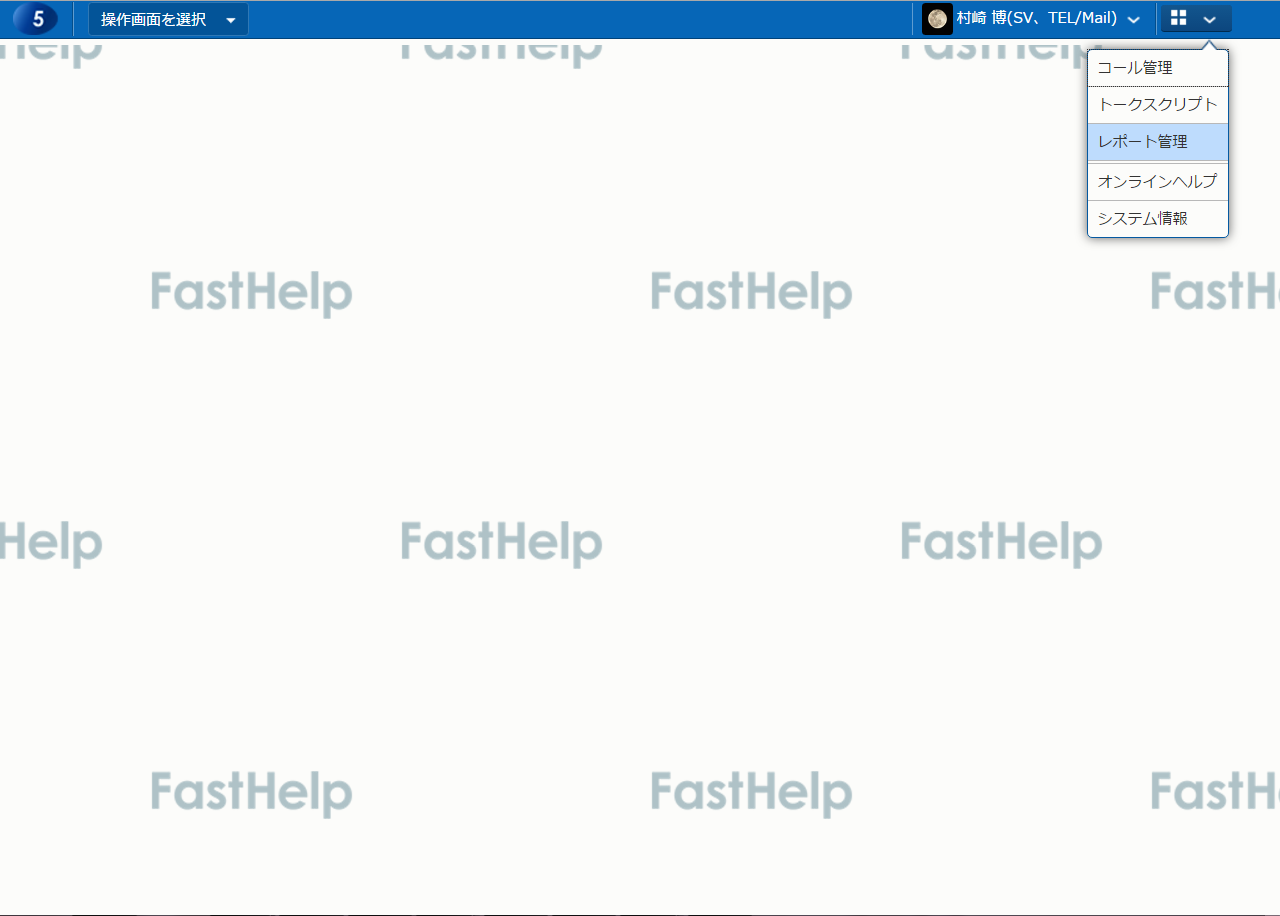
[レポート管理] の下には、次の 2 つの画面があります。
レポートビューア
集計結果 (グラフや表) を表示 / 確認するための画面です。
レポート定義
レポートで集計したい内容を定義する画面です。事前定義済みのレポートの内容も確認できます。
集計結果を表示する
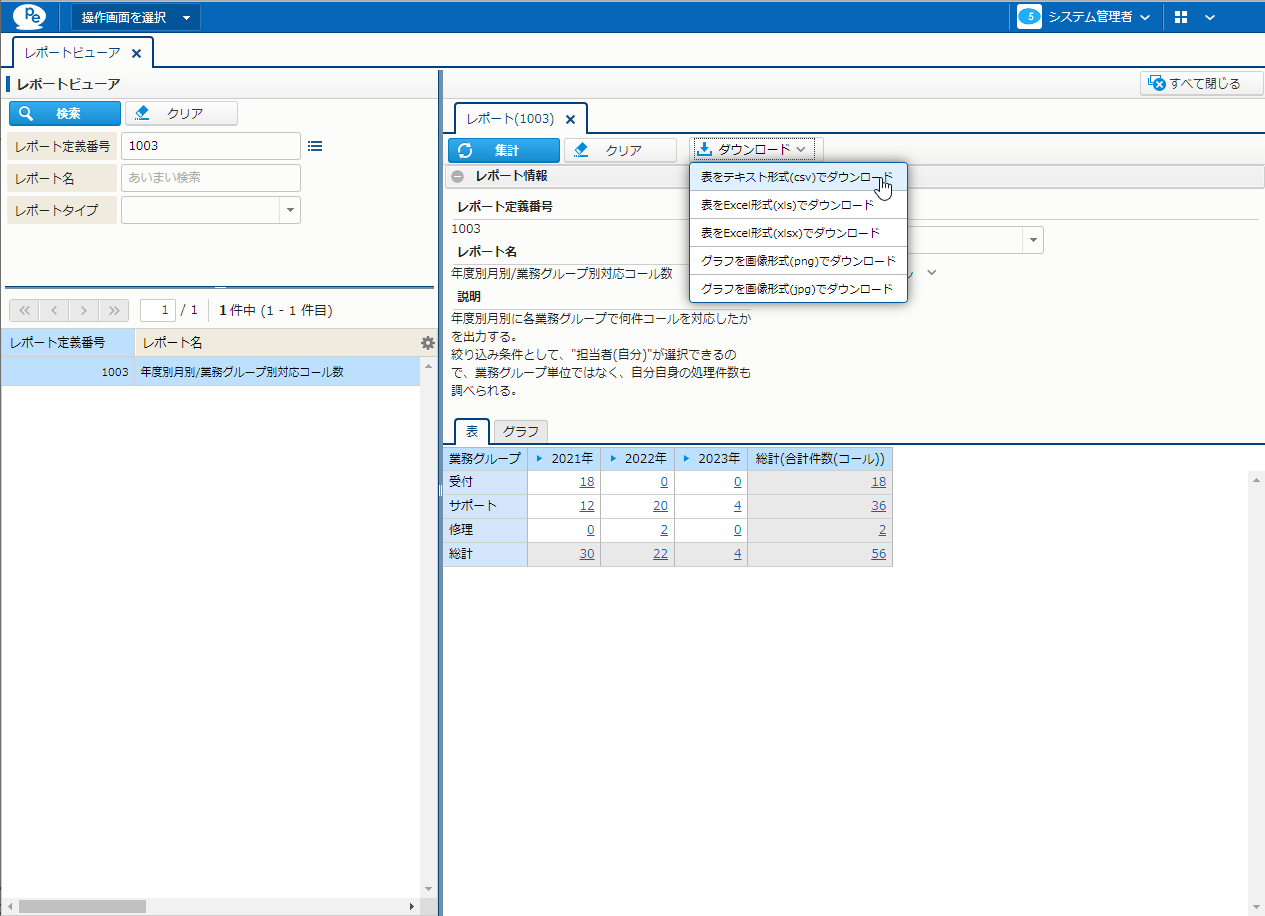
[レポート管理] には、コンタクトセンタでの利用を想定したレポート定義が 70 件程事前定義されています。[レポート管理] - [レポートビューア] で [集計] をクリックすると、定義内容をもとにした実際のデータの集計結果をすぐに確認できます。
- ポイント
-
- 事前定義されているレポートを "標準レポート" と呼びます。
表示結果は、グラフや表の形式で表示されます。
- ポイント
-
- [レポートビューア] では、表は Microsoft Excel 形式や CSV 形式で、グラフは png 形式や jpeg 形式でダウンロードできます。
- 集計には、定期サービス (レポート用データ更新処理 [〇〇]) を使って取得したデータを使用します。〇〇 の部分には、"コール" や "コール承認" などの集計対象の名前が入ります。
- メニュー別機能
- レポートの表示手順については、以下を参照してください。
- 「レポート管理 - レポートビューア - [レポートビューア] を利用する」
- 画面仕様詳細
- [レポートビューア] 画面のイメージおよび項目については、以下を参照してください。
- 「レポート管理 - レポートビューア」
レポートをダッシュボードに表示させる
レポート結果は、[レポートビューア] 画面だけではなく、次の画面にも表示させることができます。
- [コール管理] - [ダッシュボード] - レポートウィジェット (ダッシュボードでの表示が許可されたレポートのみが表示)
ダッシュボードでの表示を許可する手順については、次をご参照ください。
- FH利用ガイド
- ダッシュボードでの表示許可手順については、以下を参照してください。
- 「スーパーバイザ向け機能 - レポートを利用する - レポートを自分で定義する」
- ポイント
-
- [ダッシュボード] では、表やグラフのダウンロードはできません。
レポートを自分で定義する
標準レポートに希望のレポートがない場合は、自分で定義することができます。
定義方法としては、次の 2 種類があります。標準レポートとして似たレポートがすでにある場合は、 1 番目の方法がスムーズです。
- 標準レポートをコピーして、カスタマイズする。
- レポートを新規作成し、最初から定義する。
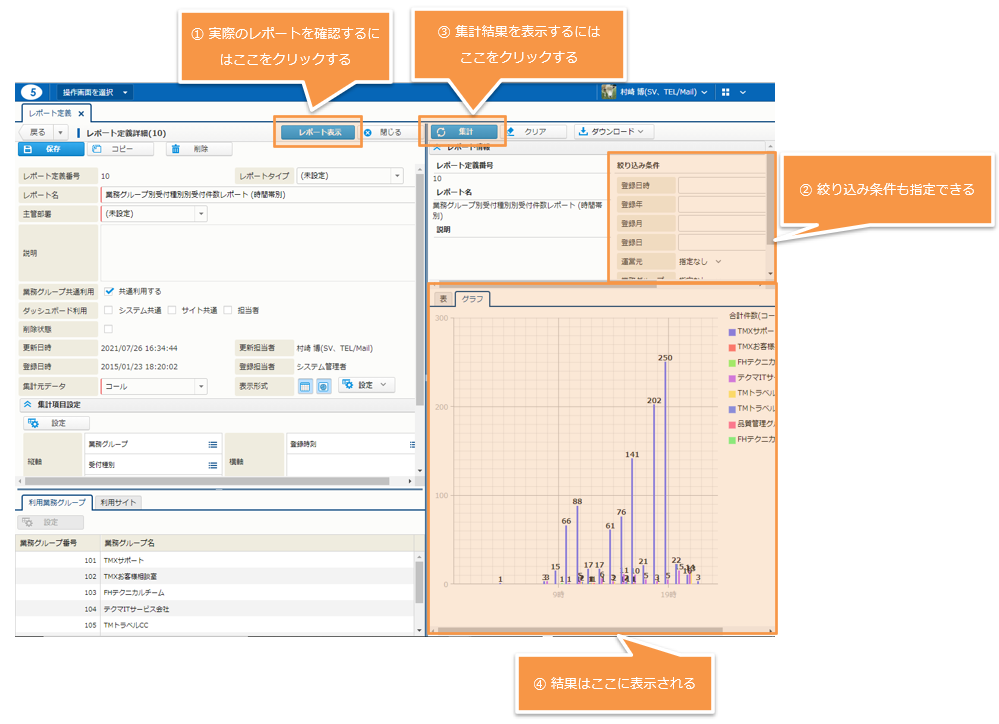
レポートとして出力する内容は、[レポート管理] - [レポート定義] で定義します。標準レポートの定義内容もこの画面から確認できます。
レポートを定義し、[レポート表示] をクリックすると、現在の定義内容 (= 保存実行前の定義内容) を実際のレポート形式でプレビューすることができます。その定義内容でよいかどうかを細かく確認しながら、定義を進めることができます。
- メニュー別機能
- レポートの設定手順については、以下を参照してください。
- 「レポート管理 - レポート定義 - [レポート定義] を登録・編集する」
- 各種仕様詳細
- 標準レポートの一覧については、以下を参照してください。
- 「レポート定義 - 標準レポート定義一覧」
- 画面仕様詳細
- [レポート定義] 画面のイメージおよび項目については、以下を参照してください。
- 「レポート管理 - レポート定義」
レポート詳細を定義する
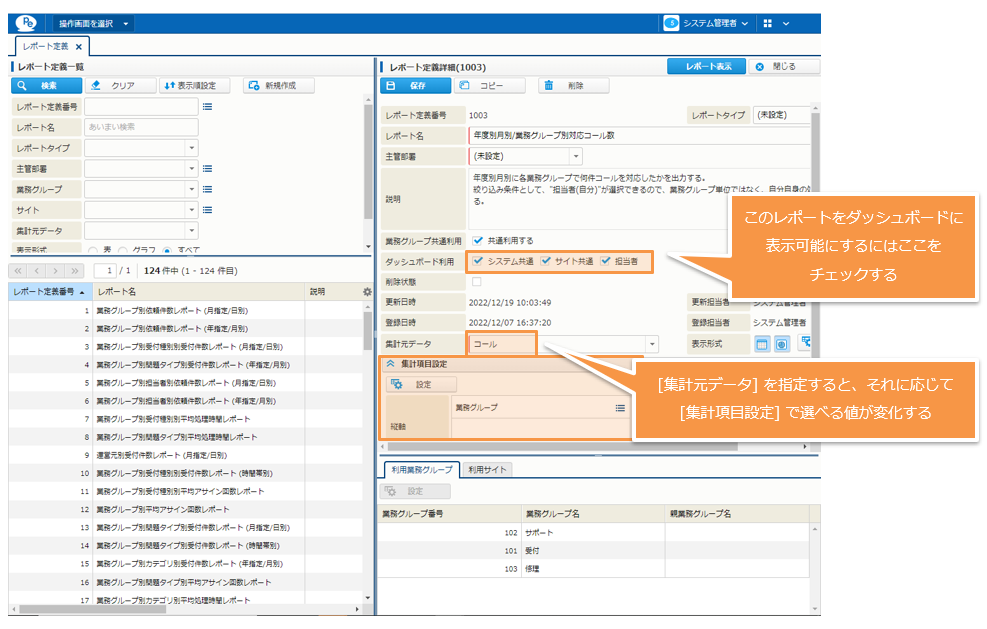
[レポート定義詳細] 画面の主な設定項目の意味を次にまとめます。
レポート名
レポートの名前を自由に指定してください。
主管部署
このレポート定義の内容を主に管理する部署を指定します。
業務グループ共通利用
すべての業務グループでこのレポートを表示利用する場合は、チェックしてください。
ダッシュボード利用
このレポートをダッシュボードにも表示させる場合は、チェックしてください。ダッシュボードには 2 種類 ("システム共通"、"担当者") がありますが、それぞれチェックのオンオフができます。
集計元データ
"コール"、"承認" などから集計対象のデータを指定してください。ここでの指定内容に応じて、この下の [集計項目設定] で選択できる値が変化します。
表示形式
集計結果の表示形式を指定します。"表"、"グラフ" から指定してください。両方を指定すると、別タブに表とグラフが表示されます。
[設定] をクリックすると、表とグラフの表示形式を詳細に指定することができます。
[集計項目設定] グループ
次に、[集計項目設定] グループで指定できる値について説明します。
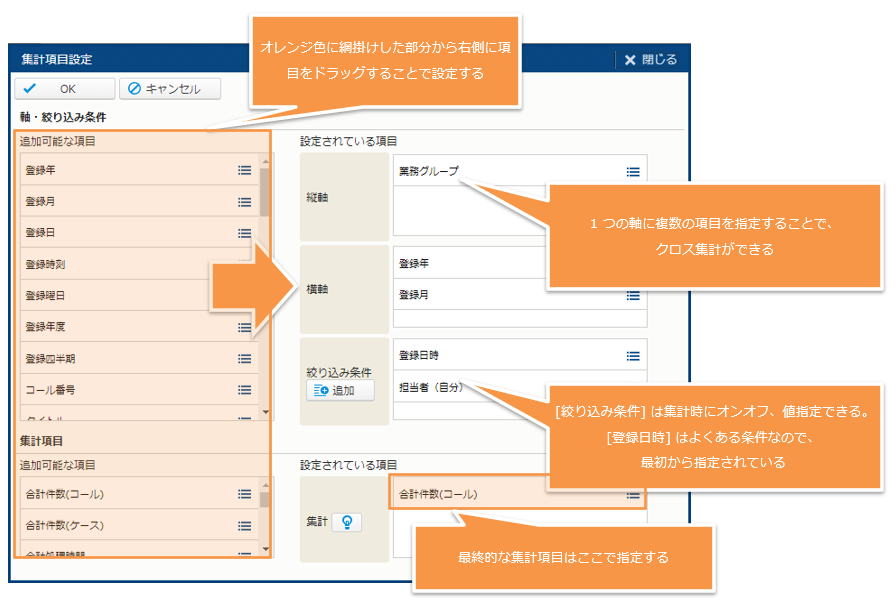
[設定] をクリックすると、[集計項目設定] サブウィンドウが表示されます。集計項目は、このサブウィンドウで設定します。[追加可能な項目] から [設定されている項目] に項目をドラッグすることで設定できます。
縦軸
表やグラフの縦軸を指定します。
横軸
表やグラフの横軸を指定します。
絞り込み条件
ここで指定した条件で、集計対象を絞り込むことができます。条件は、集計実行前に [レポート情報] で細かくオンオフできます。
"登録日時" 絞り込み条件は特によく利用されるため、初期値として自動的に指定されます (集計元データが "コール"、"コール作業時間"、"担当者作業時間" の場合) 。
集計
最終的に何を集計対象するかについて指定します。例えば、[集計元データ] が "コール" の場合、ここには、"コール" に関して集計できる項目が選択肢として表示されます。例えば、"合計件数(コール)" や "平均回答所要時間" がこれにあたります。
- ポイント
-
- 縦軸、横軸には、"年" だけではなく "年度" や "四半期" を指定することもできます。年度や四半期の開始月は、システム環境変数 FISICAL_YEAR_START_MONTH で指定できます。初期値は "4 (月)" です。4 月を指定した場合、2016 年度は 2016 年 4 月から2017 年 3 月を意味します。また、2016 年の第 1 四半期 (Q1) は、2016 年 4 月から 6 月を意味します。
- 設定によっては、縦軸、横軸、絞り込み条件としてコールオプションと電話アウトバウンド業務オプション (別途ライセンスの購入が必要) を指定することができます。
- 運用ガイド
- コールオプション、電話アウトバウンド業務オプションの設定手順については、以下を参照してください。
- 「カスタマイズ関連設定 - コールオプション を設定する - コールオプションを検索条件、検索結果やレポートで利用する」
- 「電話アウトバウンド業務利用のための設定 - 電話アウトバウンド業務オプションの作成と追加 - 電話アウトバウンド業務オプションを検索結果やレポートで利用する」
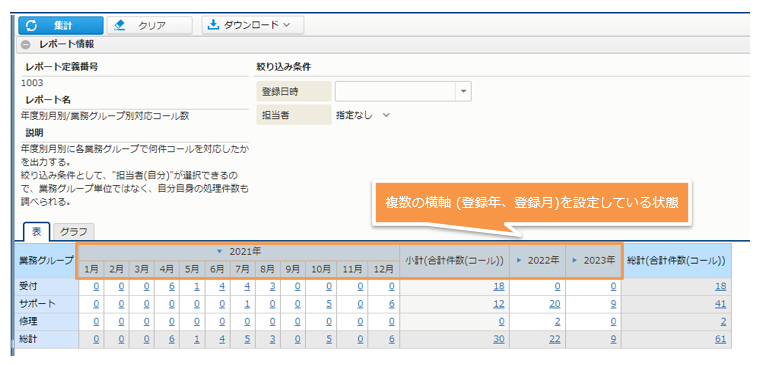
- [縦軸]、[横軸]、[集計] に項目を複数指定すると、各項目が指定項目ごとにソートされて表示されます。次の図をご参照ください。
- このソート順は、各項目の指定順序に沿っています。指定順序は、[集計項目設定] サブウィンドウ内項目横のメニューで変更可能です。
- 各種仕様詳細
- 集計元データと集計項目 (集計値) の一覧については、以下を参照してください。
- 「レポート定義 - レポート定義で選択できる項目 - レポート集計元データと集計項目」
- 各種仕様詳細
- 絞込み条件の一覧については、以下を参照してください。
- 「レポート定義 - レポート定義で選択できる項目 - 絞込み条件」
[利用業務グループ] タブ
レポートは、次の画面から利用できます。
- [レポート管理] - [レポートビューア]
- [コール管理] - [ダッシュボード]
[利用業務グループ] タブを利用すると、上記画面でレポートが表示できるかどうかを業務グループごとに指定することができます。
[利用業務グループ] タブで指定されていない業務グループの担当者の場合、該当レポートは [レポートビューア] の一覧には表示されません。また、[ダッシュボード] 画面では、該当レポートをウィジェットとして追加することができません。
- ポイント
-
- [レポート定義] 画面では、[利用業務グループ] タブの設定に関わらず、すべてのレポート定義が参照可能です。
- [業務グループ共通利用] をチェックし、保存した場合、[利用業務グループ] タブにはすべての業務グループが自動的に追加されます。
その他の指定事項について
レポート指定時の詳細指定について次にまとめます。
最大取得件数を設定する
システム環境変数 LIMIT_AGGREGATE_MAX_COUNT を使うと、処理可能な最大取得件数を指定できます。
レポート集計時に処理件数がここで指定した値を超えると、"集計結果の件数が既定の件数( X 件)を超えたため、一部の集計結果を表示しています。"というメッセージが表示された上で、一部のみのレポートが表示されます。これを避けるためには、レポート定義の内容を変更するか、絞り込み条件を指定して対象を絞り込んでください。
- 各種仕様詳細
- システム環境変数の仕様については、以下を参照してください。
- 「初期データ - システム環境変数 - レポート管理」
時間の表示形式を指定する
集計値として "xx時間" (たとえば、"ログイン時間" や "待機時間" など) を選択した場合は、[集計設定] サブウィンドウ - [値変換] で時間の表示形式を選ぶことができます。
選択可能な表示形式には、次の 6 つがあります。
- 秒
- 分
- 秒と分(単位あり)
- 時間
- 時間と分(単位あり)
- 時間と分と秒(単位あり)
- ポイント
-
- "時間と分(単位あり)" を選ぶと、"1時間1分" のように表示されます。
"分" や "時間" を選択した場合、端数は切り捨てになります。
- "時間と分(単位あり)" を選ぶと、"1時間1分" のように表示されます。
グラフの色を指定する
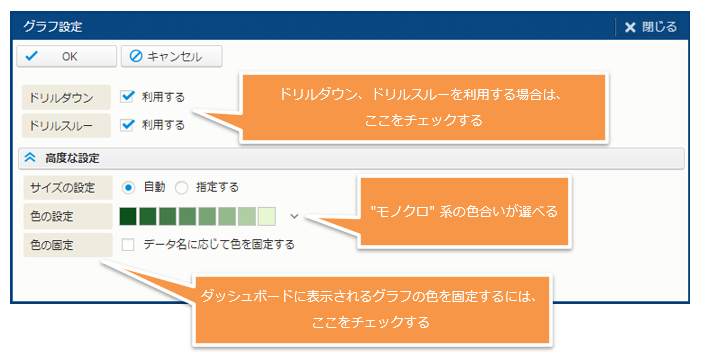
初期設定では、グラフはカラフルな色で表示されますが、[表示形式] - [設定] - [グラフ設定] - [色の設定] で "モノクロ" 系の色を選択するとより落ち着いた色合いで出力することもできます。下のイメージの色合いは、"モノクロ" の 1 つです。
また、ダッシュボードに表示されるグラフのデータ色は、画面を開くたびに変わります。色を固定したい場合は、[グラフ設定] - [色の設定] で [データ名に応じて色を固定する] をチェックしてください。
ドリルダウン / ドリルスルーを指定する
表やグラフのドリルダウンやドリルスルーが可能です。
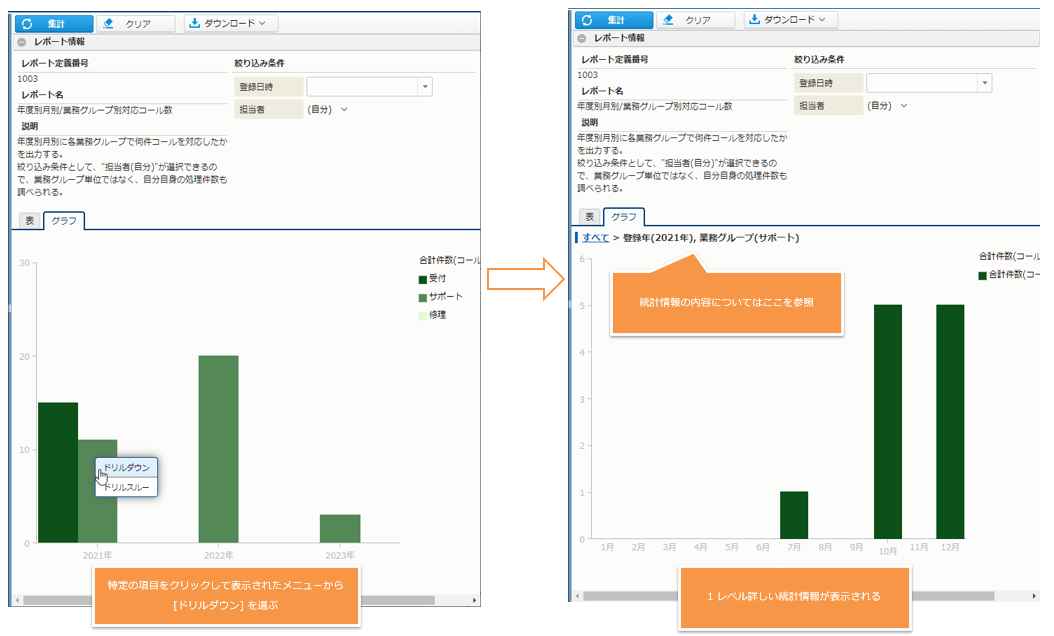
ドリルダウン
表やグラフをクリックすると、1 レベル詳しい統計情報が追加表示される仕組み。
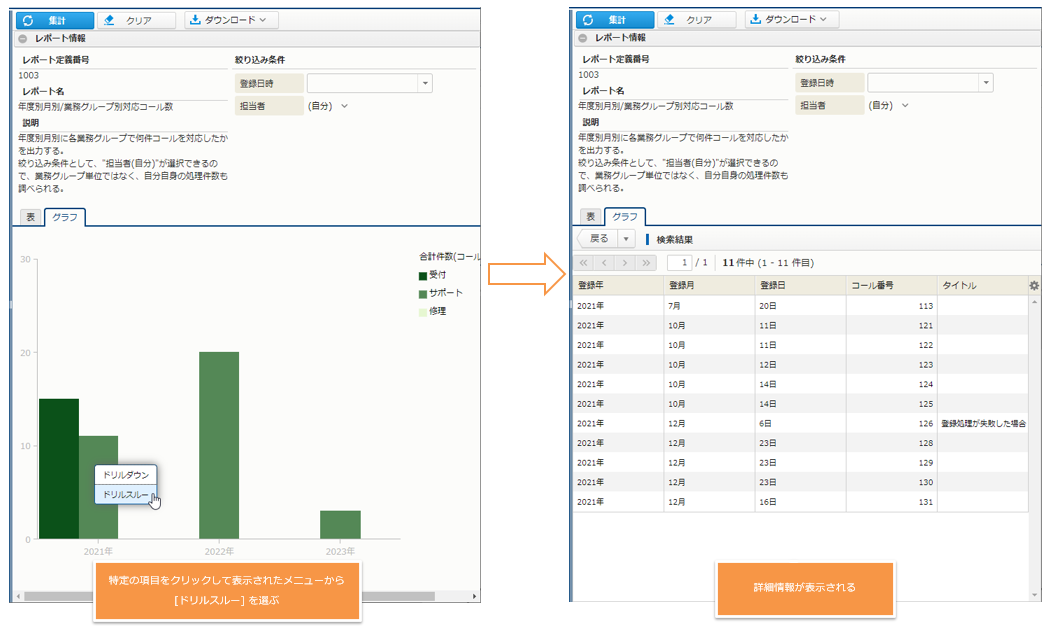
ドリルスルー
表やグラフをクリックすると、詳細情報が表示される仕組み。
ドリルダウンやドリルスルーの設定は、[レポート定義詳細] - [表示形式] - [表設定] / [グラフ設定] サブウィンドウで実行します。
[グラフ設定] サブウィンドウについては、上のイメージをご参照ください。このサブウィンドウで、[ドリルダウン] / [ドリルスルー] をチェックするだけで有効となります。
ニュースを配信する
FastHelp5 では、コンタクトセンタ内での連絡事項を "ニュース" と呼びます。
新しいニュースが配信されると、 内容が各メンバの [コール管理] のグローバルナビゲーションに未読ニュースとして表示されるため、コンタクトセンタ内に短時間で連絡事項を配信することができます。
ニュースが届く範囲は、担当者単位または業務グループ単位で指定できます。また、業務グループの一部のメンバにのみにニュースを配信したい場合は、業務グループを選択した上で、除外担当者を設定できます。
ニュースの有効期限を設定することもできます。
ニュースの設定 / 編集は、[マスタ管理] - [業務管理] - [ニュース] で行います。
- メニュー別機能
- ニュースの作成・配信の設定手順については、以下を参照してください。
- 「業務管理 - ニュース - [ニュース] を作成・配信する」
- 各種仕様詳細
- ニュース内で指定できる予約記号については、以下を参照してください。
- 「予約記号一覧 - ニュースで利用できる予約記号一覧」
- ポイント
-
- ニュースは一時的な (比較的短い) 情報の伝達を想定した機能です。"業務手順" など、更新頻度が低く、また情報量が多いタイプの情報伝達には、[掲示板] を利用してください。
- FH利用ガイド
- 掲示板を使った情報伝達については、以下を参照してください。
- 「掲示板を利用する - 掲示板を確認する」