電話アウトバウンド業務利用のための設定
この章では、電話アウトバウンド業務を設定する方法を流れに従って説明します。
担当者の権限設定
電話アウトバウンド業務オプションを利用するには、次の権限が必要です。
| 対象者 | 必要な権限 |
|---|---|
| 管理者 | [システムロール] - [業務管理] - [電話アウトバウンド業務] 内の各権限 [システムロール] - [業務管理] - [電話アウトバウンド業務オプション] 内の各権限 |
| 担当者 | [業務ロール] - [コール操作] - [電話アウトバウンド業務担当権限] |
電話アウトバウンド業務の作成
電話アウトバウンド業務は、[業務管理] - [電話アウトバウンド業務] で作成します。
電話アウトバウンド業務作成時には、電話アウトバウンド業務についての基本情報を指定します。主な項目は次のとおりです。
- 電話アウトバウンド業務名
- 利用する業務グループ名
- 電話アウトバウンド業務タイプ
電話アウトバウンド業務のタイプを指定します。
[コード管理] - [業務グループコードデータ] で定義されている内容が選択肢として表示されます。 - 期間
この電話アウトバウンド業務を利用する期間を指定します。 - コール作成設定
コール作成設定機能を利用すると、電話アウトバウンド業務コールの各項目の初期値を設定することができます。同様のアウトバウンド業務を複数回行う場合のテンプレートとしても利用することができます。
[業務管理] - [業務グループ] - [コール作成設定] に登録されている設定が選択リストに表示されます。 - 発信予約登録時アサイン処理
コールを一括登録する際に、担当者を自動的に割り当てるかどうかを指定できます。次の 3 つの選択肢があります。- 未アサインまたは発信先リストで指定: 自動割り当てしない。
- 業務グループの担当者に均等アサイン: 業務グループ内で業務ロールの電話アウトバウンド業務担当権限がある担当者に均等に割り当てる。
- アサイン担当者に均等アサイン: [電話アウトバウンド業務詳細] - [アサイン担当者] タブで指定している担当者に均等に割り当てる。
- 同一発信先への重複許可
電話アウトバウンド業務内の発信先リストに、同じ電話番号を持つ発信先の登録を許可するかどうかを指定します。同じ電話番号に、複数回発信する必要がある場合には、"許可する" をチェックしてください。
- 電話アウトバウンド業務オプション - メニュー別機能
- 電話アウトバウンド業務の設定手順については、以下を参照してください。
- 「電話アウトバウンド業務 - 電話アウトバウンド業務を作成する」
- 電話アウトバウンド業務オプション - 画面仕様詳細
- [電話アウトバウンド業務] 画面のイメージおよび項目については、以下を参照してください。
- 「電話アウトバウンド業務」
- ポイント
-
- [期間] を指定している場合、その期間が終了すると、発信先リストの追加ができなくなります。また、[コール管理] - [担当コール] では、[電話アウトバウンド業務名] の表示条件が [すべて] の場合のみ表示されます。
- コール作成設定について詳しくは、次のページを参照してください。
- 運用ガイド
- コール作成設定の設定手順については、以下を参照してください。
- 「業務支援関連設定 - [業務グループ] 拡張設定 - コール作成設定」
- "未アサインまたは発信先リストで指定" を選択した場合で、[発信先リスト] の [発信担当者姓] [発信担当者名] 項目に値がない場合は、[現在の担当者] が "未アサイン" のアウトバウンド業務コールが作成されます。
電話アウトバウンド業務オプションの作成と追加
電話アウトバウンド業務オプションを利用すると、電話アウトバウンド業務コールの [ケースメイン] 画面に、業務独自の項目を追加することができます。顧客の反応 ("キャンペーンにご参加いただいた"、"ご興味がないようだった" など) を担当者が選択するための項目を追加することができます。
電話アウトバウンド業務オプションの設定手順は次のとおりです。
- [業務管理] - [電話アウトバウンド業務オプション] で、電話アウトバウンド業務オプションを作成する。
- [業務管理] - [電話アウトバウンド業務] で、作成した電話アウトバウンド業務オプションを電話アウトバウンド業務に設定する。
- 電話アウトバウンド業務オプション - メニュー別機能
- 電話アウトバウンド業務オプションの作成手順については、以下を参照してください。
- 「電話アウトバウンド業務オプション - 電話アウトバウンド業務オプションを作成する」
- 電話アウトバウンド業務オプション - メニュー別機能
- 電話アウトバウンド業務への電話アウトバウンド業務オプションの設定手順については、以下を参照してください。
- 「電話アウトバウンド業務 - 電話アウトバウンド業務オプションを追加する」
- 電話アウトバウンド業務オプション - 画面仕様詳細
- [電話アウトバウンド業務オプション] 画面のイメージおよび項目については、以下を参照してください。
- 「電話アウトバウンド業務オプション」
- ポイント
-
- 電話アウトバウンド業務オプションタイプの入力タイプは、"選択リスト" "チェックボックス" "日付入力" "日時入力" "テキスト入力" "テキスト表示" "テキストエリア入力"から選択できます。
- 入力タイプに "選択リスト" "日付入力" "日時入力" "テキスト入力" "テキストエリア入力" を選んだ場合は、 [必須設定] が表示されます。このチェックボックスをクリックすると、このオプションの入力を必須にすることができます。担当者が、必須にした項目を入力せずに先に進もうとすると、入力エラーとなります。
- 入力タイプに "テキスト入力" "テキストエリア入力" を選んだ場合は、[プレースホルダ] が表示されます。ここには、入力のヒントとなる文字列を指定してください。この文字列は、入力項目にグレー表示されます。
- (入力タイプが "テキスト入力" である場合) 担当者がオプションの値として URI パス (http://、https://) や UNC パス (\\ で始まる文字列) を記述すると、その部分はリンクとなります。http / https で始まる URI をクリックすると、ブラウザの別ウィンドウに該当ページが表示されます。\\ から始まる UNC パスをクリックすると、該当する共有ディレクトリが自動的にエクスプローラに表示されます。
- 入力タイプに、"選択リスト" を選んだ場合は、[未選択値] が表示されます。ここには、担当者が値を選択しなかった時に自動的に選択される値を指定できます。
電話アウトバウンド業務オプションを検索結果やレポートで利用する
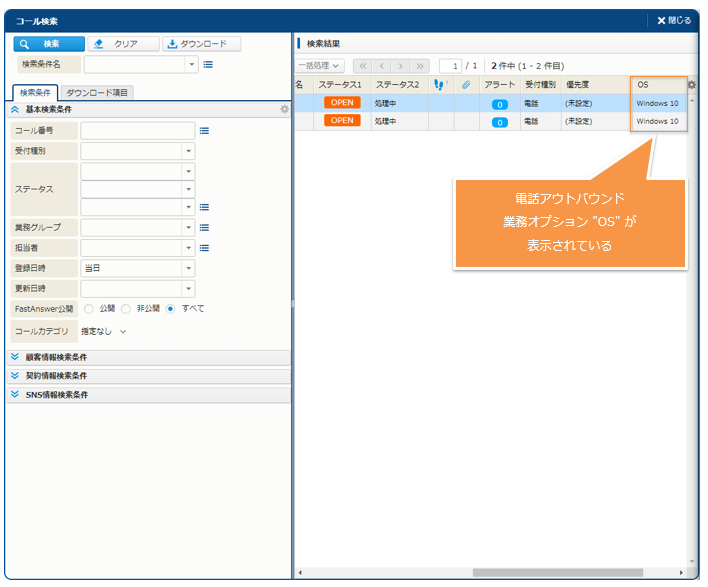
電話アウトバウンド業務オプションに関しては、[コール検索] の検索結果一覧に表示させることができます。
次に、"OS" という名前の電話アウトバウンド業務オプションが検索結果に表示されている画面イメージを載せます。
- ポイント
-
- 電話アウトバウンド業務オプションを検索条件に指定することはできません。
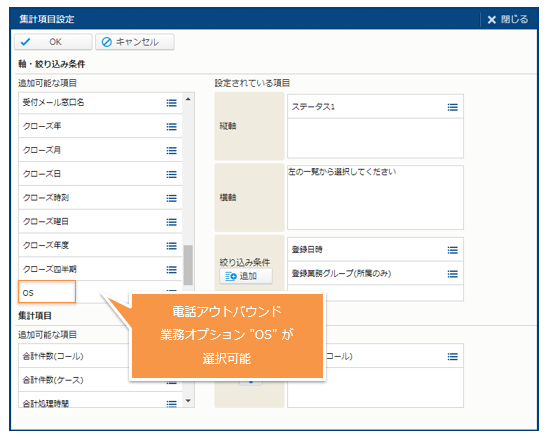
また、電話アウトバウンド業務オプションは、レポートの横軸や縦軸、絞込み条件として指定することもできます。軸、絞込み条件は、[レポート管理] - [レポート定義] の [レポート定義詳細] - [集計項目設定] の [軸・絞込み条件] で指定します。
次に、[軸・絞込み条件] を設定する [集計項目設定] サブウィンドウのイメージを載せます。
- 利用ガイド
- レポートの詳細については、以下を参照してください。
- 「スーパーバイザ向け機能 - レポートを確認する」
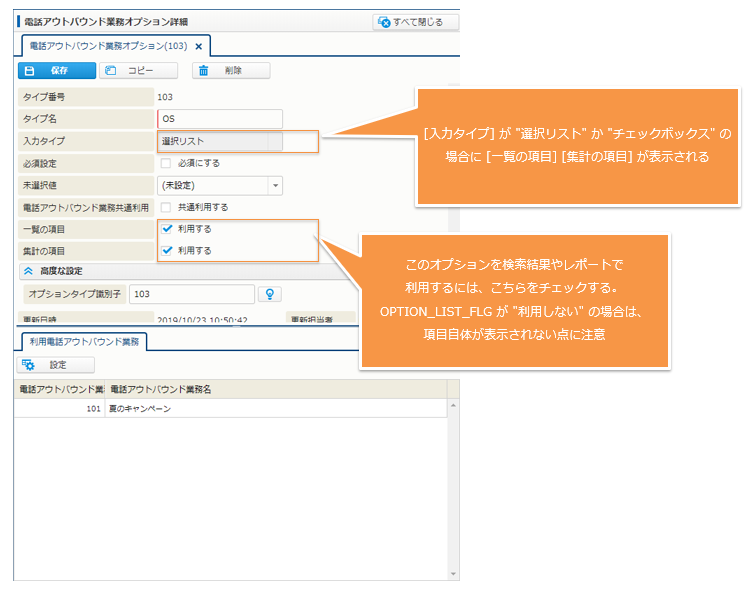
上記のように利用するには、電話アウトバウンド業務オプションの [一覧の項目]、[集計の項目] にチェックを付ける必要があります。
次に、設定でチェックを付けている画面のイメージを載せます。
- ポイント
-
- 電話アウトバウンド業務オプションを検索結果やレポートで利用する場合は、システム環境変数 OPTION_LIST_FLG の値を "利用する" に設定してください。この変数を "利用する" に設定すると、[一覧の項目]、[集計の項目] が表示されます。
- この機能は、電話アウトバウンド業務オプションの [入力タイプ] が "選択リスト"、"チェックボックス" の場合のみ利用できます。
電話アウトバウンド業務への発信先リストの追加
発信者リストとは、電話の発信先顧客を指定する CSV ファイルです。
電話アウトバウンド業務への発信先リストの追加は、[業務管理] - [電話アウトバウンド業務詳細] - [発信者リスト] タブで行います。
[発信者リスト] タブで [追加] をクリックすると、発信者リストをアップロードする [アップロード処理詳細] サブウィンドウが表示されます。このサブウィンドウの設定手順は次のとおりです。
- [アップロード処理名]、[CSVレイアウト名] などの詳細を記述し、一度 [保存] をクリックする。
- [スケジュール設定] グループ内の [アップロードファイル] で発信者リストのファイルをアップロードする。
- アップロード結果を確認する。
- 電話アウトバウンド業務オプション - メニュー別機能
- 発信先リストの設定手順については、以下を参照してください。
- 「電話アウトバウンド業務 - 発信先リストを追加する」
- 電話アウトバウンド業務オプション - 画面仕様詳細
- [電話アウトバウンド業務] - [アップロード詳細] サブウィンドウのイメージおよび項目については、以下を参照してください。
- 「電話アウトバウンド業務 - サブウィンドウ - アップロード処理詳細」
- ポイント
-
- 発信者リストは追加アップロードができます。発信者リストを定期的に追加する運用もできます。
- 発信者リストは、CSV 形式のファイルです。
- 各種仕様詳細
- 発信者リスト内に指定する項目の詳細については、以下を参照してください。
- 「入出力ファイルフォーマット 一覧 - CSVレイアウト 標準レイアウト定義一覧 - 電話アウトバウンド業務発信予約」
- アップロード処理でエラーが発生した場合は、[ログ] タブに処理結果の CSV ファイルが表示されます。このログ CSV ファイルは、アップロードした CSV ファイルの各行の先頭に処理結果やエラー内容を追加記述したものです。アップロードに失敗している行を再アップロードしたい場合は、このファイルを修正し、再利用すると便利です。
- CSV ファイル上の顧客が顧客マスタ上の顧客と同一であるかどうかを検索し、同一と判定された場合は、その顧客の電話アウトバウンド業務コールとして登録することができます。同じ顧客かどうかの判定には、(1) 顧客番号、(2) 顧客登録番号、(3)メールアドレス1 を使用します。同様の処理は、施設に関しても実行できます。
- 発信者リストは、[データ管理] - [アップロード処理] からもアップロードできます。[データ管理] からアップロードする場合は、次の内容を手動で指定してください 。
- [アップロード対象] "電話アップロード発信予約"
- [電話アウトバウンド業務] 紐付けたい電話アウトバウンド業務
発信禁止セットの登録
発信禁止セットは、指定した顧客を、発信先から除外する機能です。
- 電話アウトバウンド業務オプション - 運用ガイド
- 発信禁止セットの概要については、以下を参照してください。
- 「はじめに - 発信禁止セットについて」
発信禁止セットは次の流れで利用します。
- [業務管理] - [発信禁止セット] を作成します。
- [発信禁止セット] に禁止対象の電話番号を登録します。登録方法については後述します。
- [発信禁止セット] を [電話アウトバウンド業務] に設定します。
- 電話アウトバウンド業務コールを一括登録します。
- ポイント
-
- ステップ 4 では、電話アウトバウンド業務コールの一括登録が載っています。このステップの結果として顧客一人ずつに対応するコールが生成されます。このとき、発信禁止として指定している番号に関しては、上部に "発信禁止先一覧に登録されています。" という目立つメッセージが表示されたコールが生成されます。
- 発信禁止先とした登録された次の 3 つの項目のどれか一つでも一致すると、禁止対象になります。
- 電話番号
- 顧客番号
- 顧客登録番号
- また、発信禁止先登録時に [発信先除外] をオンにすると、最初から CLOSE されている状態のコールを登録することも可能です。CLOSE 状態のコールは、[担当コール] - [発信予約] タブではなく、[CLOSE] タブに表示されるようになります。これにより、間違えて発信してしまう可能性がより低くなります。
- [発信先除外] は、電話番号ごとにオンオフ可能です。
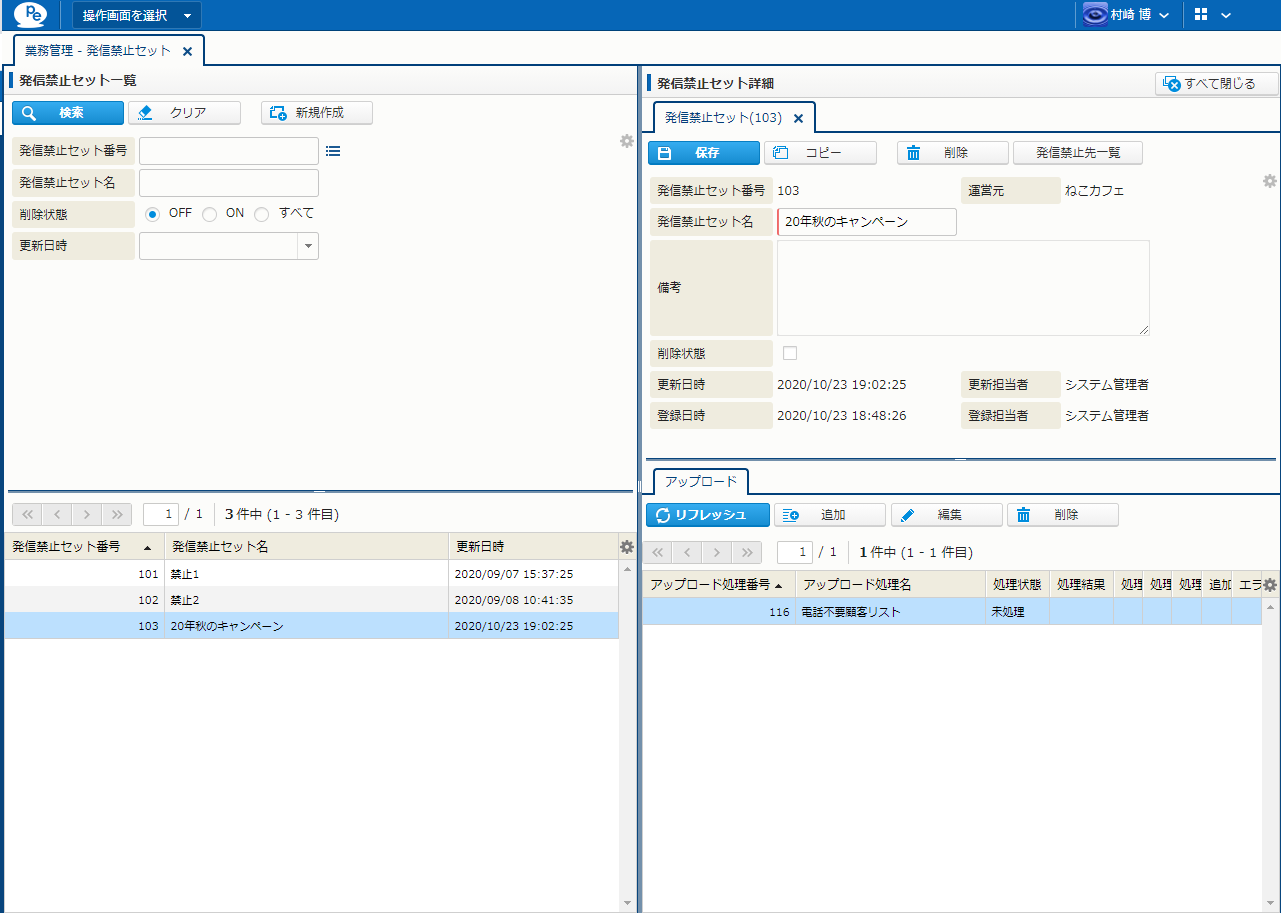
次に、[発信禁止セット] 画面のイメージを載せます。
次のセクションでは、上記ステップ 2 [発信禁止セット] に禁止対象の電話番号を登録する方法について説明します。
発信禁止先のアップロード登録
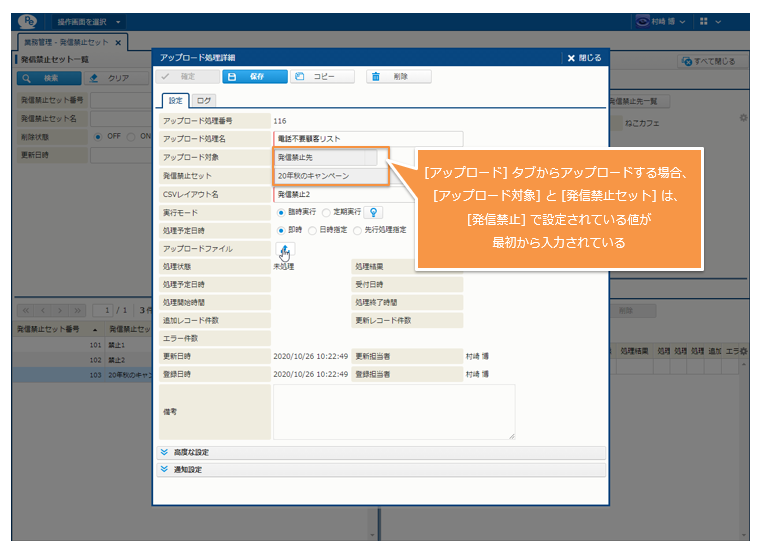
発信禁止先は、通常 CSV ファイルアップロードで登録します。一度に複数件が登録できます。発信禁止先がたくさんある場合は、ファイルアップロードが便利です。
CSV アップロードは、次の 2 つの画面で可能です。
- [発信禁止セット] - [詳細] エリア - [アップロード] タブ
- [データ管理] - [アップロード処理] - [アップロード処理詳細]
- ポイント
-
- 発信禁止セットには、CSV ファイルを複数追加することができます。
- ある顧客に発信しないことにする理由は様々です。CSV ファイルは、発信しない理由に合わせて複数個作成しておくと便利です。たとえば、「電話不要」という連絡を受けた顧客を集めた CSV、今回に関しては契約していただいたためもう電話をかける必要がなくなった顧客を集めた CSV のように、理由に応じて CSV ファイルを複数作っておき、それぞれの状況に応じて CSV ファイルを組み合わせて登録することで、状況に応じた発信禁止設定が可能です。
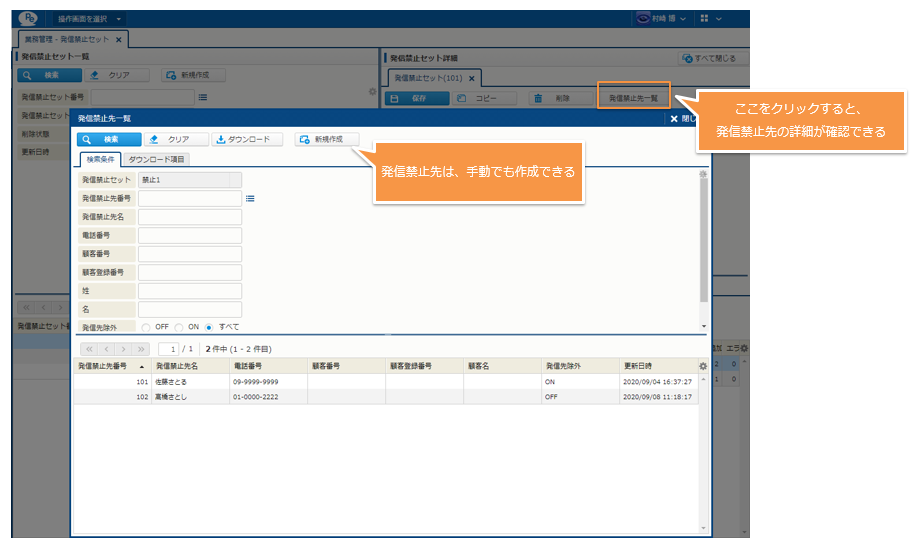
- CSV ファイルで登録した結果は、[発信禁止先一覧] サブウィンドウで検索、確認可能です。このサブウィンドウは、[発信禁止セット] - [詳細] エリア - [発信禁止先一覧] をクリックすると表示します。
次に、[アップロード] タブで CSV ファイルをアップロード中のイメージを載せます。
- メニュー別機能
- [データ管理] でアップロードする手順については、以下を参照してください。
- 「データ管理 - アップロード処理 - [アップロード処理] を登録・編集する」
- 各種仕様詳細
- 発信禁止先に指定する項目の詳細については、以下を参照してください。
- 「入出力機能一覧 - CSVレイアウト 標準レイアウト定義一覧 - 発信禁止先」
発信禁止先の手動登録
発信禁止先は、[発信禁止セット詳細] 画面で1件ずつ手動で登録することも可能です。急に 1 件追加したい場合などに便利です。
電話アウトバウンド業務への発信禁止セットの登録
次に、前のステップで作成した発信禁止セットを電話アウトバウンド業務に設定します。
設定箇所は、[電話アウトバウンド業務] - [詳細] エリア - [発信禁止セット] です。
電話アウトバウンド業務コールの一括登録
電話アウトバウンド業務コールの一括登録は、[業務管理] - [電話アウトバウンド業務] - [アップロード詳細] サブウィンドウで行います。
発信先リストを電話アウトバウンド業務にアップロードしたら (電話アウトバウンド業務への発信先リストの追加を参照)、その [アップロード処理詳細] サブウィンドウで [確定] をクリックしてください。これにより、電話アウトバウンド業務コールが発信先リストの顧客人数分 (行数分) 自動的に一括登録されます。
- 電話アウトバウンド業務オプション - メニュー別機能
- コール一括登録手順については、以下を参照してください。
- 「電話アウトバウンド業務 - 電話アウトバウンド業務コールを一括登録する」
- 運用ガイド
- アップロード処理の確定手順については、以下を参照してください。
- 「(支援機能)各種データ一括登録 - [アップロード処理] を設定・実行する - アップロード処理を確定する」
- ポイント
-
- 一括登録直後にコールの登録内容を確認する場合は、[コール管理] - [担当コール] の次のタブを参照してください。
- 未アサインのコール: まだ担当者が決まっていないアウトバウンド業務コールは、[発信予約] タブに、[担当者] が "未アサイン" として一覧表示されます。同様に、[未アサイン] タブにも表示されます
- 担当者にアサイン済みのコール: アサインされた担当者の [発信予約] タブに [担当者] が自分のコールとして表示されます。同様に、[OPEN] タブにも表示されます
- 一括登録直後にコールの登録内容を確認する場合は、[コール管理] - [担当コール] の次のタブを参照してください。