ポータル機能
FastHelp5 / FastAnswer2 の両製品をご利用の場合は、ポータル機能が利用できます。まず、一般的な意味での "ポータル" について説明し、次に本製品におけるポータル機能、最後に設定方法について説明します。
ポータルとは
一般的に "ポータル" とは、 "ユーザがインターネット上の情報にアクセスする際の入り口となるページ" を指します。ポータルには、必要な情報へのリンクがまとめて表示されているため、ユーザはこのページを起点としていろいろな情報に効率的にアクセスできます。
本製品のポータル機能とは
本製品のポータル機能を利用すると、FastAnswer の "外部ページ" に "ポータル機能" を備えた "マイページ" を表示できます。
マイページは、顧客に公開するためのページです。顧客は、このページにアクセスすることで、コンタクトセンタが提供しているいろいろな情報に一度にアクセスできるようになります。
マイページでできること
マイページには、マイページ独自の内容が表示されます。次に、マイページ独自の機能を挙げます。
- 運用ガイド
- 外部ページが提供する機能については、以下を参照してください。
- 「サイト関連設定」
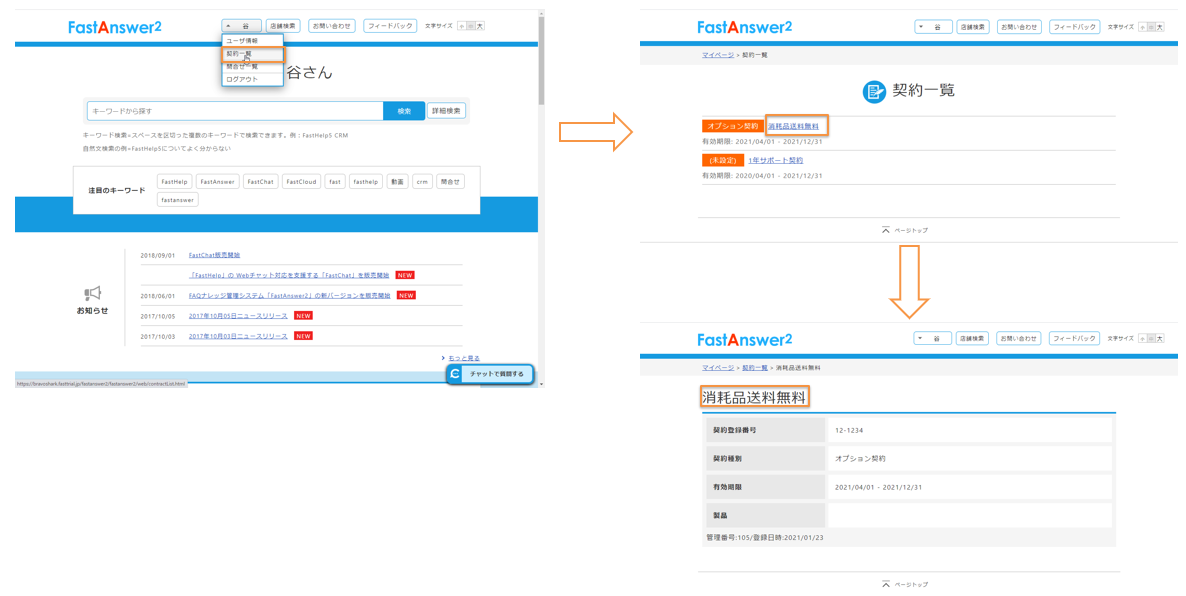
顧客の契約表示
ログインしている顧客自身の契約を表示することができます。これにより、顧客は、自分の契約内容を確認することができるようになります。
顧客の問い合わせ履歴表示
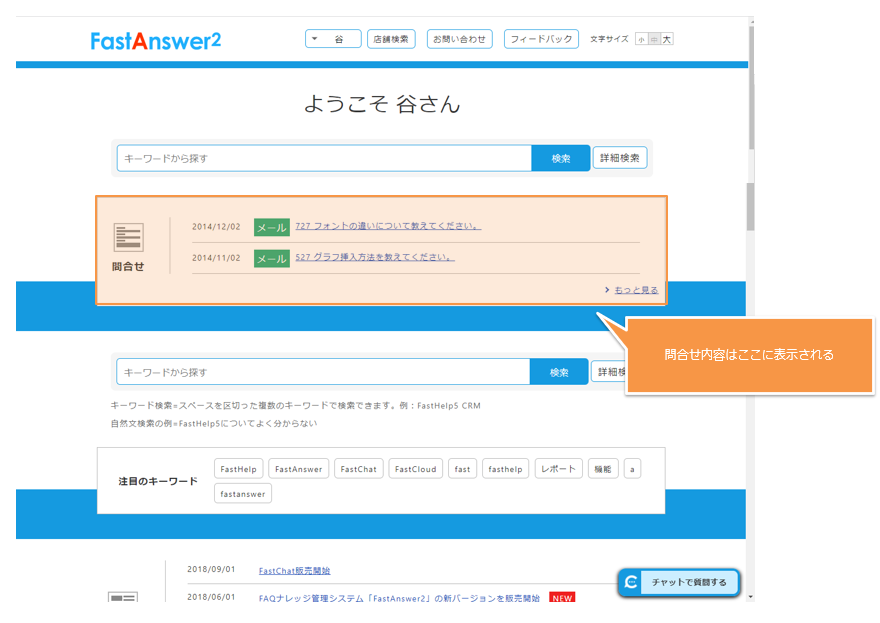
ログインしている顧客自身の過去の問い合わせ詳細を表示することができます。これにより、顧客は、過去に問い合わせた内容を、外部ページから簡単に探すことができます。
- ポイント
-
- 問い合わせ内容は、FastHelp5 のコール履歴から作成されます。
- [受付種別] が "メール" と "WEB" のコールのみがマイページに表示可能です。
- 担当者が公開を許可したコールだけがマイページに表示されます。
- 管理者は、デフォルトでコールをマイページに表示するかどうかを設定可能です。この設定をすることで、担当者が個別に公開処理をする手間を省くことができます。
[契約者のみ提示可] ナレッジを表示
担当者は、該当製品を契約している顧客のみが参照できるナレッジを作成できます。このナレッジは、ナレッジ編集画面で [契約者のみ提示可] チェックボックスをチェックするだけで作成可能です。
この機能を利用することで、顧客には自分の製品に関連するナレッジのみが表示されるようになります。ログインしている顧客の契約に関連するナレッジのみを制限して表示することが可能となります。
[契約者のみ提示可] と外部利用者ロールの関係
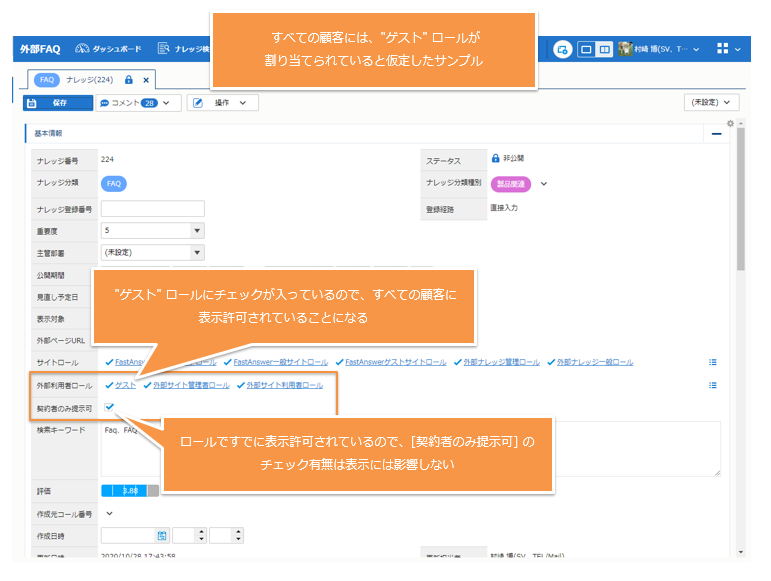
特定のナレッジを外部利用者に見せないようにする機能としては、[契約者のみ提示可] 以外に [外部利用者ロール] もあります。
ナレッジは、この 2 つの機能のうちどちらかで開示許可がされている顧客に表示される点にご注意ください。これは、ナレッジで [契約者のみ提示可] のチェックが入っていても、[外部利用者ロール] で許可されている顧客には、契約製品の有無にかかわらず、ナレッジが表示されることを意味しています。
- ポイント
-
- 顧客に表示されるナレッジを細かく制限したい場合は、[契約者のみ提示可] チェックボックスを利用するとよいでしょう。その際は、[ナレッジ作成設定] を利用し、ナレッジで顧客に割り当てる [外部利用者ロール] のチェックは外しておくことをお勧めします。
- このような設定にしておくことで、ナレッジは契約製品を持っている顧客にのみ公開されることになり、見通しがよくなります。思いがけなく契約者以外にも開示してしまうという状況が避けやすくなります。
要件
ポータル機能を利用する際の要件を次にまとめます。
- FastHelp5 と FastAnswer 両方のライセンスが必要です。
- 外部ページはログイン必須とする必要があります。
- 外部ページの利用者 ([外部利用者]) と FastHelp5 の顧客を関連付ける必要があります。
利用のための設定
ポータル機能を利用するには、担当者の権限設定、サイト設定、外部サイト利用者設定が必要です。
また、契約者のみにナレッジを公開するには、契約製品の設定が必要です。
- ポイント
-
- ベースとしてFastHelp5 と FastAnswer2 サイト (外部ページ利用) を利用します。そのため、両ソフトの設定も必須です。
担当者の権限設定
担当者には、次の権限が必要です。
| 対象者 | 必要な権限 |
|---|---|
| 担当者 | [業務ロール] - [コール操作] - [コール外部サイト公開権限] (マイページの問い合わせ履歴にコールを公開するための権限) |
サイト設定
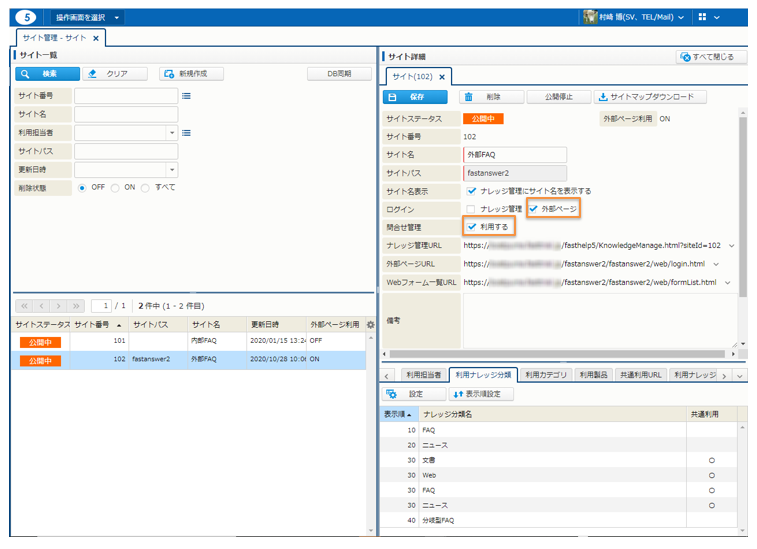
ポータル機能では、アクセスしてくる外部サイト利用者を特定するために、外部ページのログイン処理が必須となります。
また、顧客の問い合わせ履歴をマイページに表示するには、[問合せ管理] をチェックする必要があります。
外部サイト利用者設定
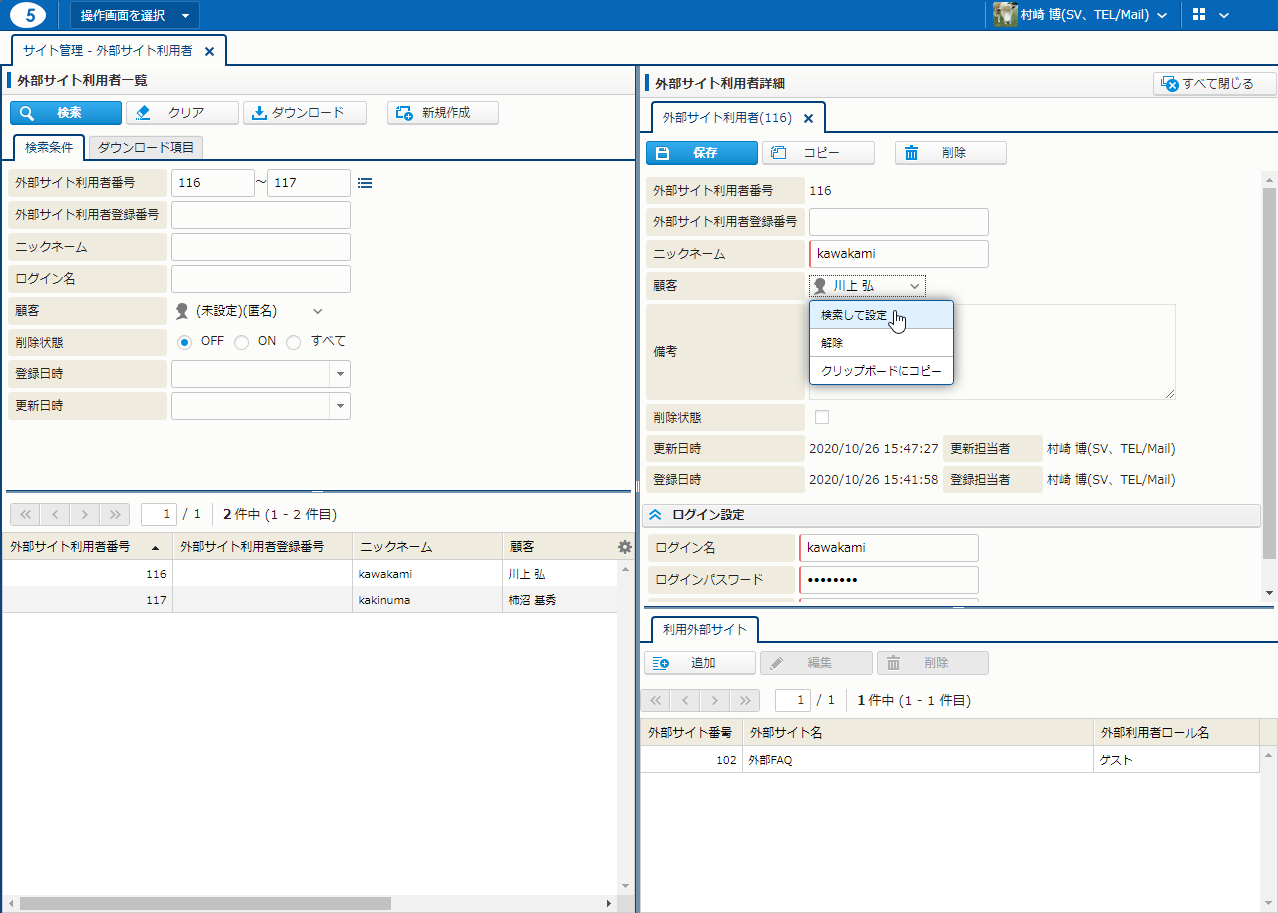
ポータル機能を利用するには、FastHelp5 の "顧客" と FastAnswer2 の "外部サイト利用者" を関連付ける必要があります。関連付けは、[サイト管理] - [外部サイト利用者] で行います。
設定の流れは次のとおりです。
- [サイト管理] - [外部サイト利用者] で、外部サイト利用者を新規作成します。
- 同じ画面の [顧客] をクリックし、次に [検索して設定] をクリックします。
- 表示された [顧客検索] サブウィンドウで顧客を検索、特定し、[OK] をクリックします。
- 表示された [外部サイト利用者詳細] 画面で [保存] をクリックします。
- 必要に応じて、[利用外部サイト] も設定します。
- ポイント
-
- 外部サイト利用者と顧客は常に 1 対 1 の関係です。複数の顧客を 1 つの外部サイト利用者と関連付けることはできません。また、その逆も同様にできません。
- [顧客] と [外部サイト利用者] の関連付けは、[外部サイト利用者] だけではなく、[顧客] でも可能です。[顧客詳細] - [外部サイト利用者] をクリックすると表示されるメニューから [検索して設定] を選択してください。
問い合わせ履歴に関連した追加設定
問い合わせ履歴にコールを表示するかどうかについては、管理者が初期値 (公開するかどうか) を設定することもできます。
この設定は、メール受信設定、WEBフォーム設定で行います。
- ポイント
-
- 管理者の設定はあくまで初期値です。担当者がコールごとに設定を上書きすることができます。
メール受信設定
受付種別が "メール" のコールに関しては、[メール管理] - [メール受信設定詳細] で、[高度な設定] - [デフォルト外部サイト公開設定] をチェックすることで初期値が "公開" となります。
WEBフォーム設定
受付種別が "WEB" のコールに関しては、[サイト設定] - [Webフォーム設定詳細] で、[高度な設定] - [デフォルト外部サイト公開設定] をチェックすることで初期値が "公開" となります。
顧客が保有する契約を表示させるための設定
顧客の契約は、[ユーザ] メニュー - [顧客一覧] で確認できます。ここに顧客の契約が表示されるようにするには、顧客と契約を紐づけておく必要があります。
- 契約オプション - 利用ガイド
- 顧客と契約の紐付けについては、以下を参照してください。
- 「契約オプション 利用ガイド - 顧客と契約を紐付ける」
[契約者のみ提示可] ナレッジを利用するための設定
"[契約者のみ提示可] ナレッジ" は、"契約製品" を保有している顧客に公開されるナレッジです。ログインしている顧客が、ナレッジに設定されている製品を契約製品として保有している場合に、"[契約者のみ提示可] ナレッジ" は参照可能になります。
[契約者のみ提示可] 機能を利用するには、契約製品設定が必要です。
契約製品設定
契約製品の設定は、[顧客管理] - [契約] - [製品] タブで行います。
- ポイント
-
- "契約製品" とは、"顧客が保有する製品" のうち、契約と紐づいた製品を指します。
- "契約製品" を作成するには、まず "顧客が保有する製品" を作成する必要があります。これは、[顧客管理] - [顧客] で作成します。詳細は、次のリンクに載っているページをご参照ください。
- 契約オプション - 運用ガイド
- 契約製品の作成手順については、以下を参照してください。
- 「契約オプション 運用ガイド - 利用のための設定 - 契約と製品の紐付け」
サイト環境変数
サイト環境変数 RECENT_INQUIRY_DISPLAY_LIMIT では、マイページに表示される顧客の問い合わせ件数の最大値を設定できます。この変数の初期値は、5 (件) です。
- 各種仕様詳細
- サイト環境変数の詳細な仕様については、以下を参照してください。
- 「初期データ - サイト環境変数」