契約オプション 運用ガイド
この章では、契約オプションの設定 / 運用方法について説明します
はじめに
契約は、顧客や施設の "契約" を問い合わせ対応時にコールと紐付けるためのオプション機能です。
契約は、次のような場合に使用します。
- 顧客や施設が保有している契約 (保守契約) を管理するため。
- 顧客や施設が購入した製品を管理するため。
契約は、次の 3 つのマスタと紐付けることができます。
顧客
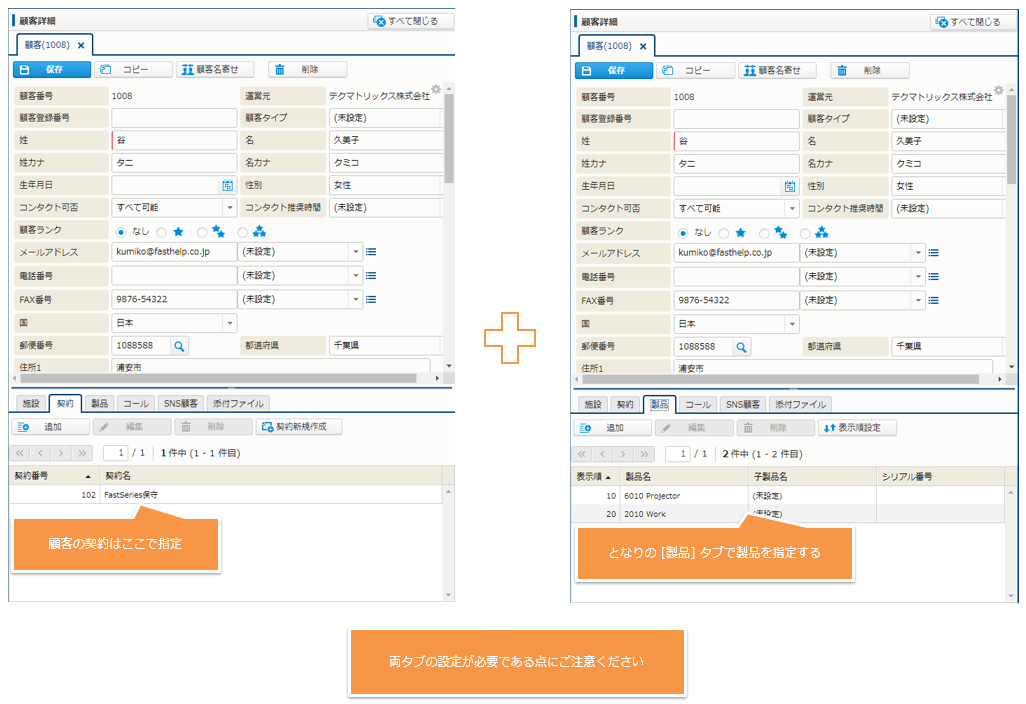
顧客が結んでいる契約を意味します。FastHelp5 では、"顧客契約" と呼びます。
施設
施設が結んでいる契約を意味します。FastHelp5 では、"施設契約" と呼びます。
製品
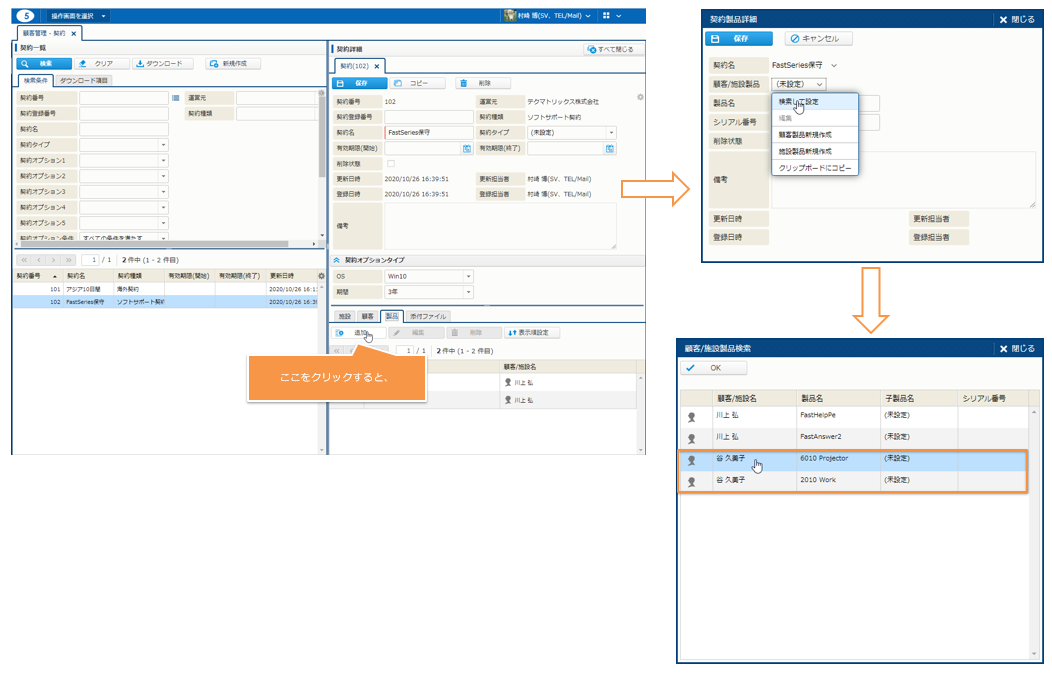
契約の対象となる製品を意味します。顧客 / 施設にすでに紐付けられている製品 ("顧客製品"、"施設製品") が紐付け可能です。
顧客 / 施設にまだ紐付けられていない製品は、顧客 / 施設と紐付けた後で、契約との紐付けができるようになります。
- ポイント
-
- フォームカスタマイズ機能やラベル変更機能を使うと、[契約] というラベル名を業務に合わせて変更できます。
- 共通操作
- フォームカスタマイズの設定手順については、以下を参照してください。
- 「セルフカスタマイズ - フォームカスタマイズ」
- 運用ガイド
- ラベル変更の設定手順については、以下を参照してください。
- 「カスタマイズ関連設定 - [ラベル変更] を設定する」
- フォームカスタマイズ機能やラベル変更機能を使うと、[契約] というラベル名を業務に合わせて変更できます。
利用のための設定
担当者の権限設定
契約オプションを利用するには、次の権限が必要です。
| 対象者 | 必要な権限 |
|---|---|
| 管理者 | [システムロール] - [業務管理] - [運営元] 内の各権限 [顧客ロール] - [契約] 内の各権限 [顧客ロール] - [顧客] 内の各権限 [顧客ロール] - [施設] 内の各権限 |
| 担当者 | [顧客ロール] - [契約] - [契約参照権限] |
設定の流れ
設定の流れは次のとおりです。管理者が次の設定を実行することで、担当者が応対時にコールの契約を指定できるようになります。
- 契約種類の作成
契約を追加する前に、契約種類を追加する必要があります。 - 契約の作成
契約は運営元ごとに設定します。 - 顧客/施設と契約の紐付け
ステップ 2 で作成した契約を個々の顧客 / 施設と紐付けます。
契約種類の作成
契約種類は、各種契約の雛形となるマスタです。契約を作成する際には契約種類の指定が必須であるため、契約を作成する前に、想定される契約種類を作成してください。
契約種類作成時には、契約オプションタイプを設定して項目を追加することもできます。契約オプションタイプには、その契約の関連情報を入力する項目を作成できます。たとえば、保守契約に対して製品名を選択する契約オプションタイプを作成する、という用途が考えられます。
契約種類、契約種類オプション共に [業務管理] - [運営元] - [契約種類] タブで設定します。
- 契約オプション - メニュー別機能
- 契約種類の設定手順については、以下を参照してください。
- 「運営元 - 契約種類を作成する」
- 契約オプション - メニュー別機能
- 契約オプションタイプの作成手順については、以下を参照してください。
- 「運営元 - 契約オプションタイプを作成する」
- 契約オプション - 画面仕様詳細
- [運営元] 画面の画面イメージ および 項目については、以下を参照してください。
- 「運営元 - 契約」
- ポイント
-
- 契約オプションタイプの入力タイプは、"選択リスト" "チェックボックス" "日付入力" "日時入力" "テキスト入力" "テキスト表示" "テキストエリア入力"から選択できます。
- [契約種類詳細] サブウィンドウ [契約オプション] タブの [表示順設定] をクリックして、契約オプションの表示順を設定することができます。契約を検索する画面で [契約オプション] を検索条件に指定する時の表示順として利用されます。
- 入力タイプに "選択リスト" "日付入力" "日時入力" "テキスト入力" "テキストエリア入力" を選んだ場合は、 [必須設定] が表示されます。このチェックボックスをクリックすると、このオプションの入力を必須にすることができます。担当者が、必須にした項目を入力せずに先に進もうとすると、入力エラーとなります。
- 入力タイプに "テキスト入力" "テキストエリア入力" を選んだ場合は、[プレースホルダ] が表示されます。ここには、入力のヒントとなる文字列を指定してください。この文字列は、入力項目にグレー表示されます。
- 入力タイプに、"選択リスト" を選んだ場合は、[未選択値] が表示されます。ここには、担当者が値を選択しなかった時に自動的に選択される値を指定できます。
- (入力タイプが "テキスト入力" である場合) 担当者がオプションの値として URI パス (http://、https://) や UNC パス (\\ で始まる文字列) を記述すると、その部分はリンクとなります。http / https で始まる URI をクリックすると、ブラウザの別ウィンドウに該当ページが表示されます。\\ から始まる UNC パスをクリックすると、該当する共有ディレクトリが自動的にエクスプローラに表示されます。
- 契約オプションタイプは契約種類の一部です。ある契約種類で A という契約オプションタイプを設定した場合、この契約種類を使って作成したすべての契約でこの A という契約オプションタイプが表示されます。
契約の作成
契約は、[顧客管理] - [契約] で設定します。
主な設定項目は次のとおりです。
- 運営元 (必須)
- 契約種類 (必須)
- 契約名 (必須)
- 契約タイプ
- 有効期限
- 契約オプションタイプとして指定した項目
- 契約オプション - メニュー別機能
- 契約の作成手順については、以下を参照してください。
- 「契約 - 契約を作成する」
- 契約オプション - 画面仕様詳細
- [契約] 画面の画面イメージ および 項目については、以下を参照してください。
- 「契約管理」
- ポイント
-
- 運営元、契約種類の値は、後から変更することはできません。
- 契約種類作成時に契約オプションタイプを指定していない場合は、"契約オプションタイプとして指定した項目" は表示されません。
- 有効期限外の契約、有効期限が近い契約を担当者がコールで指定すると、"警告" が表示されます。また、指定時だけではなく、コールに以前記録された契約に関しても、現在日時をもとに契約の横に警告が表示されます。
契約と顧客の紐付け
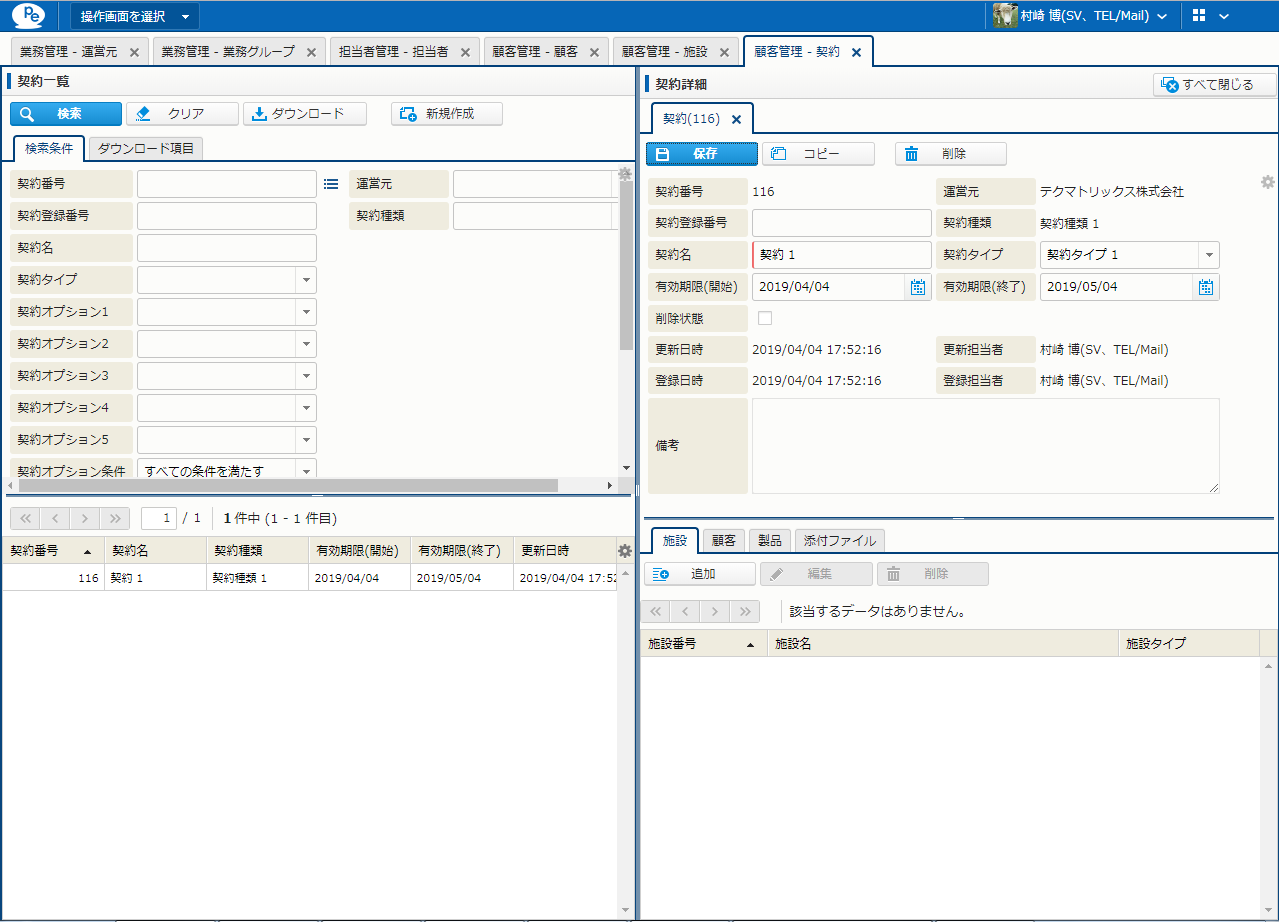
契約と顧客の紐付けは、[顧客管理] - [契約] - [顧客] タブで行います。
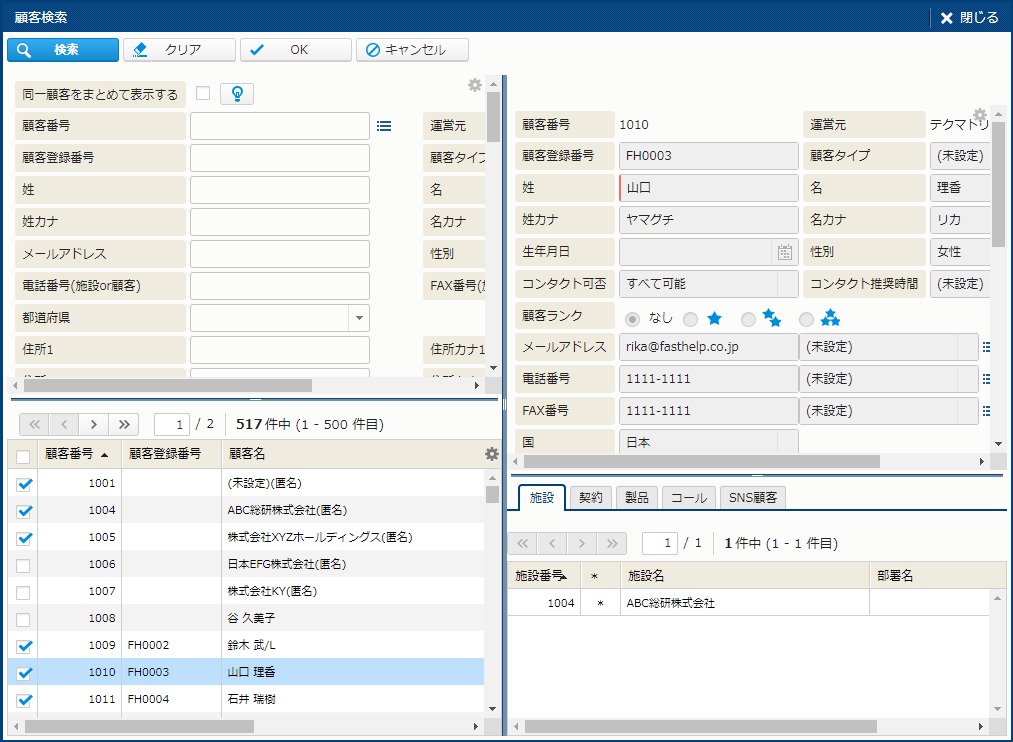
[顧客] タブで [追加] をクリックすると、[顧客検索] サブウィンドウが表示されます。このサブウィンドウで顧客を検索し契約に設定します。顧客は一度に複数指定できます。
- 契約オプション - メニュー別機能
- 契約と顧客の紐付け手順については、以下を参照してください。
- 「契約 - 契約と顧客を紐付ける」
- ポイント
-
- 契約と顧客の紐付けは、[顧客管理] - [顧客] - [契約] タブでも同様に実行できます。
契約と施設の紐付け
顧客と同様に、施設も契約と紐付けることができます。
契約と顧客の紐付けは、[顧客管理] - [契約] - [施設] タブで行います。
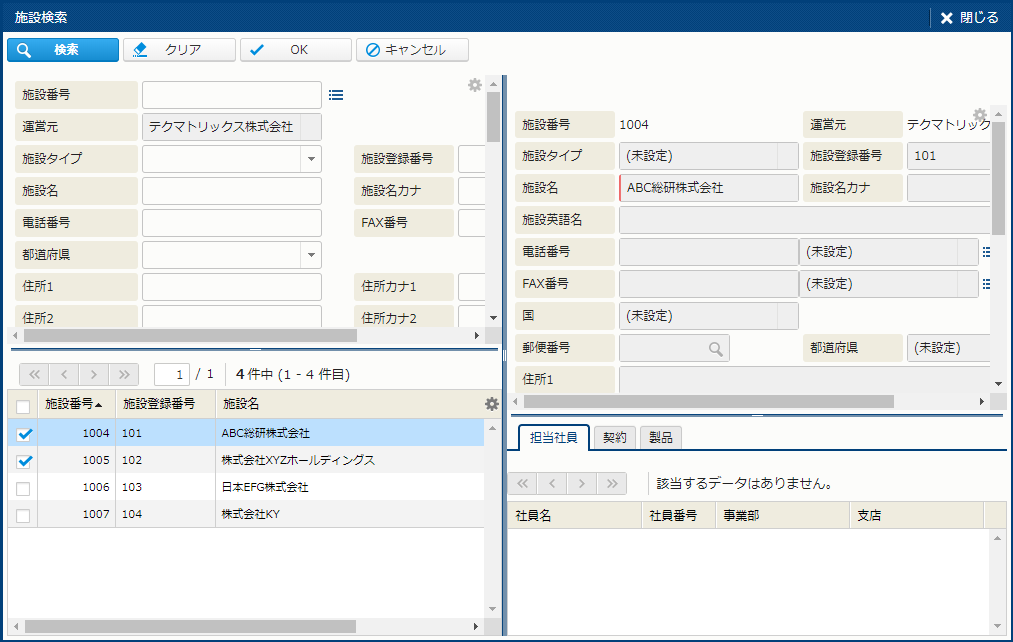
[施設] タブで [追加] をクリックすると、[施設検索] サブウィンドウが表示されます。このサブウィンドウで施設を検索し契約に設定します。施設は一度に複数指定できます。
- 契約オプション - メニュー別機能
- 契約と施設の紐付け手順については、以下を参照してください。
- 「契約 - 契約と施設を紐付ける」
- ポイント
-
- 契約と施設の紐付けは、[顧客管理] - [施設] - [契約] タブでも同様に実行できます。