ワークパッドを利用する
ワークパッドは、コール対応中によく利用する便利機能を [コール管理] 画面の右側に集めたものです。
コール処理中に参照しやすいように、[ケースメイン] 画面に並べて表示することができます。
ワークパッドでできること
ワークパッドに含まれる便利機能は次のとおりです。
作業履歴
これまで自分が作業したコールの履歴が表示されます。特定のコールを選択し、開くと、メインエリアにそのコールの [ケースメイン] 画面が表示され、処理を再開できます。
アラート
コールアラート (発信予約アラート含む) の一覧が表示されます。
ニュース
コンタクトセンタ内での連絡事項 (= "ニュース" ) の一覧が表示されます。クリックすると、ニュースの詳細が確認できます。
FAQ
業務グループ内で利用できる FAQ の一覧。クリックすると、FAQ の詳細が確認でき、そこから文章を対応中のコールに転記できます。
テンプレート
業務グループ内で利用できる テンプレート の一覧。クリックすると、テンプレート の詳細が確認でき、そこから文章を対応中のコールに転記できます。
類似コール
類似コールを検索できます。サイドメニューの [コール検索] と異なり、[ケースメイン] 画面と同時に表示できるため、過去のコール情報を見比べながら、コール処理を続けられます。
ToDo
個人的な作業リスト。期限を設定できます。コールやメッセージを ToDo に登録することもできます。
URL リンク
コール処理時に参照したい Web サイトにワンクリックで移動できます。
連絡先
コール処理に関連して連絡を取りたい連絡先 (他部署や業者など) を検索 / 参照できます。
- ポイント
-
- ワークパッド機能の一部は初期表示では表示されません。[下矢印] をクリックすると、すべての機能が表示されます。
- 初期表示で表示させる機能はカスタマイズできます。
- 共通操作
- ワークパッドカスタマイズ手順については、以下を参照してください。
- 「セルフカスタマイズ - ワークパッドをカスタマイズする」
ワークパッドの開き方
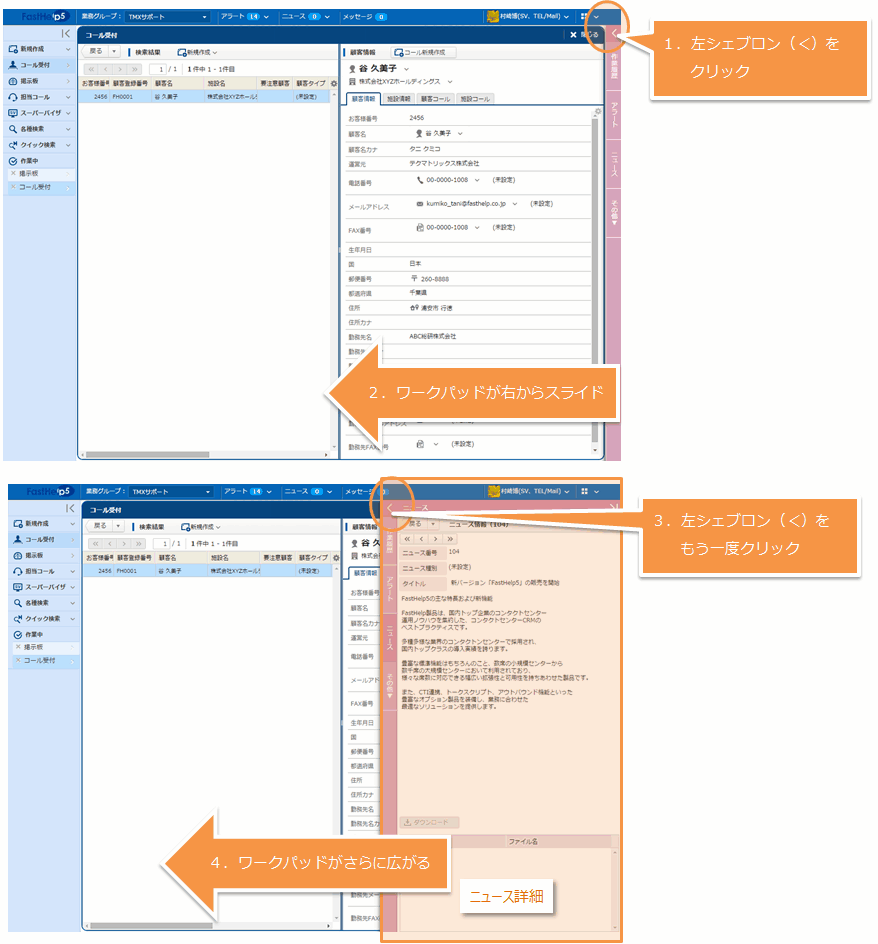
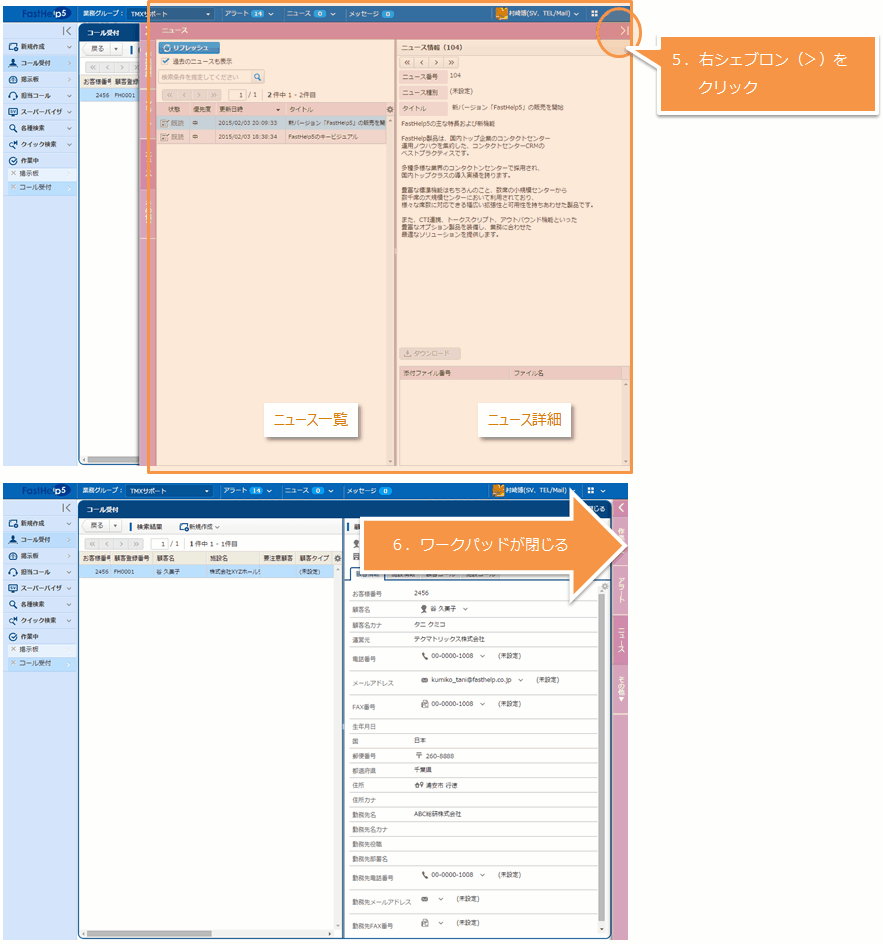
ワークパッドは、左シェブロン (<) と右シェブロン (>) で開いたり閉じたりすることができます。
- 初期表示では [コール管理] 画面の右側に閉じた状態で表示される。
- 左シェブロン (<) をクリックすると、閉じた状態から開く。
- もう一度左シェブロン (<) をクリックすると、もう少し広めに開く。
- 右シェブロン (>) をクリックすると、初期状態に戻る。
作業コール履歴からコールを開く
[ワークパッド] の [作業コール履歴] には、ログイン担当者が過去に作業したコールが表示されます。過去に作業したコールを参照したい場合で検索キーワードを覚えていない時などに、作業した履歴から探すことができるので便利です。
- メニュー別機能
- [作業コール履歴] からコールを参照する手順については、以下を参照してください。
- 「コール管理 - ワークパッド - 作業コール履歴」
アラートを参照する
[ワークパッド] の [アラート] には、ログイン担当者のコールのうち、アラートが発生しているコールが表示されます。
- メニュー別機能
- [担当アラート] からコールを参照する手順については、以下を参照してください。
- 「コール管理 - ワークパッド - アラート」
- ポイント
-
- アラートが発生すると、画面下部に"新着のアラートが○件あります。" というお知らせが約 3 秒間表示されます。
このお知らせの表示 / 非表示は [ログイン担当者名] メニューから設定できます。 - グローバルナビゲーション上の [アラート] には、アラート発生件数 および 概要が表示されます。
- コールに [アラート日時] を設定することで、作業忘れを防ぐことができます。
- FH利用ガイド
- アラートの設定については、以下を参照してください。
- 「コールの操作こんな時は - コールにアラートを設定する - アラートが発生したコールを確認する」
- アラートが発生すると、画面下部に"新着のアラートが○件あります。" というお知らせが約 3 秒間表示されます。
ニュースを参照する
[ワークパッド] の [ニュース] には、ログイン担当者宛てのニュースが表示されます。
- メニュー別機能
- ニュースの参照手順については、以下を参照してください。
- 「コール管理 - ワークパッド - ニュース」
- ポイント
-
- ニュースが配信されると、画面下部に"新着のニュースが○件あります。" という通知が約 3 秒間表示されます。
この通知の表示 / 非表示は [ログイン担当者名] メニューから設定できます。 - グローバルナビゲーション上の [ニュース] には、未読のニュース件数 と 概要が表示されます。
- 初期状態では、未読のニュースと登録日時が新しいニュースが表示されます。[過去のニュースも表示] にチェックすると、すべてのニュースが表示されます。
- [リフレッシュ] をクリックすると、最新のニュースを取得できます。
- ニュースが配信されると、画面下部に"新着のニュースが○件あります。" という通知が約 3 秒間表示されます。
FAQ を参照する
[ワークパッド] の [FAQ] から、登録済みの FAQ を検索・参照することができます。
- メニュー別機能
- ワークパッドでの FAQ の参照手順については、以下を参照してください。
- 「コール管理 - ワークパッド - FAQ」
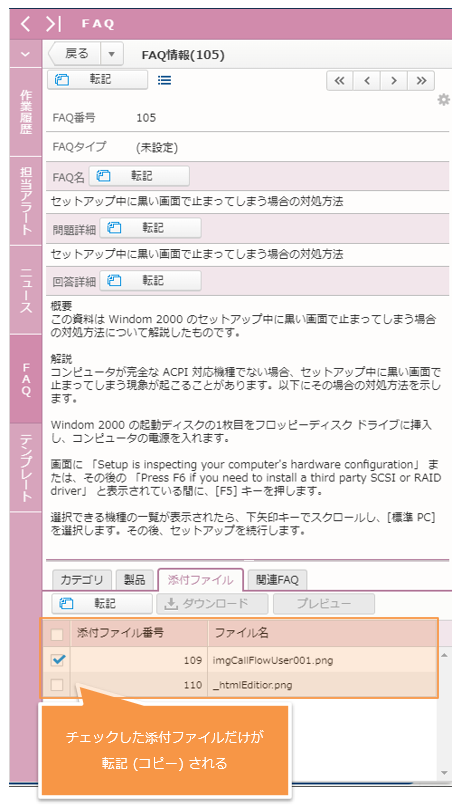
FAQ 内の情報を他の画面に転記 (コピー) することもできます。
- ポイント
-
- [ケースメイン] 画面の [ナレッジ情報] から、コールに関連する FAQ だけを素早く表示できます。
- メニュー別機能
- [ケースメイン] 画面からの FAQ 利用手順については、以下を参照してください。
- 「コール管理 - ケースメイン - [FAQ] [テンプレート] を利用する」
- 1 つのコールに設定できる製品数、カテゴリ数を超えて、製品/カテゴリを転記しようとすると、エラーとなり、処置が中止になります。
- 製品の最大数は、システム環境変数 (CALL_ITEM_INFO_MAX_COUNT)で設定できます。カテゴリの最大数は、導入時の設定により決まります。
- [ケースメイン] 画面の [ナレッジ情報] から、コールに関連する FAQ だけを素早く表示できます。
FAQ の情報を転記する
転記とは、FAQ の情報を他の画面にコピーすることを意味します。他の画面で新たに入力する必要がなくなり、入力時間の節約になります。
転記は、その時点でアクティブな (カーソルが表示されている) 画面を自動的に転記先として実行されます。
転記先として選べる画面は、次の 5 種類です。* が付いている画面は、対応するライセンスを購入している場合にのみ表示されます。
- [ケースメイン] 画面 - [コール詳細]
- [ケースメイン] 画面 - [送信メール]*
- [ケースメイン] 画面 - [送信FAX]*
- [ケースメイン] 画面 - [送信SMS]*
- [SNS受付] 画面*
- ポイント
-
- 添付ファイルに関しては、[添付ファイル] タブ内でチェックを付けたファイルだけが転記されます。
転記項目設定を保存する
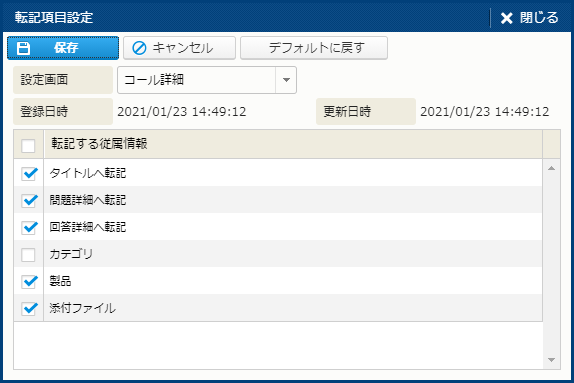
転記先画面ごとに転記項目が決まっている場合は、[転記項目設定] を保存しておくと便利です。保存することで、[FAQ情報] の 一番上に表示されている [転記] (上のイメージで赤い枠で囲んだボタン) をクリックするだけで、指定しておいた項目だけがワンクリックで自動的に転記されます。毎回転記項目を選択する手間が省けます。
例えば、転記先画面が [コール詳細] の場合は、業務の関係で [カテゴリ] は常に転記しないという決まりの場合は、設定で [カテゴリ] の転記をオフにしておく、という使い方ができます。
- ポイント
-
- 転記項目は転記先画面 ([コール詳細]、[送信メール] など) ごとに保存します。
テンプレートを参照する
[ワークパッド] の [テンプレート] から、登録済みの テンプレート を検索・参照することができます。
- メニュー別機能
- ワークパッドでのテンプレートの参照手順については、以下を参照してください。
- 「コール管理 - ワークパッド - テンプレート」
- ポイント
-
- [ケースメイン] 画面の [ナレッジ情報] から、コールに関連するテンプレートだけを素早く表示できます。
- メニュー別機能
- [ケースメイン] 画面からのテンプレートの利用手順については、以下を参照してください。
- 「コール管理 - ケースメイン - [FAQ] [テンプレート] を利用する」
- 1 つのコールに設定できる製品数、カテゴリ数を超えて、製品/カテゴリを転記しようとすると、エラーとなり、処置が中止になります。
- 製品の最大数は、システム環境変数 (CALL_ITEM_INFO_MAX_COUNT)で設定できます。カテゴリの最大数は、導入時の設定により決まります。
- [ケースメイン] 画面の [ナレッジ情報] から、コールに関連するテンプレートだけを素早く表示できます。
テンプレートの情報を転記する
- 利用ガイド
- 転記手順は、FAQ 転記手順と同じです。以下を参照してください。
- 「ワークパッドを利用する - FAQを参照する - FAQ の情報を転記する」
転記項目設定を保存する
- 利用ガイド
- 転記項目設定の保存手順は、FAQ での保存手順と同じです。以下を参照してください。
- 「ワークパッドを利用する - FAQを参照する - 転記項目設定を保存する」
類似コールを参照する
[ワークパッド] の [類似コール] では、[ケースメイン] 画面を開いたまま、過去のコール履歴を検索できます。また、現在開いているコールに転記することもできます。
- メニュー別機能
- 類似コール機能の使用手順については、以下を参照してください。
- 「コール管理 - ワークパッド - 類似コール」
- ポイント
-
- [ケースメイン] 画面の [コールカテゴリ]、[製品]、[相手先電話番号] の値を検索条件として指定し、類似コール検索を簡単に実行することができます。これを実行するには、各項目に値を入力し、[コールカテゴリ]、[製品]、[相手先電話番号] ボタンをクリックし、表示されたメニューから [類似コール検索] を選択してください。
ToDo を管理する
[ワークパッド] の [ToDo] では、自分の作業予定や覚書などを、ToDo リストとして登録することができます。
- メニュー別機能
- ToDoの設定 / 参照手順については、以下を参照してください。
- 「コール管理 - ワークパッド - ToDo」
- ポイント
-
- 通常は、未完了の ToDo と当日完了の ToDo のみが表示されます。 [完了したToDoも表示] をチェックすると、過去に完了した ToDo も表示させることができます。
- [ToDo] に期限を設定することができます。期限を超過したものは、[ToDo] の一覧エリアで赤色で表示されます。
- メッセージオプションを利用する場合は、"リマインド" 機能を使うことができます。リマインド機能を使うと、設定した日時にメッセージングで "リマインド通知" が送信されます。詳細は、メッセージングオプションの利用ガイドを参照してください。
コールを ToDo として登録する
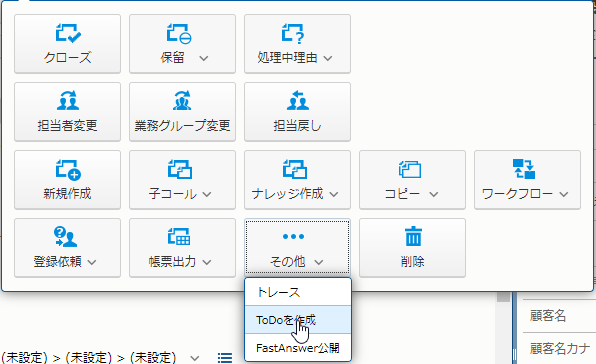
[ケースメイン] 画面からコールを ToDo に登録することができます。これにより、コールに関連した ToDoを簡単に作成できます。
[ケースメイン] 画面 で、 [操作] - [その他] - [ToDoを作成] をクリックすると、[ToDo] 画面が自動的に開き、コールの内容をコピーした ToDo が作成、保存されます。
- ポイント
-
- ToDo に転記される内容は、カスタマイズできません
- ToDo作成後に、手動で情報を修正、保存することはできます。
メッセージを ToDo として登録する
メッセージングオプションを利用する場合は、受信したメッセージから ToDo をワンクリックで作成できます。これにより、メッセージに関連した ToDo を簡単に作成できます。
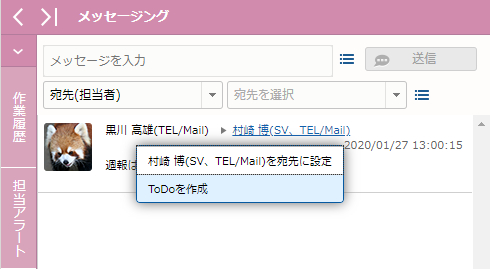
- メッセージングオプション - 利用ガイド
- ToDo をメッセージから作成する手順については、以下を参照してください。
- 「メッセージングオプション 利用ガイド - 受信メッセージからToDoを作成する」
- ポイント
-
- ToDo に転記される内容は、カスタマイズできません
- ToDo 作成後に、手動で情報を修正、保存することはできます。
URL リンクを参照する
[ワークパッド] の [URLリンク] には、業務で利用するWeb サイトが掲載され、利用したい時にすぐに開くことができます。
- メニュー別機能
- URL リンクの使用手順については、以下を参照してください。
- 「コール管理 - ワークパッド - URLリンク」
連絡先を参照する
[ワークパッド] の [連絡先] には、業務で利用する連絡先 (たとえば、社内の別部署や修理業者など) が掲載されます。様々な条件で検索することができます。
- メニュー別機能
- 連絡先の使用手順については、以下を参照してください。
- 「コール管理 - ワークパッド - 連絡先」