メッセージングオプション 利用ガイド
この章では、FastHelp5 メッセージングオプションの使い方について説明します。
はじめに
メッセージングオプションには、主に次の 3 つの機能があります。
- 担当者間で、メッセージ (チャット) をやり取りするための機能
- システムからの通知をメッセージとして受け取る機能
- 担当者間で画面を転送する機能
次のセクションでは、それぞれについて概要を説明します。
メッセージ機能
メッセージ機能は、他のユーザとメッセージ (チャット) をやり取りするための機能です。送信されたメッセージは通常リアルタイムに (1 秒以内程度) に自動配信されます。そのため、すぐ読んでもらいたい、短い連絡事項を伝える際に便利です。
主な操作は、[コール管理]-[ワークパッド] から行います。
メッセージの送信先は、次の 4 種類から選べます。
- 所属している業務グループ (業務グループを指定すると、該当する業務グループのメンバ全員に送信される)
- 個々の担当者 (業務グループが異なる担当者にも送信可能)
- 宛先グループ (担当者が自分で作成するグループ)
- SV (ログイン担当者が所属する業務グループのいずれかに所属するスーパーバイザ)
- ポイント
-
- グローバルナビゲーション [メッセージ] に新着メッセージ件数が表示されます。この [メッセージ] をクリックすると、[ワークパッド]-[メッセージング] を直接開くことができます。
- 宛先グループを作成するには [メッセージング宛先グループ新規権限] が、編集するには [メッセージング宛先グループ更新権限] が必要です。
- 宛先グループには、初期状態から "システム" というグループが含まれます。これを宛先に選ぶと、FastHelp5 のユーザ全員にメッセージを送信できます。
- FH利用ガイド
- ワークパッドの開き方、グローバルナビゲーションの操作手順については、以下を参照してください。
- 「はじめに - [コール管理] 画面構成」
- メッセージングオプション - メニュー別機能
- 宛先グループの作成手順については、以下を参照してください。
- 「メッセージングオプション メニュー別機能 - 宛先グループの作成」
通知機能
次の状況発生時に、システムから通知メッセージを受け取ることもできます。メッセージが送信される状況およびメッセージ本文は、管理者の設定に依存します。
- 担当者変更
- グループ変更
- アサイン変更
- 内部受信
- 承認依頼
- 承認完了
- 承認却下
- 子コール作成
- トレース中コールの変更
- メール受信エラー
- データ収集
- ダウンロード
- アップロード
- ワークフロー
- コールアラート
- サーバスクリプト (エラー)
- Todo (リマインダ)
- メッセージングオプション - 各種仕様詳細
- メッセージング通知の通知タイミング、通知先については、以下を参照してください。
- 「メッセージング通知の送付先一覧」
- メッセージングオプション - 画面仕様詳細
- [ワークパッド]-[メッセージング] のイメージ および 項目については、以下を参照してください。
- 「コール管理 - ワークパッド - メッセージング」
画面転送機能
画面転送機能では、自分の画面に表示されている画面を指定した担当者にそのまま転送することができます。 転送できる画面は、次の 2 つです。
- [コール詳細] 画面
- [コール受付] 画面
- ポイント
-
- CTI 連携オプションでも一般的には画面転送は可能ですが、CTI 連携先によっては画面転送ができない場合もあります。メッセージングオプションの画面転送機能は、このような状況を補完するために開発されました。
- 転送先は、メッセージングのやり取りが可能な担当者から選択できます。
メッセージを受信する
メッセージの受信は自動で実行されます。
受信したメッセージは、[ワークパッド]-[メッセージング] に表示されます。
- ポイント
-
- メッセージを受信すると、画面下部に"新着のメッセージが○件あります。" という通知が約 3 秒間表示されます。 この通知の表示 / 非表示は [ログイン担当者名] メニューから設定できます。
- メッセージは、一定期間経つと自動的に削除されます。削除されるまでの期間は、システム環境変数 ACTIVITY_SAVE_TERM で変更できます。
メッセージ一覧を絞り込む
メッセージ一覧は、次のような絞り込み表示ができます。
- [宛先] に名前を指定した上で、その宛先に関連するメッセージのみを表示させる。業務グループ名も、個々の担当者名も指定可能。
- 自分が送信した、もしくは受け取ったメッセージのみを表示させる。
- メッセージングオプション - メニュー別機能
- 一覧表示の絞り込み手順については、以下を参照してください。
- 「メッセージングオプション 利用手順 - メッセージ表示の絞り込み 」
メッセージを送信する
メッセージは、次のような簡単な操作で送信できます。
- 宛先を指定します。
- メッセージ本文を書きます。Enter を押すと、メッセージ本文に改行を含めることができます。
- [送信] ボタンをクリックします。Ctrl + Enter を押しても、送信できます。
ステップ 1 宛先指定には、次の 4 つの方法があります。
- 選択リストから選択。宛先の種類を選ぶと、選択リストには種類に合った担当者名が表示されます。選択リストから宛先をクリックしてください。
- [宛先] に相手の名前を途中まで入力すると、その文字で始まる宛先が下にリスト表示される。その中から該当する宛先をクリックで選択。
- 過去のメッセージの送信者名、受信者名をクリックし選択。
- [ケースメイン] 画面、[コール参照] 画面を表示している場合は、担当者名をクリックし、次に [この担当者にメッセージング] をクリック。これにより、担当者が選択された状態の [ワークパッド] - [メッセージング] が自動的に開く。
- メッセージングオプション - メニュー別機能
- メッセージ送信手順については、以下を参照してください。
- 「メッセージングオプション 利用手順 - メッセージの送信 」
- ポイント
-
- 重要なメッセージまたは重要度の低いメッセージに関しては、重要度を選択することもできます。選択できる重要度は、"高"、"低" です。重要度を指定しない場合は、重要度は "普通" となります。
- [ワークパッド] - [メッセージング] では、重要度の高いメッセージはピンク色で、重要度の低いメッセージは水色で表示されます。
メッセージ本文内で使える予約記号
- メッセージングオプション - 各種仕様詳細
- メッセージ本文内で使える予約記号の詳細については、以下を参照してください。
- 「メッセージ内で利用できる予約記号一覧」
メッセージを検索する
送受信したメッセージは、[各種検索] - [メッセージ検索] で検索できます。
- メッセージングオプション - メニュー別機能
- メッセージの検索手順については、以下を参照してください。
- 「メッセージ検索 - メッセージを検索する」
- ポイント
-
- [メッセージ検索] 画面で [送信元担当者] に "システム" を選択すると、システムからの通知メッセージを検索できます。
受信メッセージからToDoを作成する
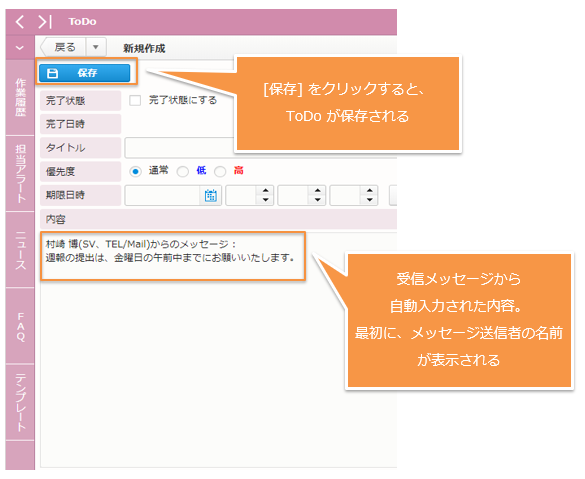
受信したメッセージを右クリックすると、[ワークパッド] - [ToDo] に ToDo を自動作成できます。
- ポイント
- [保存] をクリックするまでは、ToDo は保存されていません。[保存] をクリックせずに [ToDo] 画面から移動すると、ToDo は削除されてしまう点にご注意ください。
ToDo のリマインド通知をメッセージングで送信する
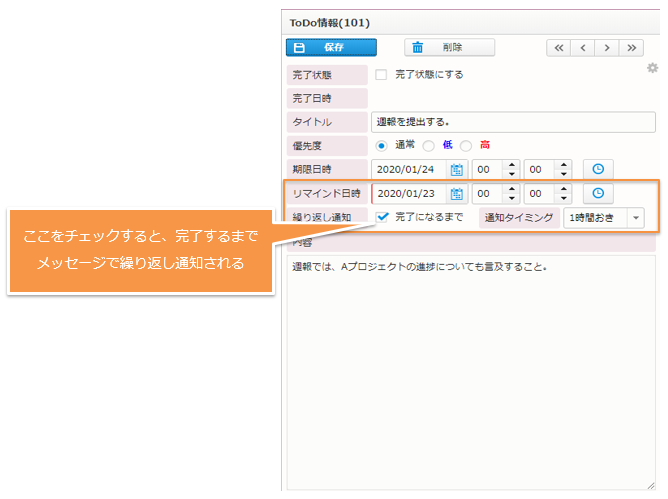
メッセージングオプションを利用する場合、ToDo のリマインド通知をメッセージで送信することができます。
次に、ToDo のリマインド設定部分 (オレンジ色の枠で囲んだ部分) のイメージを載せます。[繰り返し通知] をチェックすると、ToDo が "完了状態" になるまで繰り返し通知を送信させることができます。
- ポイント
-
- リマインドメッセージは "システム" というユーザ名で送信されます。
- メッセージの内容は変更できません。
- リマインドメッセージは、[サービス管理] - [通常サービス] - [ToDoリマインドチェック処理] サービスを使って送信されます。
- この機能については、設定画面はありません。担当者が [繰り返し通知] をクリックすると、[ToDoリマインドチェック処理] サービスが自動的に作成、実行されます。
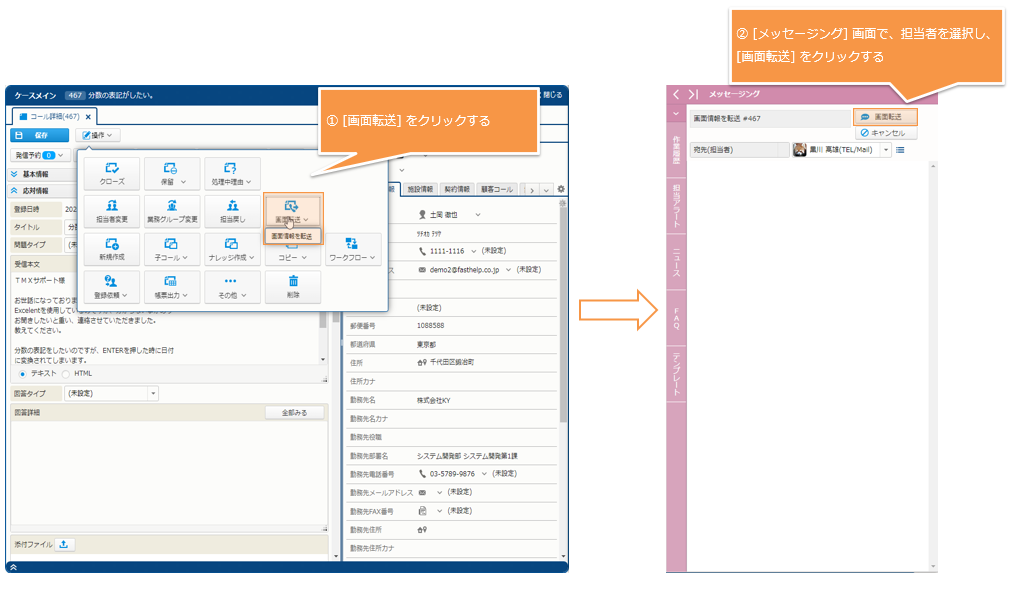
画面転送する
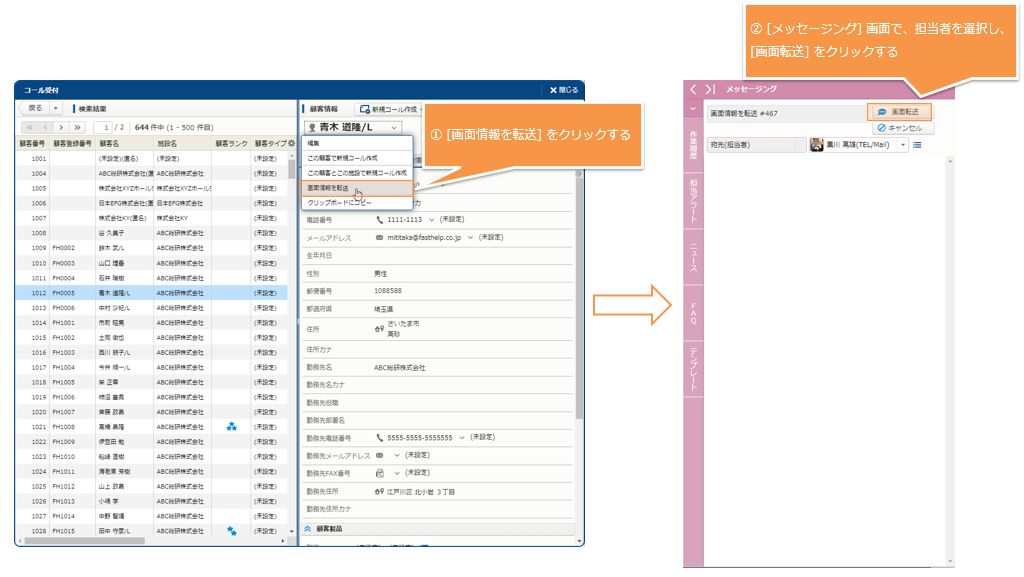
転送できる画面は次の 2 つです。
- [コール受付] 画面
- [コール詳細] 画面
[コール受付] 画面を転送する場合
[コール詳細] 画面を転送する場合
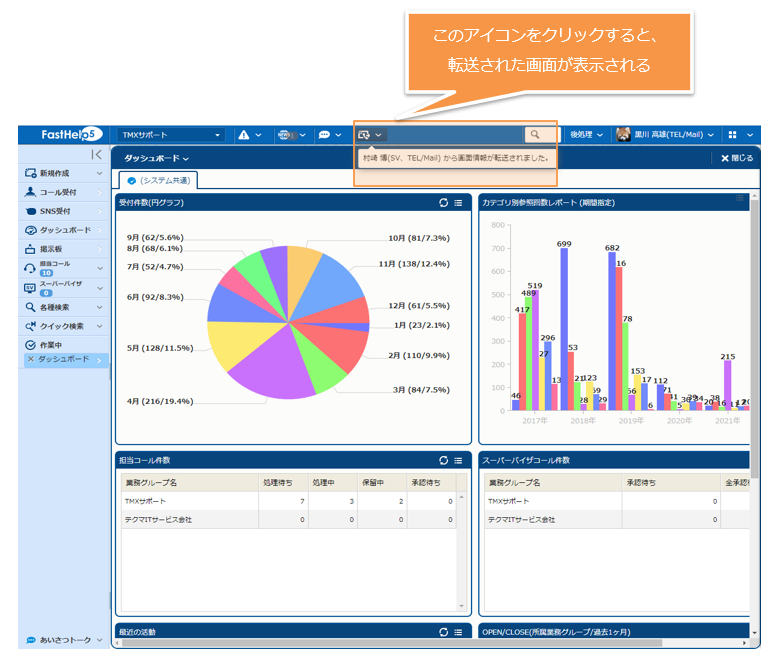
転送された画面を表示する
転送された画面は、画面上部に通知が表示されます。通知をクリックすると、対象画面が表示されます。
- ポイント
-
- 転送されたコールのコール番号は、[メッセージング] 画面に情報として表示されます。表示されているコール番号をクリックすると、該当する画面を再度開くことができます。以前に転送された画面を再確認する場合に便利です。
エラー発生時に再接続する
ネットワークエラー発生時には、新着メッセージが自動受信できなくなる可能性があります。
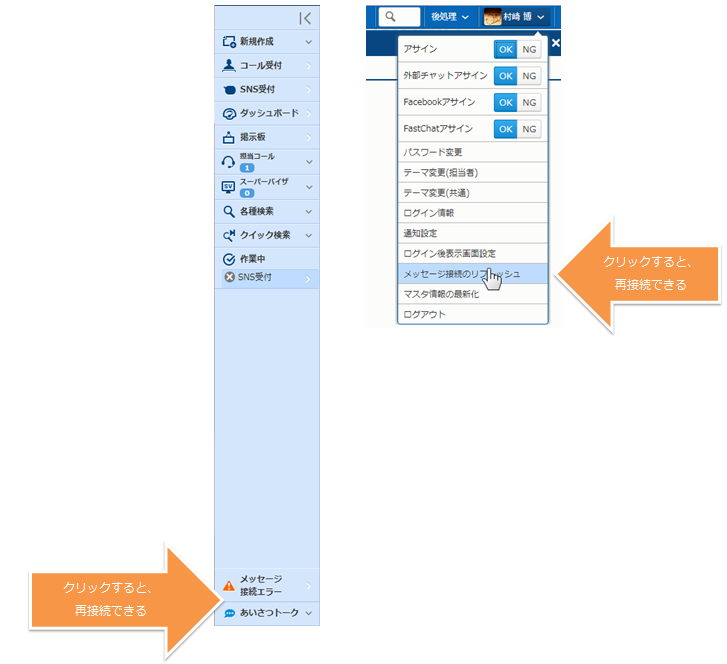
このような状況が発生した時には、サイドメニュー下に "メッセージ接続エラー" メッセージが表示されます。
次のいずれかの方法で再接続してください。
- サイドメニュー下に表示された "メッセージ接続エラー" メッセージをクリックする。
- [グローバルナビゲーション] - [ログイン担当者名] メニュー - [メッセージ接続のリフレッシュ] をクリックしてください。