問い合わせを受け付ける
[コール受付] 画面で問い合わせ元顧客を検索し、コールを新規作成して、問い合わせを受け付けます。
問い合わせ元顧客の特定を後から行う場合は、先にコールの新規作成を行うこともできます。
[コール受付] 画面でできること
[コール受付] 画面は、問い合わせ元顧客を検索し、"コール新規作成" を行うための画面です。
特定した顧客の過去の問い合わせ履歴や、顧客情報の詳細を確認することもできます。
- ポイント
-
- [コール受付] 画面の検索は、グローバルナビゲーションの [対象業務グループ] で選択した業務グループが属する運営元の顧客を対象に実行されます。
- [ケースメイン] 画面のカテゴリなどの各項目の初期値を管理者が事前に初期設定しておく機能 (コール作成設定機能) があります。定型業務を行う場合などに、担当者が状況に応じた "コール作成設定" を選択してコールを新規作成すると、その業務に必要な初期値がすでに入力された状態で [ケースメイン] 画面が表示されます。
- コール作成設定機能を使ってコールを新規作成する場合は、サイドメニュー [新規作成] - [コール新規作成] ではなく、[新規作成] メニュー内の ["コール作成設定名"] のメニューを直接クリックしてください。
[コール受付] 画面構成
[顧客検索条件] エリア
[姓] [名] [電話番号] など、様々な検索条件を指定して、顧客を検索することができます。
[顧客検索条件] エリアには、以下の新規作成メニューがあります。
- 顧客新規作成
- 施設新規作成
- 未登録顧客でコール新規作成
[顧客一覧] エリア
[顧客検索条件] エリアで指定した検索条件に合致する顧客を、一覧で表示します。
[顧客詳細] エリア
[顧客一覧] エリアで選択した顧客の詳細情報を表示します。
[顧客一覧] エリアより 1 件をクリックすると、画面が横にスライドし、[顧客一覧] エリアがメインエリアの右側に、[顧客詳細] エリアがメインエリアの左側に表示されます。
[顧客詳細] エリアには、以下のメニューがあります。
- コール新規作成
- 画面仕様詳細
- [コール受付] 画面のイメージ および 項目については、以下を参照してください。
- 「コール管理 - コール受付」
- ポイント
-
- 1 人の担当者が複数の施設に所属する場合、検索結果には、所属施設の数、重複して表示されます。(たとえば、A 病院、B 病院、C 病院の 3 件の施設で勤務する医師を検索すると、異なる所属施設の顧客情報が 3 件検索されます。)
[顧客検索条件] エリア [高度な検索条件] グループの [同一顧客をまとめて表示する] をオンにすると、顧客番号が同一の顧客 を 1 件 にまとめて検索結果に表示します。( 顧客の "デフォルト施設" として設定している施設のみを表示します。) - 必要に応じて、[顧客検索条件] エリア・ [顧客一覧] エリア・[顧客詳細] エリアの、各項目の表示位置や非表示の設定を行うことができます。
- 共通操作
- フォームカスタマイズ の設定手順については、以下を参照してください。
- 「セルフカスタマイズ - フォーム表示をカスタマイズする」
- 1 人の担当者が複数の施設に所属する場合、検索結果には、所属施設の数、重複して表示されます。(たとえば、A 病院、B 病院、C 病院の 3 件の施設で勤務する医師を検索すると、異なる所属施設の顧客情報が 3 件検索されます。)
[コール受付] 画面で問い合わせを受け付ける
[コール受付] 画面で、顧客を特定して問い合わせを受け付ける流れを説明します。
- 既存の顧客からの問い合わせ
FastHelp5 に登録されている顧客を特定し、その顧客と所属施設に関連付けたコールを新規作成する。 - 新規の顧客からの問い合わせ
顧客情報を新規に登録し、その顧客と所属施設に関連付けたコールを新規作成する。 - 匿名の顧客からの問い合わせ
顧客を関連付けずにコールを新規作成する。(コールの顧客は "(未設定)(匿名)" になる。)
顧客が特定できないが、施設は特定できている場合は、施設の未設定顧客を選択し、登録する。(コールの顧客は "施設名(匿名)" になる。)
問い合わせ元顧客の所属施設がシステムに登録されていない場合は、施設を新規作成し、その施設と問い合わせ元顧客に関連付けたコールを新規作成します。
- 施設を新規作成して問い合わせを受け付ける
既存の顧客からの問い合わせ
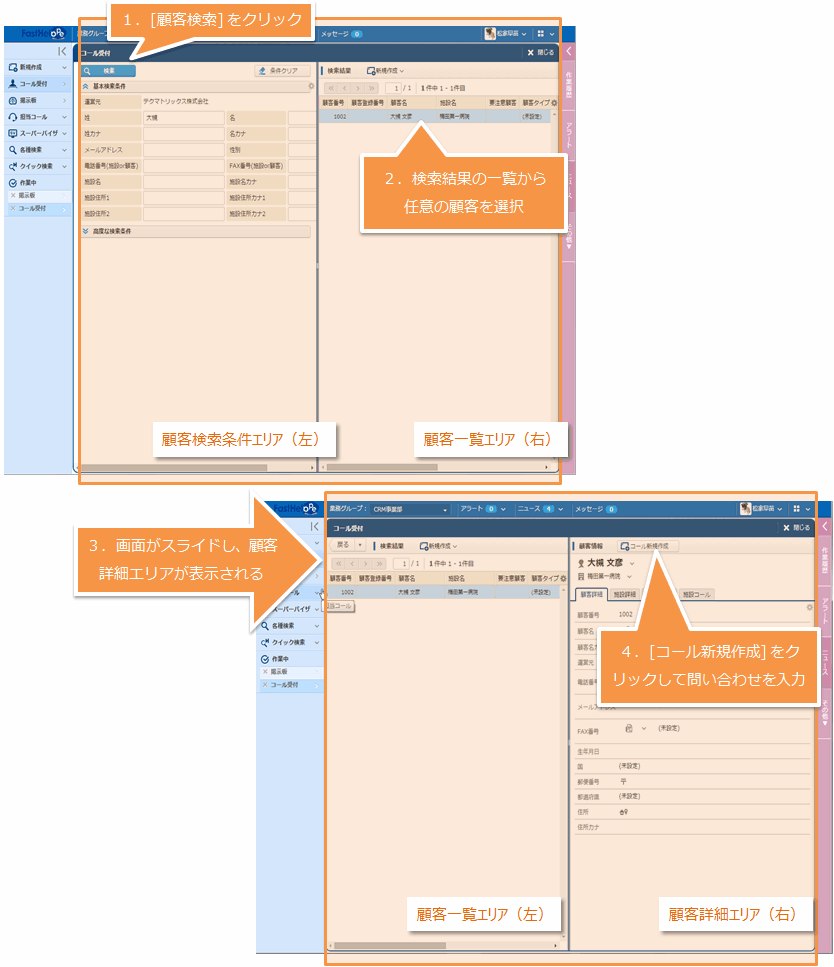
既存顧客からの問い合わせは、以下の手順で受け付けます。
- [コール受付] 画面 [顧客検索条件] エリアで、検索条件を指定し、[検索] をクリックします。
- [コール受付] 画面 [顧客一覧] エリアに、検索条件に該当する顧客が表示されます。1 件をクリックして選択します。( 同一顧客が複数検索結果に表示される場合は、問い合わせ元施設の顧客を選択します。)
[顧客一覧] エリアが左にスライドし、メインエリアの右側に [顧客詳細] エリアが表示されます。 - [コール受付] 画面 [顧客詳細] エリアで、[コール新規作成] をクリックします。
- メニュー別機能
- [コール受付] 画面の操作手順については、以下を参照してください。
- 「コール管理 - コール受付」
- ポイント
-
- [検索条件] エリアの [電話番号(施設or顧客)] と [FAX番号(施設or顧客)] では、[顧客] と [施設] の電話番号、FAX 番号を対象に、顧客を検索します。
- 本章の手順で作成されるコールは、 [グローバルナビゲーション] の [業務グループ] に表示されている業務グループのコールとなります。
ログインしている担当者が複数の業務グループに所属している場合は、 業務開始時に、[業務グループ] を選択する必要があります。
新規の顧客からの問い合わせ
FastHelp5 の顧客マスタに登録されていない、新規の顧客から問い合わせがあった場合は、受付時に、顧客マスタに新規登録した後で、コールを作成することができます。
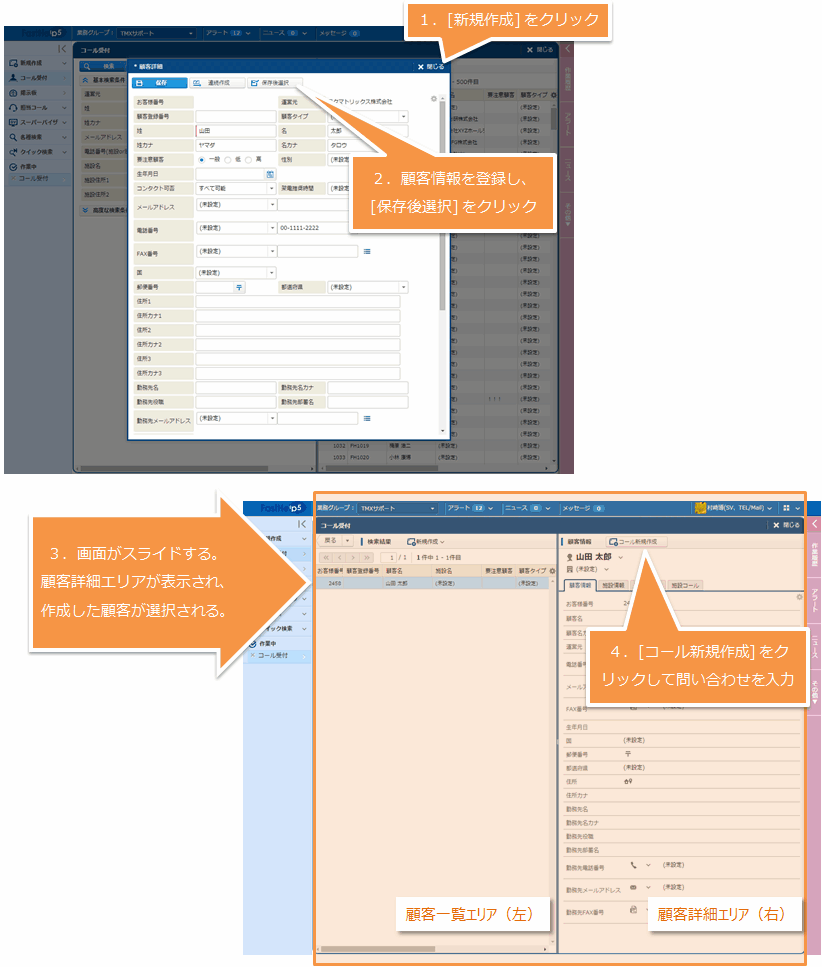
- [コール受付] 画面 [検索] エリアで、[新規作成] をクリックし、 [顧客 新規作成] を選択します。
- [顧客詳細] サブウィンドウが表示されます。1. の検索時に入力した情報は自動的にサブウィンドウに反映されています。
- 画面仕様詳細
- [顧客詳細] サブウィンドウのイメージ および 項目については、以下を参照してください。
- 「マスタ管理共通エリア - マスタ管理共通エリア - [顧客詳細] サブウィンドウ」
- 顧客情報を入力し、[保存後選択] をクリックします。
- 3. で新規作成した顧客が問い合わせ元顧客として選択されます。
[顧客一覧] エリアが左にスライドし、メインエリアの右側に [顧客詳細] エリアが表示されます。
- [コール受付] 画面 [顧客詳細] エリアで、[コール新規作成] をクリックします。
似た顧客がすでに存在する場合
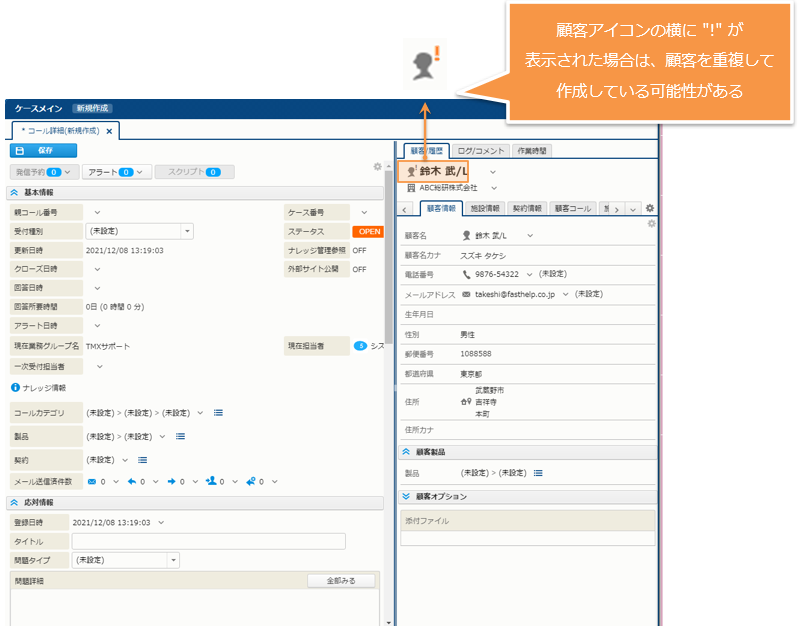
顧客を新規作成すると、既存マスタに類似する顧客情報がすでにあるかどうかをシステムが自動的に確認します。類似顧客情報があるとシステムが判断した場合は、顧客アイコンの横に "!" マークが表示されます。これは、1 人の顧客の情報を重複して複数件作成している可能性があることを示します。
"!" が表示されたら、次のセクションの記述を参照し、既存顧客の登録内容を確認してください。また、同一の顧客であることが分かった場合、顧客名寄せを行うことをお勧めします。
- ポイント
-
- 類似顧客があるかどうかは、顧客情報の特定項目を比較することで判断されます。この際に、どの項目を利用するかは、システム環境変数 SIMILAR_CUSTOMER_CONDITION を使って変更できます。この変数の初期値では、"姓、名、電話番号" が指定されているため、この 3 つの値がすべて合致する場合に、類似顧客がすでに登録されていると判断され、アイコンに "!" が表示されます。
- 各種仕様詳細
- 類似顧客の特定仕様については、以下を参照してください。
- 「コール仕様 - 類似顧客の特定項目一覧」
- 類似顧客があるかどうかは、顧客情報の特定項目を比較することで判断されます。この際に、どの項目を利用するかは、システム環境変数 SIMILAR_CUSTOMER_CONDITION を使って変更できます。この変数の初期値では、"姓、名、電話番号" が指定されているため、この 3 つの値がすべて合致する場合に、類似顧客がすでに登録されていると判断され、アイコンに "!" が表示されます。
類似既存顧客の登録内容を確認する
作成した顧客のアイコンの横に "!" が表示された場合は、次の方法で既存顧客の登録内容を確認してください。
また、1 人の顧客の情報を重複して作成していることが分かった場合は、"顧客名寄せ" を実行し、顧客情報を 1 件にまとめてください。
- [顧客名] をクリックし表示されたメニューから [ワークパッドで類似顧客検索] をクリックする。
- 表示された [ワークパッド] で類似顧客の検索が自動実行されます。
- 検索結果を参照します。
- 同一顧客であった場合は、[ワークパッド] の [顧客検索] - [顧客情報] 画面で [顧客名] をクリックし [顧客名寄せ] をクリックします。
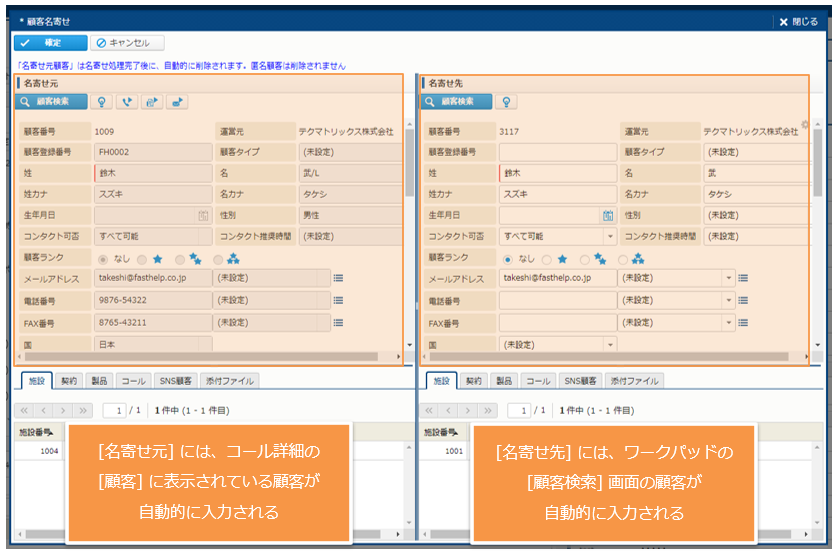
- 表示された [顧客名寄せ] サブウィンドウで、2 件の顧客の情報を確認し、[確定] をクリックすると、顧客名寄せが実行されます。
ステップ 5 で表示される [顧客名寄せ] サブウィンドウのイメージを次に載せます。
- ポイント
-
- [顧客名] 部分には、実際の顧客の名前が入ります。
- 顧客名寄せを実行すると、"名寄せ元" 顧客は自動削除されます。ご注意ください。
匿名の顧客からの問い合わせ
顧客から、姓名や電話番号などの顧客情報を取得できない場合や、顧客情報を登録する必要のない運用の場合は、顧客情報を登録しない状態で、コール を作成することができます。
このような匿名顧客からの問い合わせは、すべて "(未設定)(匿名)" という名称の顧客名で登録されます。
- メニュー別機能
- 未設定顧客でコールを新規作成する手順については、以下を参照してください。
- 「コール管理 - コール受付 - 未登録顧客でコールを新規作成する」
顧客は特定できないが施設名が特定できる場合は、施設の匿名顧客 "施設名(匿名)" を選択して、コールを作成します。
施設を新規作成して問い合わせを受け付ける
問い合わせ元顧客の所属施設が、システムに登録されていない場合は、施設を新規作成できます。
[コール受付] 画面で施設を新規作成しコールを作成すると、作成した施設の匿名用顧客 "施設名(匿名)" が特定されます。
- メニュー別機能
- [コール受付] 画面で施設情報を新規に登録する手順については、以下を参照してください。
- 「コール管理 - コール受付 - 施設を新規作成する」
顧客は特定できるが [コール受付] 画面の検索結果一覧に問い合わせ元施設が含まれない場合は、その顧客のデフォルト施設などでコールを作成後に、[ケースメイン] 画面で施設を新規作成し、関連付けます。
- 画面仕様詳細
- 顧客の所属施設を新規作成するには、[ケースメイン] 画面 [施設情報] タブで、[施設名] をクリックして [施設新規作成] を選択します。以下を参照してください。
- 「コール管理共通エリア - コール管理共通エリア - [施設情報] タブ - 機能」
サイドメニューからコールを新規作成する
問い合わせ受付時に [コール受付] 画面で顧客特定を行わない場合は、サイドメニューの [新規作成] より、ワンクリックで簡単にコールを新規作成することができます。
- メニュー別機能
- コール新規作成の操作手順については、以下を参照してください。
- 「コール管理 - コール新規作成 - [コール] を新規作成する」
- ポイント
-
- 顧客の特定、別の顧客への付け替え、顧客の新規登録は、[ケースメイン] 画面で、いつでも行うことができます。
(問い合わせ元顧客の特定は、運用に合わせて、コールの作成前 / コールの作成後のどちらでも行うことができます。)
- 顧客の特定、別の顧客への付け替え、顧客の新規登録は、[ケースメイン] 画面で、いつでも行うことができます。