電話アウトバウンド業務オプション 利用ガイド (担当者)
この章では、担当者が電話アウトバウンド業務オプション機能を利用して、電話アウトバウンド業務を行う方法について説明します。
はじめに
電話アウトバウンド業務は、あらかじめ一括作成された電話発信先が指定されたアウトバウンド業務用のコール (以下、電話アウトバウンド業務コール) を利用して、効率的に電話を発信し、その対応結果を記録する業務です。
キャンペーンのご連絡、新規商品の販売促進やアンケートなどのために次々に電話を発信し、その進捗や、結果を管理する場合に利用します。
電話アウトバウンド業務を行う時には、通常の問い合わせ対応と同じ画面 ([ケースメイン] 画面) を使用します。
コール処理の流れは次のとおりです。
- 電話アウトバウンド業務コールを開きます。
- 電話を発信します。
- コール発信後処理 (コールのステータス変更) を行う。
次に、各ステップについて詳しく説明します。
電話アウトバウンド業務コールを開く
電話アウトバウンド業務コールは、他の通常のコールと同様に、コールのステータスごとに、以下のタブに一覧表示されます。一覧からアウトバウンド業務コールを選択すると、[コール情報] エリアでそのコールの内容を参照できます。[コール情報] エリアで [開く] をクリックするか、または一覧のコールの行をダブルクリックすると、[ケースメイン] 画面が表示されます。
- 未アサインのコール: まだ担当者が決まっていないアウトバウンド業務コールは、[発信予約] タブに [担当者] が "未アサイン" として一覧表示される。同様に、[未アサイン] タブにも表示される。
- 自分にアサインされたコール: 自分にアサインされたアウトバウンド業務コールは、[発信予約] タブに [担当者] が自分のコールとして表示される。自分のアウトバウンド業務コールのみを表示するには、[発信予約] タブの [担当] 項目に、”自分” を指定して、[リフレッシュ] をクリックする。同様に、[OPEN] タブにも表示される。
- 電話アウトバウンド業務オプション - 画面仕様詳細
- [担当コール] 画面のイメージ および 項目については、以下を参照してください。
- 「担当コール - 電話アウトバウンド業務」
- ポイント
-
- [担当コール] の各タブには、電話アウトバウンド業務コール以外の通常のコールも表示されます。電話アウトバウンド業務コールのみを表示したい場合は、タブの画面上部で [電話アウトバウンド業務名] を指定して、[リフレッシュ] をクリックしてください。
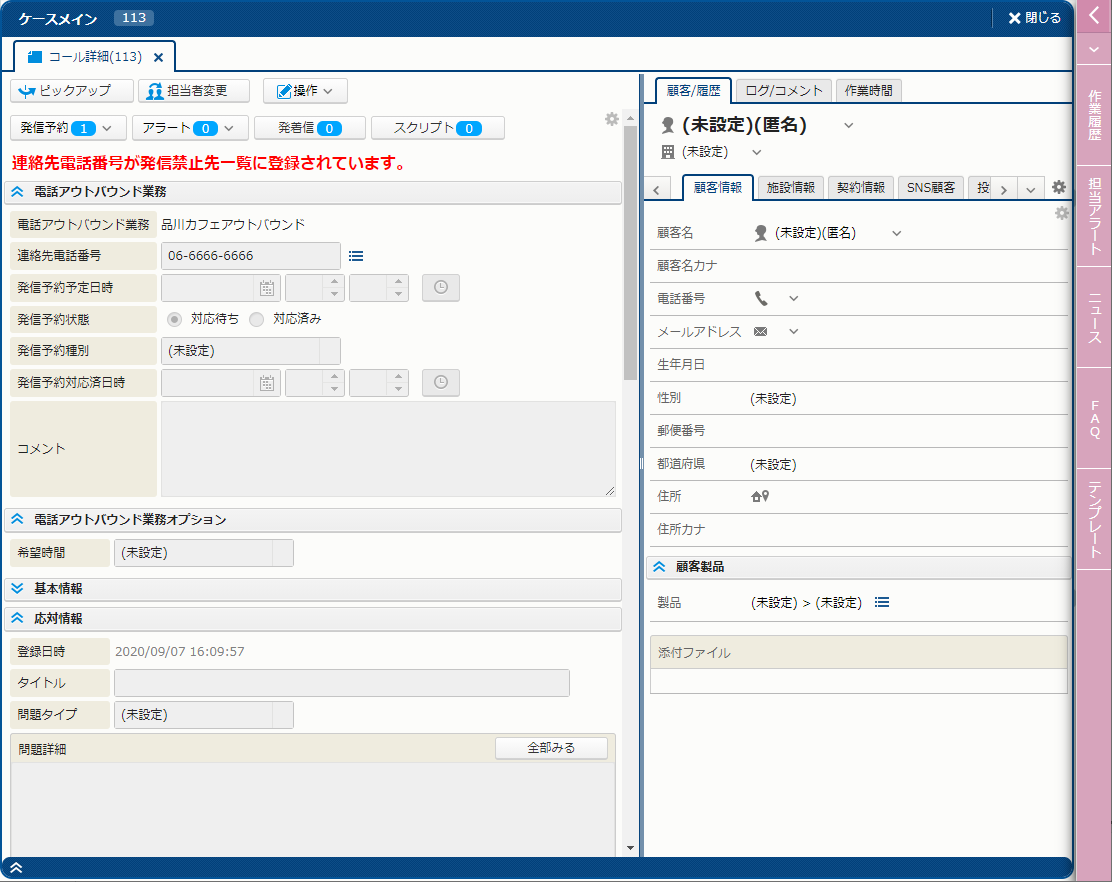
- 画面上部に "連絡先電話番号が発信禁止先一覧に登録されています" というメッセージが赤字で表示されているコールは、管理者が "発信禁止" として指定している連絡先電話番号のコールを意味します。このようなコールの扱いについては、業務の中で管理者にご確認ください。
電話を発信する
電話アウトバウンド業務コールの [ケースメイン] 画面は、[電話アウトバウンド業務] グループが展開された状態で開きます。このグループに表示されている内容を参照して、顧客に電話を発信します。
[ケースメイン] 画面に業務結果 ("キャンペーンに参加希望"、"キャンペーン資料請求希望" など)を記述する項目がある場合は、電話終了後に該当項目に記入してください。
- ポイント
-
- FastHelp5 CTI 連携オプションを併用している場合は、[連絡先電話番号] 横のボタンをクリックし、[発信] をクリックするだけで電話を発信することができます。
- CTI オプションを使って発信した場合は、[コール発着信履歴] に発信履歴が一覧表示されます。
発信後処理をする
電話が終わったら、発信後処理 (コールステータスの変更) を行います。
[ケースメイン] 画面にある、発信後処理をするためのボタンは、次の2つがあります。顧客との会話内容の状況によって使い分けてください。
- [発信後処理(クローズ)] (アウトバウンド業務の要件が完了し、コールをクローズする場合)
- [発信後処理(継続)] (発信処理は行ったが、顧客が不在だった場合や、追加の確認が必要な場合など、継続しての処理が必要な場合)
発信後処理 (クローズ)
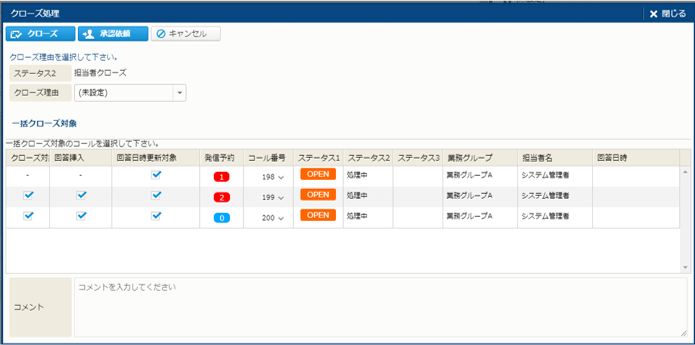
発信処理が完了し、コールをクローズする場合は、[発信後処理(クローズ)] をクリックします。[クローズ処理] サブウィンドウが表示されます。[発信日時] などの発信内容に関する情報や、[クローズ理由] などのコールをクローズするための情報を設定します。
- ポイント
-
- コールをクローズする権限のない担当者は、自分でコールをクローズすることができません。その場合は、[クローズ処理] サブウィンドウで [承認依頼] をクリックし、スーパーバイザに承認依頼をしてください。
- クローズするコールに発信予約がまだ設定されている場合は、[クローズ処理] サブウィンドウの [発信予約] のバッヂが赤色で表示されます (上記画面を参照)。これは、発信予約が残っているコールを間違ってクローズすることを避けるために赤にしています。発信予約が 0 件の場合は、青色で表示されます。
発信後処理 (継続)
顧客が不在だったなどの理由から継続処理が必要な場合は、[発信後処理(継続)] をクリックします。[発信後処理(継続)] サブウィンドウが表示されます。[発信日時] などの発信内容に関する情報の他に、[発信予約予定日時] などの次回の発信予約に関する情報を設定します。
- 電話アウトバウンド業務オプション - 画面仕様詳細
- [発信後処理(継続)] 画面のイメージ および 項目については、以下を参照してください。
- 「ケースメイン - サブウィンドウ - 発信後処理(継続)」
- ポイント
-
- [次の担当] 項目に、"未アサイン" を指定すると、この電話アウトバウンド業務コールの担当者は、"未アサイン" となります。
電話アウトバウンド業務コールの進捗レポートを出力する
電話アウトバウンド業務コールの発信状況について、自分の進捗をレポート出力することができます。
- 電話アウトバウンド業務オプション - 利用ガイド
- 進捗レポートの詳細は、以下を参照してください。
- 「電話アウトバウンド業務オプション 利用ガイド (スーパーバイザ) - 電話アウトバウンド業務コールの進捗レポート」