コールを検索する
自分や他の担当者が FastHelp5 に登録したコールを、様々な条件で検索することができます。
コールを検索する
[コール検索] では、自分の所属する業務グループで受け付けたコールを対象にコールを検索することができます。 様々な項目を指定して検索を行うことができるので、目的のコールを素早く検索し、回答の作成などに役立てることができます。自分のコールを検索する時にも利用できます。
- メニュー別機能
- コール検索の手順については、以下を参照してください。
- 「コール管理 - 各種検索 - コール検索」
- ポイント
-
- 検索条件項目では、あいまい検索 などの設定ができます。
- 共通操作
- 検索条件項目の共通機能については、以下を参照してください。
- 「基本操作 - 検索条件項目の共通機能」
- [電話番号] や [FAX番号] による検索では、検索時にハイフン ( - ) の入力は不要です。
- [検索条件] エリアの [基本検索条件] グループ内の [業務グループ] には、自分が所属する業務グループのみ表示されます。また、ここで業務グループを指定しない場合は、その担当者が所属している業務グループすべてが検索対象となります。
- [高度な検索条件] グループの [運営元名] には、自分が所属する業務グループを含む運営元名のみ表示されます。
- 検索したコールについて、自分が担当するコールであれば、[コール管理] - [担当コール] 画面から開いた場合と同じ処理を行うことができます。他の人が担当するコールの場合は、参照のみ行えます。権限がある場合は、[ピックアップ] をクリックして編集を行うこともできます。
- [問題詳細] [回答詳細] [備考] のキーワード検索では、 "すべての条件を満たす" または、"どれか1つの条件を満たす" を選択して、検索することができます。
- [親コールのみ検索する] をオンにすると、他のコールから親コールに設定されているコールのみを対象に検索することができます。
- [ケースのみ検索する] をオンにすると、一連の問い合わせ ( = ケース) の一番初めに登録されたコールのみを対象に検索することができます。
- 複数の検索条件を指定した場合は、and 検索が実行され、すべての条件を満たすコールだけが検索結果に表示されます。
- 複数のコールを選択し、一括処理( 業務グループ変更、コールクローズ、削除 ) を行うことができます。
- コールオプションは、検索結果一覧に表示させることができます。その場合、管理者による設定が必要です。
- 運用ガイド
- コールオプションを検索結果やレポートに表示させるには、以下を参照してください。
- 「カスタマイズ関連設定 - コールオプション を設定する - コールオプションを検索結果やレポートで利用する」
- 必要に応じて、[コール検索条件] エリア [検索条件] タブの各項目の表示位置や非表示を設定できます。
- 共通操作
- フォームカスタマイズ の設定手順については、以下を参照してください。
- 「セルフカスタマイズ - フォームカスタマイズ」
- 検索条件項目では、あいまい検索 などの設定ができます。
コールの操作ログを検索する
[コールログ検索] では、コールの操作ログ (コールログ) を検索することもできます。コールログには、ユーザの操作 (業務グループ変更や承認、再オープン、ピックアップ、コメント入力など) が記録されます。
この機能は、ある日に担当者が行った操作を一覧で確認したい場合に便利です。
- メニュー別機能
- [コールログ検索] の手順については、以下を参照してください。
- 「コール管理 - コールログ検索」
よく使う検索条件を保存しておく
コール検索では、よく利用する検索条件とダウンロード項目のセットを、いくつでも保存しておくことができます。
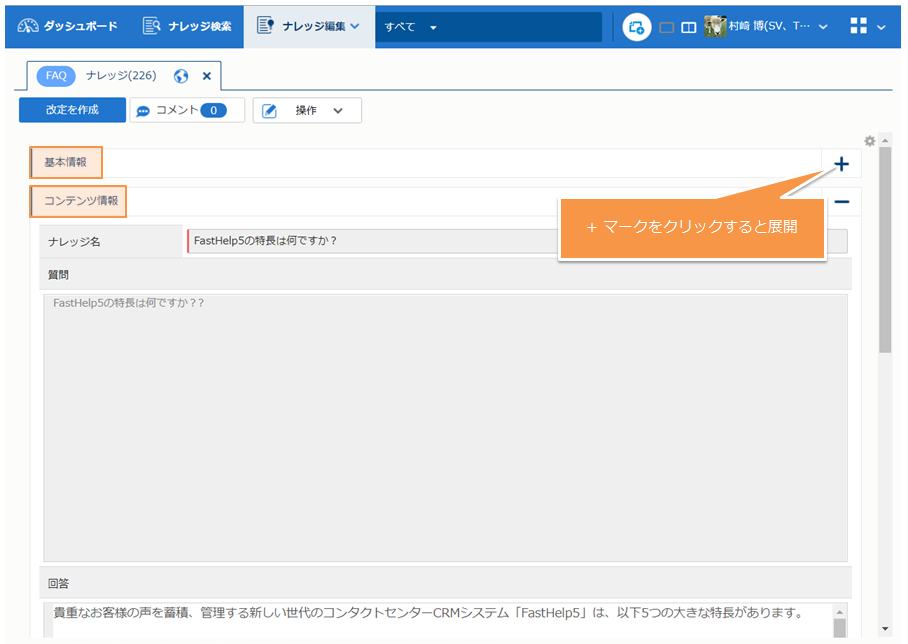
保存した検索条件は、[コール検索] 画面の [検索条件名] から簡単に選択できます。
- メニュー別機能
- 検索条件の保存手順については、以下を参照してください。
- 「コール管理 - 各種検索 - 検索条件の保存」
- ポイント
-
- 権限のある担当者は、検索条件を業務グループの他メンバと共有することができます。共有を指定すると、他のメンバの [コール検索] 画面でも同じ条件が呼び出せるようになります。
- 検索条件の一部として、項目の表示順も保存できます。
- コールログ検索には、検索条件の保存機能はありません。
クイック検索を利用する
各種検索エリアにおいて保存した検索条件を、クイック検索として、[コール管理] 画面のサイドメニューに常に表示することができます。よく行う検索をワンクリックで実行することができます。
- メニュー別機能
- クイック検索の設定手順については、以下を参照してください。
- 「コール管理 - クイック検索」
検索結果のダウンロード
検索結果をMicrosoft Excel 形式、または CSV 形式でダウンロードすることができます。
[ダウンロード項目] タブでダウンロードしたい項目名を選択できます。
- 共通操作
- データのダウンロード手順については、以下を参照してください。
- 「基本操作 - データをダウンロードする」
検索結果の一括帳票出力
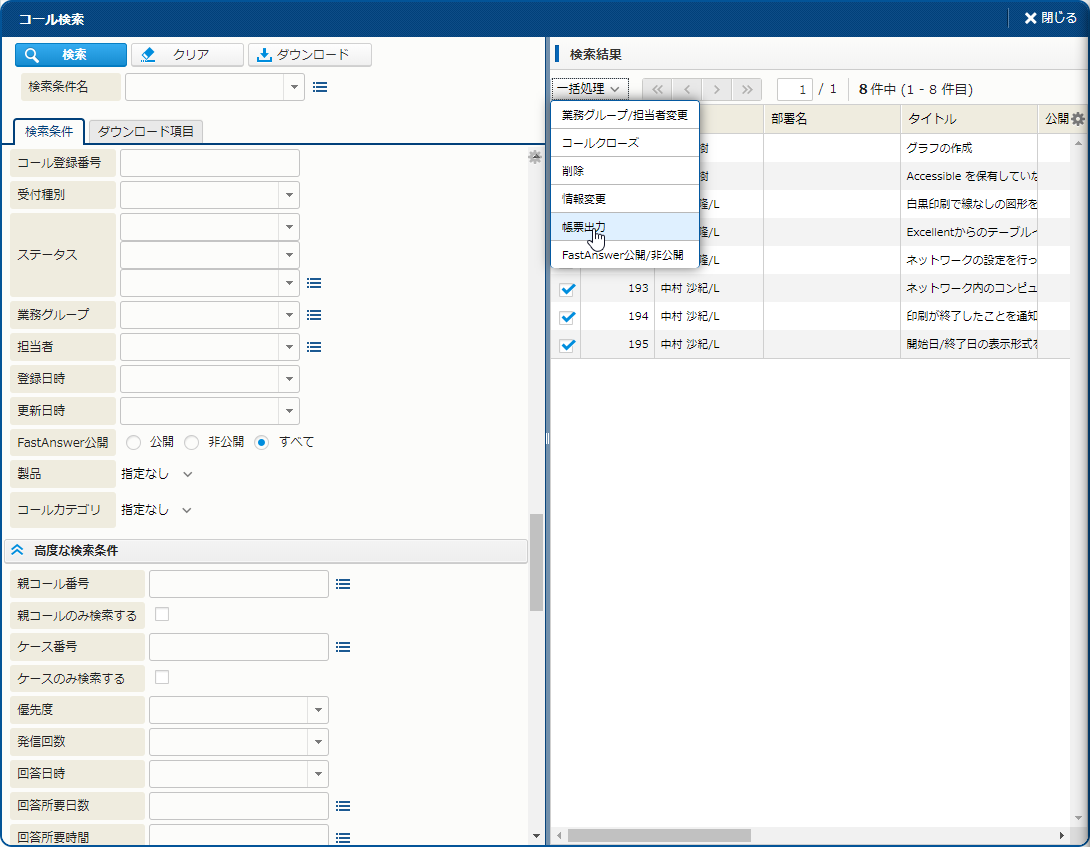
検索結果に含まれる複数のコールを Microsoft Excel 形式で一括帳票出力することができます。
出力結果は、Zip ファイルです。Zip ファイルの中には、1 つのコールが 1 つの Excel ファイルとなり入っています。
この機能は、[コール検索] の [検索結果] エリアから実行します。次に、[検索結果] エリアのイメージを載せます。
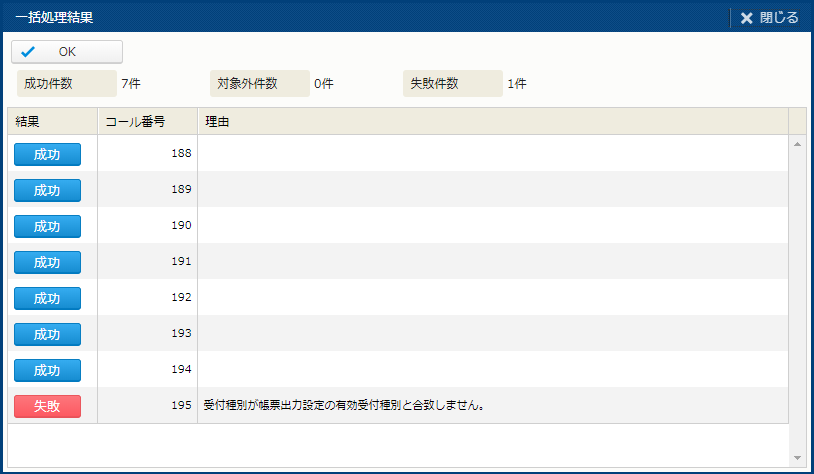
出力処理が成功したかどうかは、出力処理後の [一括処理結果] サブウィンドウに表示されます。
次に、[一括処理結果] サブウィンドウのイメージを載せます。
コールの一括帳票出力は、次の画面でも可能です。
- [担当コール]
- [スーパーバイザ]
- [全文検索 - コール]
- ポイント
-
- Zip ファイルの名前は、出力に利用した "帳票テンプレート" のファイル名となります。
- "帳票テンプレート" とは、"帳票予約記号" を使って、出力内容やレイアウトをテンプレートとして定義したファイルです。
- Excel ファイルの名前は、"callsxxx.xlsx" となります。xxx の部分には、コール番号が入ります。
- 一度に出力できるコールの数は、システム環境変数 XLS_BATCH_OUTPUT_MAX_COUNT で設定されています。ここで指定されている数を超えるコールを出力しようとすると、エラーとなります。
- 共通操作
- 一括処理の詳細については、以下を参照してください。
- 「基本操作 - データを一括処理する」