メール送受信設定を登録する
この章では、FastHelp5 でメール送受信を行うために必要な設定について、説明します。
[メール受信設定] を設定する
[メール受信設定] は、業務グループでメールを受信するための設定です。 受信したメールはここで設定した内容にしたがい、1 件の "コール" として FastHelp5 に登録されます。
受信設定は、1 業務グループにつき複数作成できるので、複数のメールアカウントへの問い合わせを 1 つの業務グループで受け付けることができます。
受信メールアカウント情報
FastHelp5 がアクセスし、問い合わせメールを受信するメールアカウントを設定します。
[SSL] をオンにすると、メールサーバとの通信に SSL を利用できます。
[未登録顧客] の設定
受信メールの差出人アドレスが、FastHelp5 に登録されている顧客情報のメールアドレスに合致せず、顧客の特定ができない場合に、差出人アドレスから顧客を自動的に新規作成し、そのコールに紐付けることができます。
新規作成する顧客の姓として、メール内のどの情報を使うかも指定できます。
[自動アサイン] の設定
コールの担当者を決定する際に、FastHelp5 自動アサインフローを利用します。
[定型メール解析] の設定
外部の問い合わせフォームなどから、定型のメールが送信される場合に利用します。
[関連コール紐づけ] の設定
[メールヘッダのreferencesを解析する] をチェックすると、メールヘッダの references の解析を行い、親コール (関連コール) の自動登録を行う。
[受信振分処理適用] の設定
受信メールの親コールが存在した場合にも、受信振分処理を行う場合に利用します。(親コールがない場合は、利用の有無に関わらず、必ず受信振分処理が行われます。)
[親コール継承情報] の設定
受信したメールを既存コールの関連コールとして登録する際に、既存コール (=親コール) の項目を継承して自動設定します。
[自動オープン] の設定
内部受信のメールを受信した時に、内部受信に関連するクローズされたコールを自動的に再オープンしたい場合に利用します。
[デフォルト返信設定] 、[デフォルト転送設定]、[デフォルト内部受信返信設定]
[コール詳細] 画面で返信や転送、内部受信転送を指定したときにデフォルトで利用する送信設定を指定しておきたい場合に設定します。
[実行間隔](秒)
対応するメール受信処理が実行される間隔を指定します。ここで値を指定しない場合は、 システム環境変数 TASK_SCHEDULE_INTERVAL で指定した値が利用されます。
[拡張プロパティ設定]
メール受信設定に、JavaMail のプロパティ値を設定することができます。
- メールオプション - メニュー別機能
- [メール受信設定] の設定手順については、以下を参照してください。
- 「メール受信設定 - [メール受信設定] を登録・編集する」
- ポイント
-
- [受信メールアドレス] は、FastHelp5 内で一意なアドレスを指定します。
- [接続テスト] をクリックして、設定内容で正しくメールアカウントにアクセスできるかを確認できます。
- メール受信設定は、[メール受信利用] をオンにすることで、利用可能状態になります。オフの場合は、必要項目が設定されていても、メールの受信はできません。
- メール受信設定の新規作成時 および 変更時は、必ず、サービスの再起動 (停止、起動) を行う必要があります。
- メニュー別機能
- サービスの再起動手順については、以下を参照してください。
- 「サービス管理 - サービス設定 - [通常サービス] を手動で操作する - [通常サービス] を一括停止する」
- 「サービス管理 - サービス設定 - [通常サービス] を手動で操作する - [通常サービス] を一括起動する」
- [メール受信設定] は、[業務管理] - [業務グループ] から設定することもできます。
- メールオプション - メニュー別機能
- [業務管理] - [業務グループ] からの設定手順については、以下を参照してください。
- 「業務グループ - [業務グループ] ごとに[メール受信設定] を登録・編集する」
- 実際のメール受信処理は、[サービス管理] - [サービス設定] - [通常サービス] によって実行されます。サービスの実行間隔は、システム環境変数 TASK_SCHEDULE_INTERVAL の設定で決まります。
- 各種仕様詳細
- この変数の仕様については、以下を参照してください。
- 「初期データ - システム環境変数 - 共通」
[メール送信設定] を登録する
[メール送信設定] は、業務グループからメールを送信するための設定です。SMTPサーバや、差出人、件名、本文などの初期値を設定します。
[メール送信設定] は、1 つの業務グループに複数設定することができます。担当者がメール送信する時に、業務に合わせて、利用する [メール送信設定] を選択することができます。
[メール送信設定] には、以下の種類があります。以下の種類は、設定画面の [メールタイプ] に対応しています。
- 新規メール設定
新規にメールを作成する場合の設定です。[コール管理] 画面の [サイドメニュー] の [新規作成] からメールを作成する時に利用されます。 - 返信設定
問い合わせにメールで返信する場合の設定です。[ケースメイン] 画面の [操作] - [返信] からメールを作成する時に利用されます。また、コールについてのアンケートを集める場合にも、この設定を利用します。 - 転送設定
問い合わせについて、FastHelp5 を利用していない担当者 (=以下、「外部担当者」 と表記) にメールでエスカレーションする場合などの設定です。[ケースメイン] 画面の [転送] からメールを作成する時に利用されます。 - MR転送設定
問い合わせを MR に転送する場合の設定です。 - 内部受信返信設定
内部受信に返信する場合の設定です。
[メール送信設定] は、[業務管理] - [業務グループ] 画面の [メール送信設定] タブから作成します。
また、メール送信に利用する SMTP サーバの設定は、[メール管理] - [SMTP設定] で作成します。
[SMTP設定] を登録する
- 運用ガイド
- [SMTP設定] の設定手順については、以下を参照してください。
- 「業務支援関連設定 - [SMTP設定] を設定する」
[メール送信設定] を登録する
メール送信設定は、[業務グループ] 画面の [メール送信設定] タブ - [メール送信設定詳細] サブウィンドウで行います。
次に、 [メール送信設定詳細] サブウィンドウのイメージを載せます。
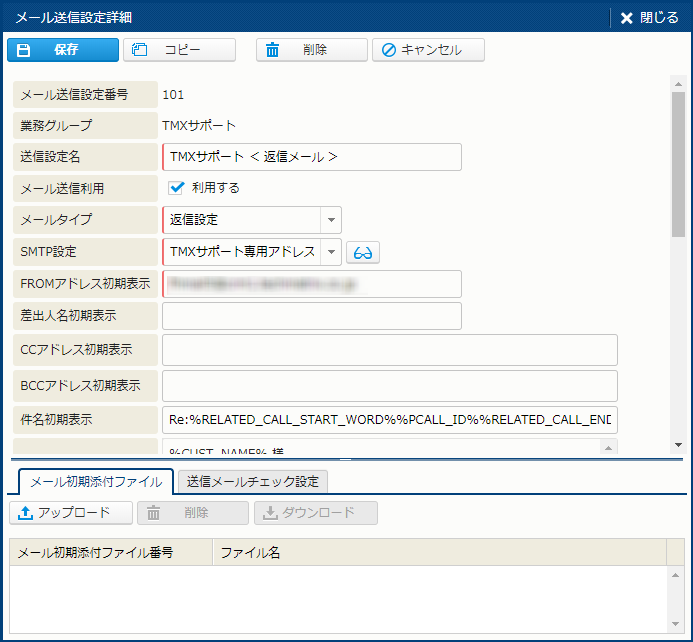
設定内容は、次のとおりです。
SMTP設定
メール送信に利用する SMTP サーバを設定します。
各アドレス初期表示
送信メールの、[FROMアドレス] [TOアドレス] [CCアドレス] [BCCアドレス] の初期表示値を設定します。
また、[差出人名] の初期表示値を設定します。
件名初期表示
送信メールの件名の初期表示値を設定します。
本文初期表示
送信メールの本文の初期表示値を設定します。
[本文初期表示] [メール署名] の設定内容を、送信メールの [本文] につなげて表示します。
[メール署名] には、会社のロゴなどの画像を追加できます。
その他の設定
[高度な設定] グループで設定します。
- [REPLY_TOアドレス初期表示]
メールの送信先が返信する際の宛先 (初期表示) を指定できます。 - [Re:除去]
[件名初期表示] の設定により、返信を表す "Re" が重複する場合に、件名の "Re" を自動で除外します。([メールタイプ] が"転送設定" の場合には、[Fw:除去]となります。)
- [回答詳細に挿入初期表示]
この [メール送信設定] で送信したメールの本文を、問い合わせ元コールの [回答詳細] に自動で挿入する設定です。 - [引用文挿入設定]
[回答詳細] に自動で挿入するメール本文をメール署名より上部分に限定するための設定です。これにより、挿入部分を最後のやり取りに限定することができ、データ量を抑えることができます。チェックしない場合は、すべての本文が挿入されます。
この設定を利用する場合は、[メール署名] をあわせて指定する必要があります。 - [メールタイプ引継ぎ設定]
[受信元メールを引き継ぐ] をチェックすると、受信したメールのメールタイプを引継ぎます。たとえば、受信したメールが "テキスト" 形式の場合は、送信するメールも "テキスト" 形式となる。 - [回答日時初期設定]
[コールの回答日時を更新する] をチェックすると、[基本情報] - [回答] - [コールの回答日時を更新する] に最初からチェックが入った状態でメールが開く。返信のたびにもととなったコールの回答日時を更新したい場合に便利。 - [メールタイプ初期表示値]
送信メールのメールタイプ (テキスト / HTML ) の初期表示値を設定します。 - [送信後ステータス初期表示]
送信後のステータスを設定します。 - [MR転送初期設定]
MR 転送をする際のメールアドレス初期値を "宛先"、"CC"、"携帯" 別に指定できます。
[メール初期添付ファイル] タブ
メールに頻繁に添付するファイルは、[メール初期添付ファイル] タブで指定しておくと便利です。指定ファイルは、自動的にメールに添付されます。添付の必要がない場合は、メール作成画面で添付ファイルを削除することもできます。
[送信メールチェック設定] タブ
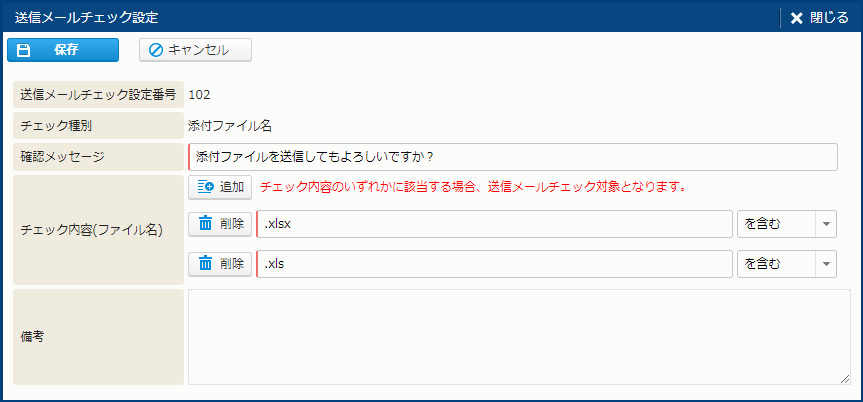
[送信メールチェック設定] は、メール誤送信を防ぐための機能です。メール送信時に、再確認が必要なメール (誤送信の可能性があるメール) をピックアップし、確認サブウィンドウを自動表示させることができます。担当者が確認し、問題がないと判断した場合は、そのまま送信可能です。
[送信メールチェック設定] では、確認が必要なメールアドレス、添付ファイル名を条件指定することができます。
次に、[送信メールチェック] サブウィンドウ (再確認を促すサブウィンドウ) が表示された画面イメージを載せます。画面からも分かるように、一度に複数の条件をチェックすることができます。
- メールオプション - メニュー別機能
- [メール送信設定] の設定手順については、以下を参照してください。
- 「業務グループ - [業務グループ] ごとに[メール送信設定] を登録・編集する」
- ポイント
-
- メール送信設定は、[メール送信利用] をオンにすることで、利用可能状態になります。オフの場合は、必要項目が設定されていても、メールの送信はできません。
- [件名] [本文] [メール署名] では、問い合わせ元のコールの情報と置き換えることのできる "予約記号" を利用することができます。 たとえば、予約記号 " %CALL_ID%" は、問い合わせ元コールの [コール番号] に置き換えられます。
- 各種仕様詳細
- メール予約記号の仕様については、以下を参照してください。
- 「予約記号一覧 - メール予約記号一覧 - メール予約記号一覧 」
- 継続したメールのやり取りを自動で関連付けるには、送信メールの件名に "[#コール番号#]" を付ける必要があります。予約記号 %RELATED_CALL_ID% を [メール送信設定] の [件名初期表示] に設定すると、FastHelp5 が自動で "[#コール番号#]" に変換します。
([メールタイプ] が "新規メール設定" または "返信設定" の メール送信設定を新規作成時には、[件名初期表示] の初期値として、予約記号 %RELATED_CALL_ID% が自動で設定されます。)
- メールオプション - 運用ガイド
- "関連コール" については、以下を参照してください。
- 「はじめに - 関連コールとは」
- 外部担当者からの回答メールを、"内部受信" として登録するには、送信メールの件名に "[$送信番号$]" を付ける必要があります。予約記号 %RELATED_SEND_MAIL_ID% を [メール送信設定] の [件名初期表示] に設定すると、FastHelp5 が自動で "[$送信番号$]" に変換します。
([メールタイプ] が "転送設定" のメール送信設定を新規作成時には、[件名初期表示] の初期値として、予約記号 %RELATED_SEND_MAIL_ID% が自動で設定されます。)
- メールオプション - 運用ガイド
- "内部受信" については、以下を参照してください。
- 「はじめに - 内部受信メールを受信する」
- HTML メールの場合は、[メール署名] エリアに会社のロゴなどの画像を追加することができます。これには、HTML エディタの [メディア・プロパティ] を利用します。追加するファイルは、事前に [メール初期添付ファイル] として指定しておかなければなりません。
アンケート連絡メールを設定する
[メール送信設定] の [返信設定] を利用すると、コール対応内容についての Web アンケート連絡メール (= Web フォーム連絡メール) を顧客に送信することができます。
ユーザからみたときのアンケート取得の流れは次のとおりです。
- 対応が完了したコールに関して、担当者が Web アンケート連絡メールを送信します。案内メールには、Web フォームの URL が表示されます。
- このメールを受け取った顧客は、URL をクリックし、アンケートに答えます。
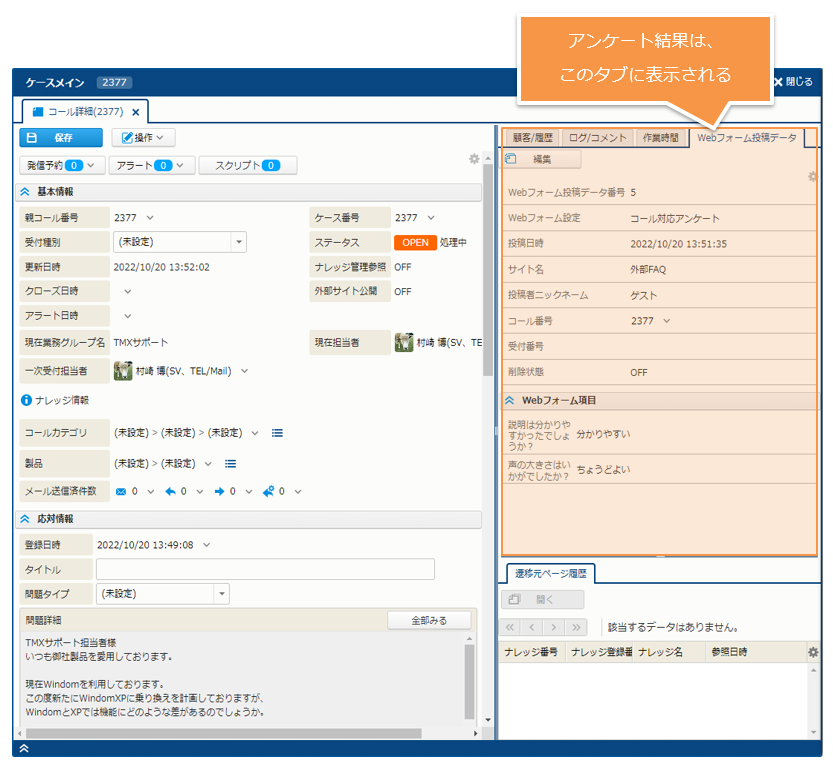
- アンケート結果は、次の画面で確認できます。
- 該当コールの [ケースメイン] - [Webフォーム投稿データ] タブ
コール内容とアンケート結果を対応させて確認したいときに利用します。 - FastAnswer の [ナレッジ管理] - [各種検索] - [Webフォーム投稿履歴検索]
いろいろなコールのアンケート結果に目を通したいときに便利です。
- 該当コールの [ケースメイン] - [Webフォーム投稿データ] タブ
次に、[ケースメイン] 画面 - [Webフォーム投稿データ] タブのイメージを載せます。
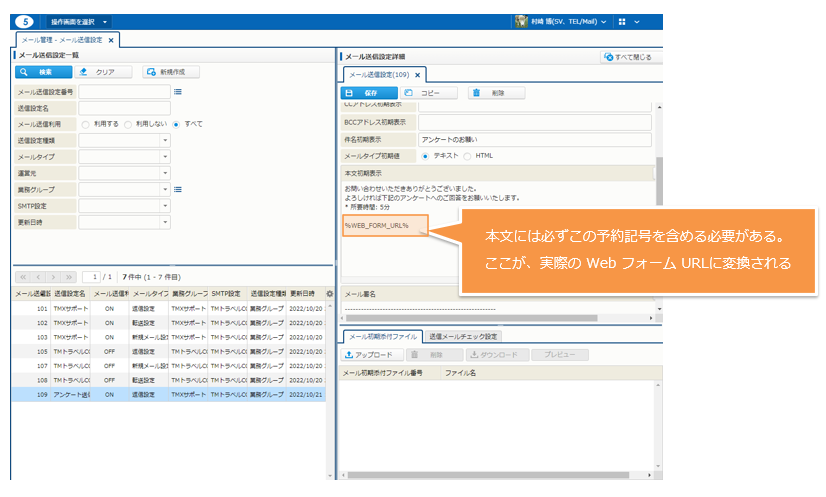
アンケート連絡メールの設定は、[メール送信設定] の [返信設定] で行います。
- ポイント
-
- アンケート自体は、FastAnswer の [Webフォーム] 機能を利用して作成します。そのため、設定は、Web フォームを作成してから、アンケート連絡メールを設定する、という流れになります。
- この機能は、FastAnswer の Web フォームを利用するため、"FastAnswer 外部ページオプション" が必要です。
- アンケート連絡メールの本文には、必ず Web フォームの URL を表す予約記号 %WEB_FORM_URL% を含めてください。この部分が実際の URL に変換されて送信されます。
- 各種仕様詳細
- 予約記号の仕様については、以下を参照してください。
- 「メール送信設定 - Webフォーム連絡メール予約記号一覧」
- メールオプション - 利用ガイド
- 担当者による連絡メールの送信手順については、以下を参照してください。
- 「メールを送信する - コールに関するアンケート連絡メールを送信する」