メールを送信する
問い合わせに対する回答や、資料の送付などを、メールで送信することができます。
また、問い合わせのエスカレーションをメールで行うことができます。
メールの作成は、 [ケースメイン] 画面から行います。
送信メールの種別と作成方法
送信メールには、以下の種別があります。
返信メール
問い合わせにメールで返信する。
転送メール
問い合わせ内容を、FastHelp5 を利用していない担当者 ( = 外部担当者) にメールで転送しエスカレーションする。
メール (新規メール)
新規にメールを作成する。
送信メールの作成は、以下の方法で行います。
- メール受信したコールからメールを作成する場合
[ケースメイン] 画面 で受信したコールを開き、[操作] をクリックし、[返信メール] もしくは [転送メール] を選択し、メールの作成を行います。 - 送信済みメールの内容を引用して、メールを作成する場合
[ケースメイン] 画面で送信メールを開き、[操作] をクリックし、[返信メール] もしくは [転送メール] を選択し、メールの作成を行います。
または、[ケースメイン] 画面の [ケースツリー] からメールを右クリックして返信メールを作成することもできます。- 画面仕様詳細
- [ケースメイン] のイメージおよび項目については、以下を参照してください。
- 「コール管理共通 - コール管理共通 - [ケースツリー] グループ」
- 送受信したメールに関係なく、新規にメールを作成する場合
[サイドメニュー] の [メール新規作成] をクリックします。
- ポイント
-
- 送信時に [NGワード] ダイアログが表示されることがあります。これは、管理者がメール内での使用を制限するために登録した文字列 (NGワード) が、送信しようとしているメールに含まれていることを意味します。ダイアログの指示にしたがい、文字列を修正、または確認の上メール送信をしてください。
送信メールを入力する
送信するメールは、[ケースメイン] 画面から作成、入力します。
業務グループごとに設定された [メール送信設定] により、[CC] などのメールアドレス初期値や [本文] の定型文がセットされます。
[基本情報] グループの [メール送信設定] をクリックし、任意のメール送信設定を選択することもできます。
- メールオプション - 画面仕様詳細
- 送信メールの入力項目については、以下を参照してください。
- 「ケースメイン - 項目一覧 - [メール詳細] タブ - 左側(入力)エリア」
- ポイント
-
- 利用可能な [メール送信設定] が複数ある場合は、メール作成時に [メール送信設定] を選択することができます。[メール送信設定] を選択する場合は、サイドメニュー [新規作成] - [メール新規作成] ではなく、その下の ["メール送信設定名"] を直接クリックしてください。表示される ["メール送信設定名"] は、グローバルメニューで選択されている業務グループに応じて変化します。
- [基本情報] グループの [送信種別] で、メールの種別 ( 返信メール / 転送メール / メール ) を確認できます。
- 送信するメールのメールタイプ ( テキスト / HTML ) は、[本文] で選択できます。
- [宛先] 項目は、受信メール (コール) の [差出人アドレス] が、初期値として設定されます。
- [宛先] [CC] [BCC] の指定に、[メールアドレス検索] を利用できます。
- メールオプション - メニュー別機能
- [メールアドレス検索] の手順については、以下を参照してください。
- 「ケースメイン - メールアドレスを検索する」
- [本文] の入力に、回答支援機能を利用できます。
- FH利用ガイド
- 回答支援機能の利用については、以下を参照してください。
- 「問い合わせをコールとして記録する - 回答支援機能を利用して入力する」
- [添付ファイル] 項目で、メールにファイルを添付して送信することができます。
- [添付ファイル] として、予約記号を含む帳票 (= Microsoft Excel 形式) を添付することができます。含まれる予約記号は、コール詳細の値に変換し、送信することができます。これには、システム環境変数 MAIL_ATTACH_AUTO_REPLACE_FLG の設定が必要です。
- 各種仕様詳細
- 利用できる予約記号の詳細については、以下を参照してください。
- 「予約記号一覧 - 帳票予約記号一覧」
- Excel ファイル内の予約記号の変換は、送信を確定したとき (承認後送信の場合は承認依頼承したとき) に行われます。そのため、すでに "送信待ち" となったメールについては、添付ファイルを修正してもその修正は送信されるメールには反映されません。ご注意ください。
- 本画面から作成した返信メールに対して、顧客からの再問い合わせメールを受信した場合に、関連コールとして登録するには、[件名] に "[#コール番号#]" の文字列を含める必要があります。 (前後の記号は、システム環境変数設定にて変更可能) このコール番号を含む文字列は [メール送信設定] の設定内容に従って自動的に [件名] 項目に初期表示されます。 この文字列を削除した場合は、関連コールではなく、新規のコールとして登録されますので、誤って削除しないようにご注意ください。
- [送信予約日時] で日時を指定すると、メールが送信される時間を指定することができます。通知メールなどを決められた日時に送信したい場合に便利です。
- HTML メールの場合は、[メール署名] エリアに会社のロゴなどの画像を追加することができます。これには、HTML エディタの [メディア・プロパティ] を利用します。追加するファイルは、事前に [メール初期添付ファイル] として指定しておかなければなりません。
- メールオプション - メニュー別機能
- 署名に画像を追加する手順については、以下を参照してください。
- 「業務グループ - 署名に画像を追加する」
送信メールを自分で送信する
入力したメールを送信します。
[返信メール送信処理] サブウィンドウで、メール送信後の問い合わせ元コールのステータスを選択します。
メールを送信することで対応が完了し、コールをクローズしてよい場合は、"クローズ" を選択します。
メールで一次回答し継続対応を行う必要がある場合などは、対応が完了していないため、"処理中" や "保留中" を選択します。
メール送信後のコールのステータスを "クローズ" にする場合は、関連コールについても一緒に "一括クローズ" するかを設定します。
メールを送信すると、メールの [送信状態] が "送信待ち" になります。
また、問い合わせ元コールのステータスは、[返信メール送信処理] 画面で選択したステータスになります。
- メールオプション - メニュー別機能
- メールの送信手順については、以下を参照してください。
- 「ケースメイン - [メール] を送信する」
- ポイント
-
- メールを自分で送信する権限のない担当者は、自分で送信処理を行うことができないため、"承認依頼" を行う必要があります。
- メール送信時に [コメント] を入力できます。
- FH利用ガイド
- コメントの使い方については、以下を参照してください。
- 「コールの操作こんな時は - コメントを登録する」
送信メールの承認をスーパーバイザに依頼する
メールを送信する前に、スーパーバイザに送信内容の確認および送信を承認依頼することができます。
また、メールを直接送信する権限のない担当者は、[メール送信処理] サブウィンドウの [送信] ボタンが表示されず、メールを送信することができません。
その担当者は、[承認依頼] をクリックし、メール内容の確認および送信をスーパーバイザに承認依頼する必要があります。
メールの送信をスーパーバイザに承認依頼すると、メールの [送信状態] が "承認待ち" になります。
また、問い合わせ元コールのステータスは、"OPEN" - "承認待ち" - "[返信メール送信処理] 画面で選択したステータス" になります。
スーパーバイザが承認後、メールの [送信状態] が "送信待ち"になり、メールが送信されます。
また、コールのステータスは、[返信メール送信処理] 画面で選択したステータス になります。
- メールオプション - メニュー別機能
- メールの送信をスーパーバイザに依頼する手順については、以下を参照してください。
- 「ケースメイン - [メール] を送信する」
- ポイント
-
- 承認依頼中のメールは、 [担当コール] 画面の [承認依頼中] タブに表示されます。
更新履歴を比較する
スーパーバイザは、承認依頼されたメール内容を編集することができます。特定のタイミングでメールの更新履歴が自動的に作成されるため、この更新履歴を比較することで、担当者は 「どのような修正が入ったのか」 を確認することができます。
更新履歴が作成されるタイミングは、次のとおりです。
- 送信
- 承認依頼
- 継続承認依頼
- 承認,承認却下
- 承認ピックアップ
- 送信完了
- ワークフロー終了
比較は次の手順で行います。
- [送信メール] 画面で、[更新履歴と比較] をクリックします。
- 表示された更新履歴一覧の中から変更履歴を 2 つ選択し、[比較] ボタンをクリックします。
- 表示された [比較] サブウィンドウで、変更内容を確認します。
比較結果のサンプルについては、次の画面をご参照ください。
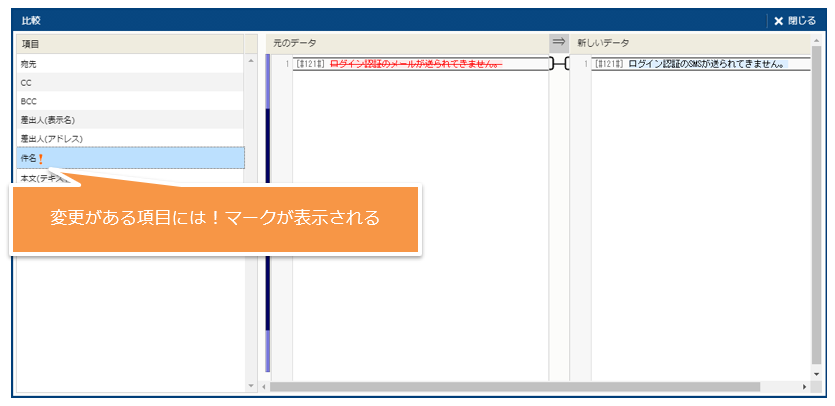
更新履歴と編集内容を比較する
過去の更新履歴と編集途中のメールの内容を比較することができます。承認依頼したメールが "承認却下" で戻ってきた場合に、承認却下された内容と現在の編集内容を比較する際に便利です。
比較は次の手順で行います。
- [送信メール] 画面で、[更新履歴と比較] をクリックします。
- 表示された更新履歴から、比較したい [更新履歴] をクリックします。
- 表示された [比較] サブウィンドウで、変更内容を確認します。
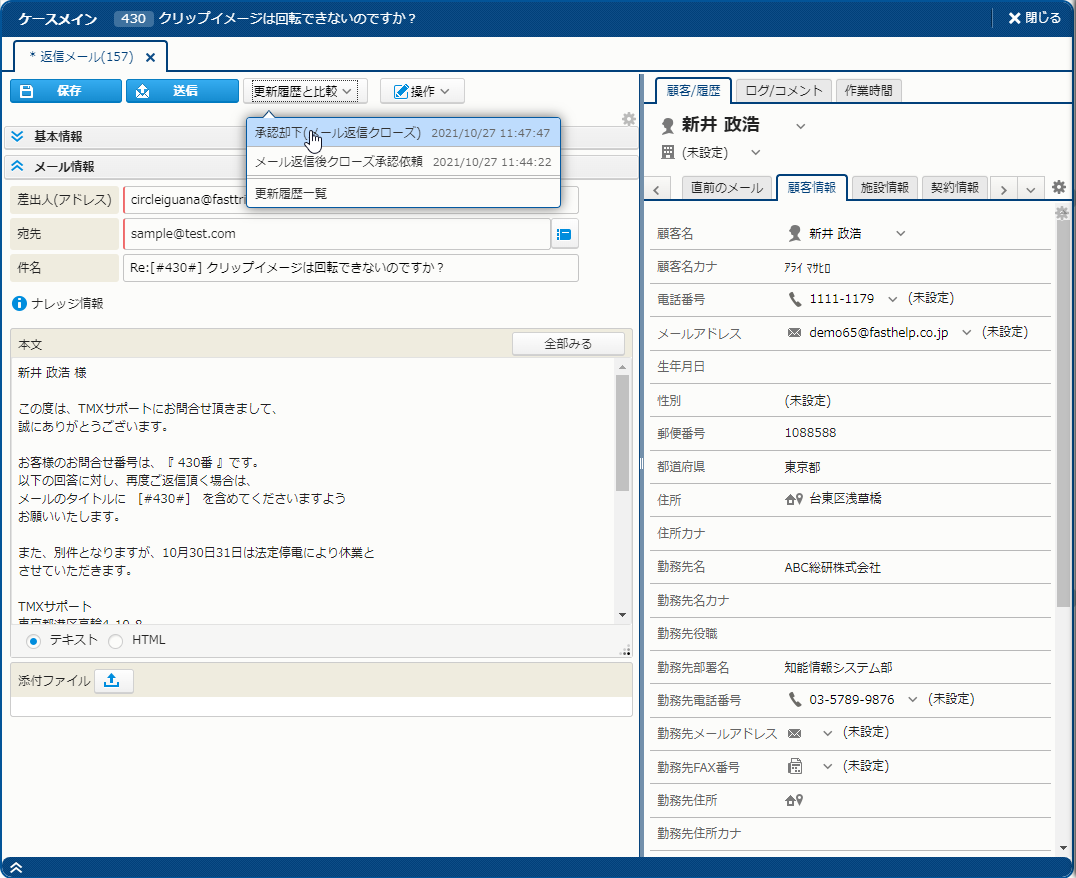
- ポイント
-
- "編集途中のメールの内容" とは、[送信メール] 画面で編集中の内容を指します。最後に保存された内容ではありません。
コールに関するアンケート連絡メールを送信する
コール対応内容についての Web アンケート連絡メール (= Web フォーム連絡メール) を顧客に送信することができます。
送信手順は次のとおりです。
- [ケースメイン] 画面でアンケートを取りたいコールの詳細を開きます。
- [ケースメイン] 画面で [操作] - [返信] をクリックします。
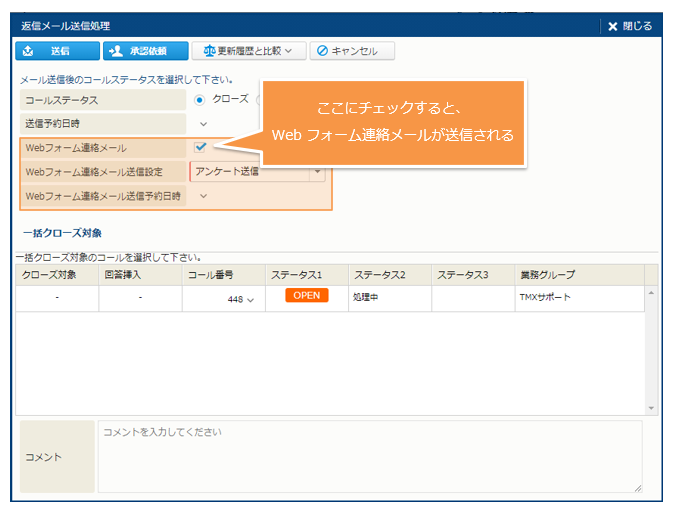
- [返信メール送信処理] サブウィンドウが表示された場合は、 [Webフォーム連絡メール] にチェックし、[Webフォーム連絡メール送信設定] を選択します。
- [送信] をクリックします。
- ポイント
-
- ステップ 1 のアンケート対象とするコールの [受付種別] は、"メール" でなくてもかまいません。この機能は、どの種類の [受付種別] のコールでも利用できます。
- メールを直接送信する権限のない担当者の場合は、[送信] の代わりに [承認依頼] をクリックしてください。
アンケート結果は、次の画面で確認できます。
- 該当コールの [ケースメイン] - [Webフォーム投稿データ] タブ
コール内容とアンケート結果を対応させて確認したいときに利用します。 - FastAnswer の [ナレッジ管理] - [各種検索] - [Webフォーム投稿履歴検索]
いろいろなコールのアンケート結果に目を通したいときに便利です。
次に、[ケースメイン] - [Webフォーム投稿データ] タブのイメージを載せます。
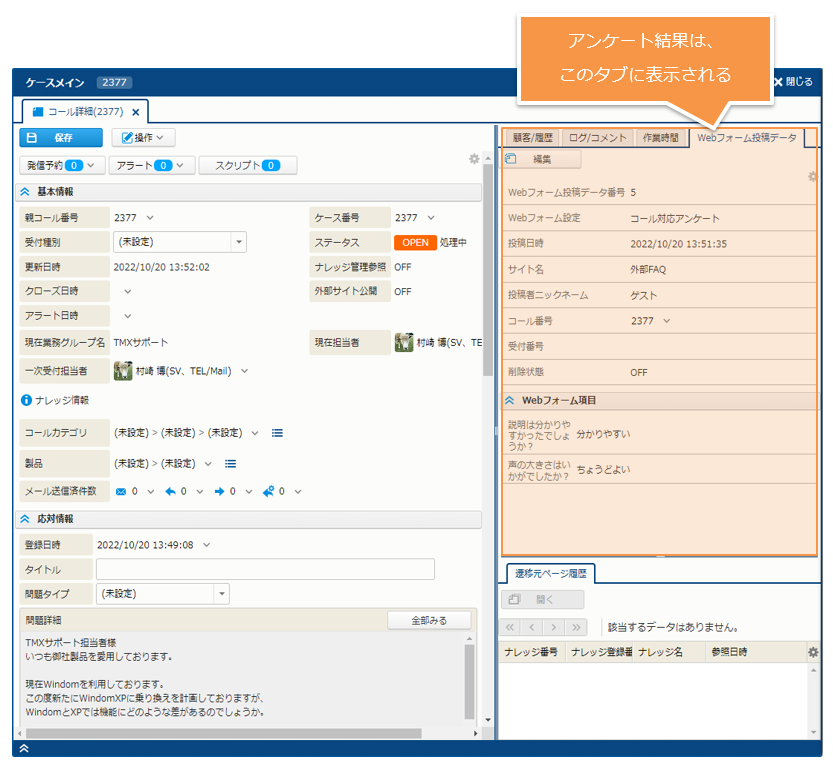
メールの [送信状態] について
FastHelp5 のメールは、担当者が [送信] するとすぐにメールサーバに送信されるのではなく、定期的に稼働する "返信メール送信処理サービス"、"転送メール送信処理サービス" により、まとめて送信されています。
メールの [送信状態] は、メールの現在の送信状態を表します。
メール作成時は "未送信" で、担当者がメールを送信すると "送信待ち" となり、メール送信サービスがメールをメールサーバに送信すると "送信済み" になります。
メールの編集は、[送信状態] が "未送信" の時のみ、できます。
[送信状態] が "送信待ち" のメールは、送信状態を "未送信" に戻して編集することができます。 [送信状態] が "送信済み" のメールは、メールが送信されてしまっているため、編集することができません。
HTML メールを作成する
FastHelp5 では、HTML 形式の送信メールを作成することができます。
[本文] のメールタイプを "HTML" にすると、 [エディター・ツールバー] が表示されます。このツールバーを利用して、文字の大きさや色を変えるなどの書式をつけたメールを簡単に作成することができます。
[エディター・ツールバー] では、以下の書式を設定できます。
- 太字
- イタリック
- 下線
- 取り消し線
- 番号付きリスト
- 黒丸付きリスト
- インデント
- アウトデント
- 左揃え
- 中央揃え
- 右揃え
- 両端揃え
- フォントの指定
- 文字サイズの指定
- 文字色の指定
- 背景色の指定
- リンクの作成
- イメージの挿入
また、メール本文にイメージを配置することもできます。イメージを挿入するには、そのURLを指定するか、添付ファイルとして添付したファイルを指定して配置します。
添付ファイルを HTML メールに配置する手順は、以下のとおりです。
- メール作成画面の [添付ファイル] エリアより、挿入したいイメージファイルをアップロードします。
- 次に、[本文] の イメージを挿入したい場所にカーソルを置き、[エディター・ツールバー] の [イメージの挿入] アイコンをクリックします。
[イメージ・プロパティー] で、1. でアップロードしたイメージを選択します。サブウィンドウを表示します。[添付ファイル] よりアップロードしたファイルを選択し、[設定] をクリックすると、[本文] にイメージが挿入されて表示されます。
- ポイント
-
- HTMLメールを、HTMLタグで編集したい場合は、[エディター・ツールバー] の [HTMLソースを表示する] をクリックすると、本文エリア内にHTMLタグが表示されます。