共有フォームカスタマイズ
画面イメージ
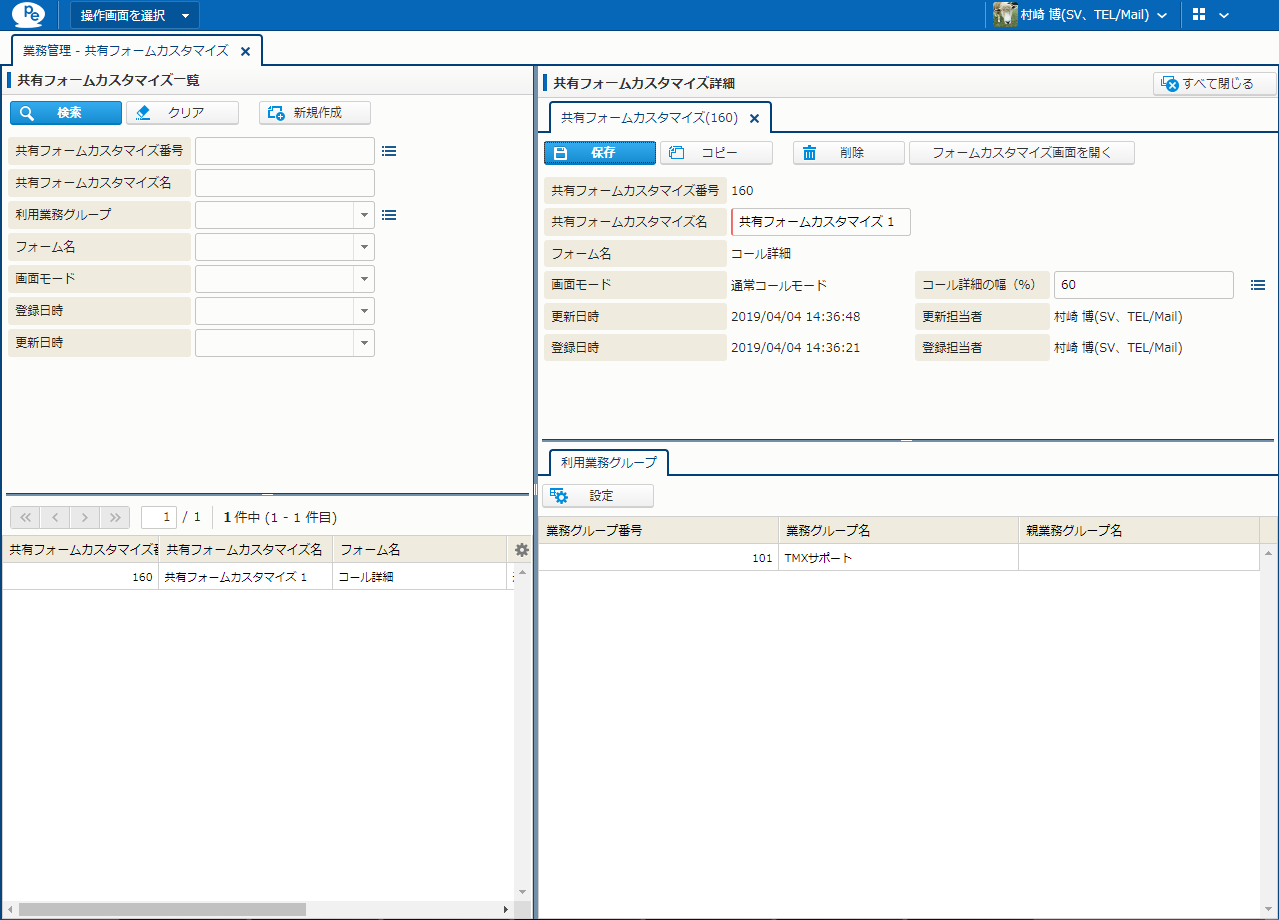
項目一覧
詳細エリア
| 項目名 | 桁数 | 入力タイプ | 入力制限 | 説明 |
|---|---|---|---|---|
| 共有フォームカスタマイズ番号 | - | - | - | 共有フォームカスタマイズを識別する番号。 |
共有フォームカスタマイズ名 |
512 | テキスト入力 | - | 共有フォームカスタマイズの名前。 |
| フォーム名 | - | 選択リスト | - | カスタマイズ対象とするフォーム。"コール詳細"、"コール情報" のいずれかを選択。 |
| 画面モード | - | 選択リスト | - | 対象画面のモード。"通常コールモード"、"受信メールモード"、"受信FAXモード" のいずれかを選択。 "受信メールモード" はメールオプションを、"受信FAXモード" は FAX 連携オプションを利用している場合のみ表示される。 |
| コール詳細の幅 | 3 | - | - | [フォーム名] が "コール詳細" である場合に表示される項目。画面全体の横幅に占める [コール詳細] タブの幅を % で指定できる。初期値は、60 %。 |
| 更新日時 | - | - | - | |
| 更新担当者 | - | - | - | |
| 登録日時 | - | - | - | |
| 登録担当者 | - | - | - |
検索エリア
| 項目名 | 説明 |
|---|---|
| 共有フォームカスタマイズ番号 | 共有フォームカスタマイズ設定を識別する番号。 |
| 共有フォームカスタマイズ名 | 共有フォームカスタマイズ設定の名前。 |
| 利用業務グループ | 利用業務グループの名前。 |
| フォーム名 | カスタマイズ対象となるフォーム。 |
| 画面モード | 対象画面のモード。 |
| 更新日時 | - |
| 登録日時 | - |
一覧エリア
| 項目名 | 説明 |
|---|---|
| 共有フォームカスタマイズ番号 | 共有フォームカスタマイズを識別する番号。 |
| 共有フォームカスタマイズ名 | 共有フォームカスタマイズ設定の名前。 |
| フォーム名 | カスタマイズ対象となるフォームの名前。 |
| 画面モード | 対象画面のモード。 |
| 更新日時 | - |
| 登録日時 | - |
機能一覧
詳細エリア
| 項目名 | 説明 | 必要な権限 |
|---|---|---|
| すべて閉じる | 開いているタブをすべて閉じる。 | - |
| 保存 | 変更内容を保存する。 | - |
| コピー | 表示内容を保存し、内容をコピーする。 | - |
| 削除 | 表示内容を削除。 | - |
| フォームカスタマイズ画面を開く | クリックすると、[フォームカスタマイズ(共有)] 画面が表示される。この画面には、[コール詳細] や [コール情報] 画面の内容がそのまま表示される。表示される項目については、[コール詳細] / [コール情報] 画面の画面仕様詳細を参照のこと。項目をドラッグすることで表示されている項目を非表示にしたり、グループを変更することができる。 | - |
検索エリア
| 項目名 | 説明 | 必要な権限 |
|---|---|---|
| 検索 | 共有フォームカスタマイズ設定を検索する。 | - |
| クリア | 検索条件をクリアする。 | - |
| 表示順設定 | 表示順を変更する。 | - |
| 新規作成 | ワークフローを新規作成する。 | - |
サブウィンドウ
共有フォームカスタマイズ利用業務グループ
呼び出し元
[利用業務グループ] タブの [設定] ボタン
画面イメージ
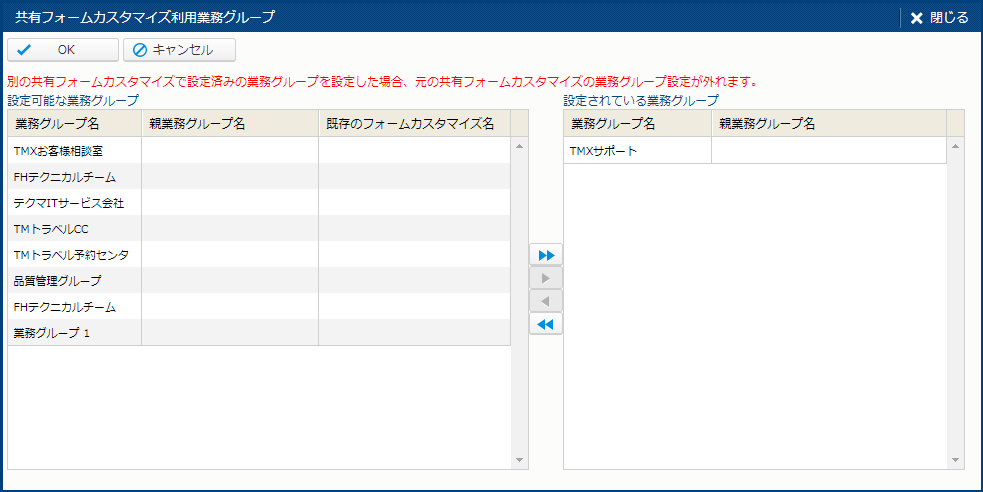
項目一覧
| 項目名 | 説明 |
|---|---|
| [設定可能な業務グループ] エリア | |
| 業務グループ名 | 設定可能な業務グループの名前。 |
| 既存のフォームカスタマイズ名 | すでに適用されているフォームカスタマイズの名前。 |
| [設定されている業務グループ] エリア | |
| 設定されている業務グループ | 現在設定されている業務グループ。 |
機能一覧
| 機能名 | 説明 | 必要な権限 |
|---|---|---|
| OK | 選択内容を確定する。 | - |
| キャンセル | 選択内容を破棄する。 | - |
| すべて右へ | すべての設定可能な項目を設定する。 | - |
| 右へ | 選択している項目を設定する。 | - |
| すべて左へ | 今設定されているすべての項目を設定から外す。 | - |
| 左へ | 選択している設定状態の項目を設定から外す。 | - |